
帮助中心
Help Center articles
将 Claude 连接到你的账户
将 Claude 连接到 Account Tracker,并用通俗易懂的语言询问有关你账户的信息:哪些账户存在风险、三月份发生了什么,以及该 EA 是否适用于每一家经纪商。你只需在 Claude 中添加一个地址并登录即可。无需复制任何 Token。
方案: Pro 或 VIP。每位新用户开始时拥有的 14 天 Pro 权限已包含此项。
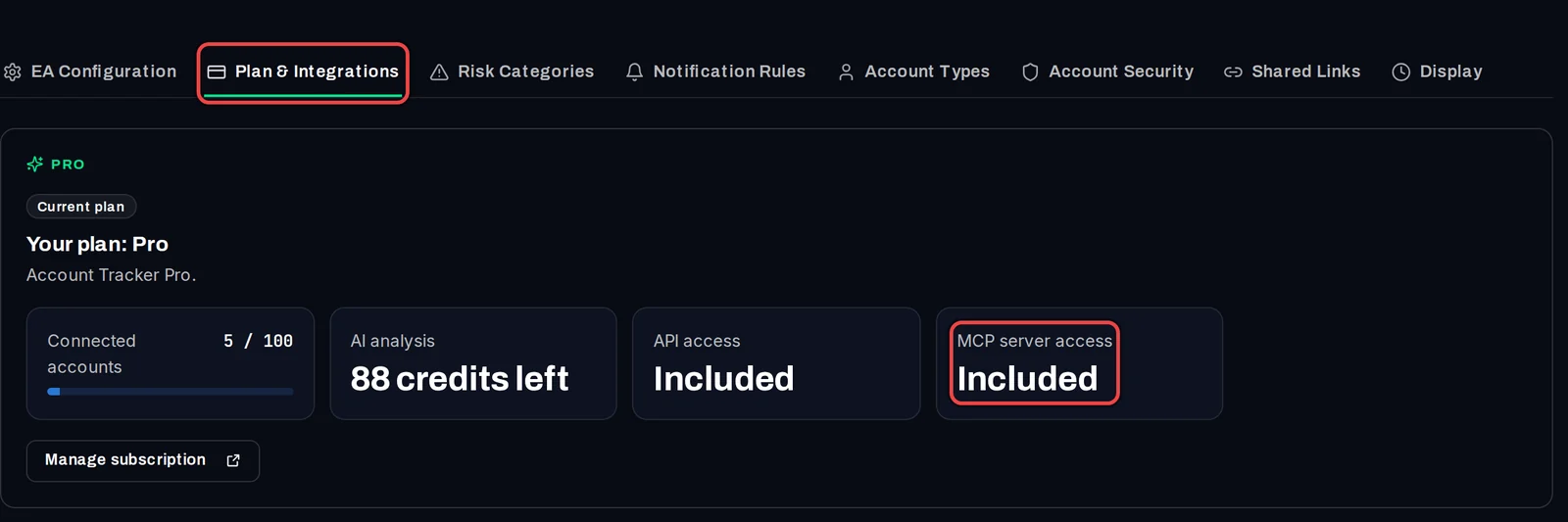
检查你的计划是否包含该功能
- 在追踪器中,打开 Settings › Plan & Integrations。
- 根据你的方案,MCP server access 应该显示为 Included。(MCP 是 AI 助手连接到其他应用程序的标准方式。)
在 Claude 中添加连接器
- 在 Claude (claude.ai 或 Claude 桌面应用) 中,打开 Settings › Connectors 并点击 Add custom connector。
- 为其命名,例如 Algo Trading Space。
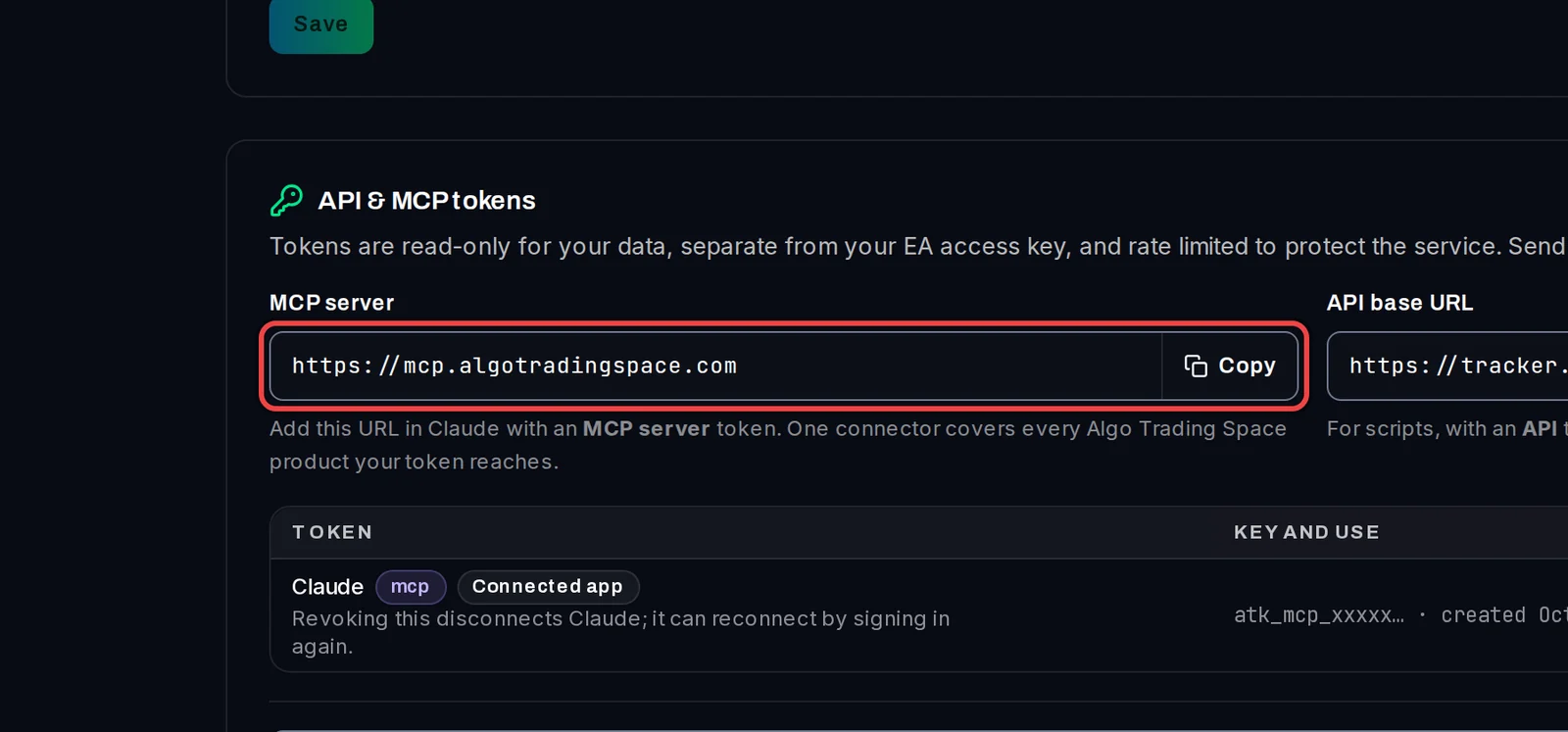
- 在地址栏输入
https://mcp.algotradingspace.com,然后点击 Add。请保持高级设置为空。 - 点击新连接器旁的 Connect。随后会打开来自 Algo Trading Space 的登录页面。
该地址也位于 API & MCP tokens 下方的追踪器中。
登录并允许访问
- 在 Sign in to continue 上,输入你用于 Account Tracker 的电子邮件和密码,然后点击 Sign in。
- 如果你使用双重身份验证,请输入来自身份验证器 App 的验证码或恢复码。
- 检查 Connect Claude? 屏幕:它会显示应用名称、你的电子邮件以及它将读取的账户数量。电子邮件有误?点击 Use a different account。
- 点击 Allow access。你将被重定向回 Claude,且连接器显示为已连接。
提出你的第一个问题
- 开始新的对话并提问,例如:我本周有哪些账户面临风险?
- 当 Claude 第一次使用追踪器的其中一个工具时,它会请求权限。你可以选择允许一次或始终允许。
Claude 还提供了来自连接器的两个现成提示词:Review fleet risk 和 Compare an EA across brokers。
断开 Claude 连接
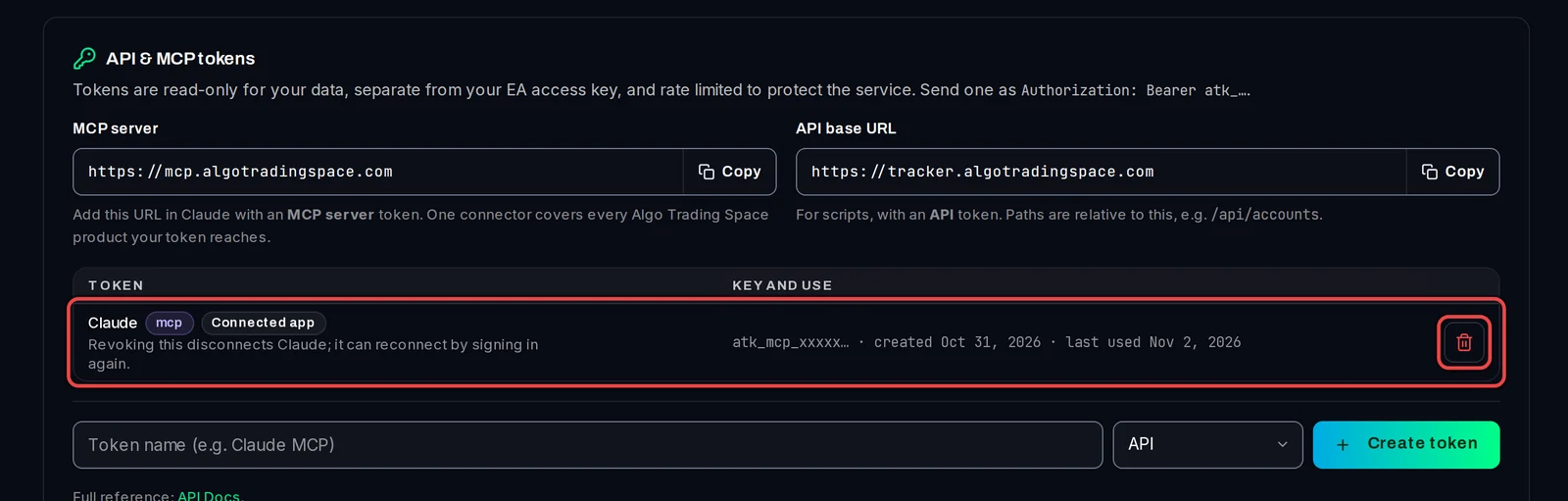
- 打开 Settings › Plan & Integrations 并找到 API & MCP tokens。
- Claude 的标签显示为 Connected app。点击其所在行上的垃圾桶图标 (Revoke) 并进行确认。
了解详情
- Claude 只能通过 21 种工具读取以下内容:你的账户、交易、净值(Equity)历史、报告、警报、事件以及回测对比。它无法进行交易、更改设置或查看你的密钥。它唯一可以启动的操作是开始一项回测对比(Backtest Comparison)分析,并且它会先请求你的确认。
- 它只能看到你自己的账户、在工作区中与你共享的账户,以及你的平台订单、授权和课程。
- 每个连接的 App 都会占用你 10 个 Token 位置中的一个。如果 10 个位置都已用完,登录页面会列出你的 Token,以便你可以移除不再需要的 Token。
- 答案描述的是你过去的交易情况。它们并非交易建议。