
帮助中心
Help Center articles
通过 Token 连接另一个 AI 助手
一些 AI 助手(如 OpenCode、Codex、Cursor、Claude Code 等)通过地址和 Token 进行连接,而不是通过登录页面连接到其他应用。本指南将在追踪器中创建一个 MCP Token,并将其添加到此类助手。正在使用 Claude?登录会更简单:请参阅 将 Claude 连接到你的账户。
方案: Pro 或 VIP。每位新用户开始时拥有的 14 天 Pro 方案已包含此项。
创建 MCP 令牌
- 打开 Settings › Plan & Integrations 并滚动到 API & MCP tokens。
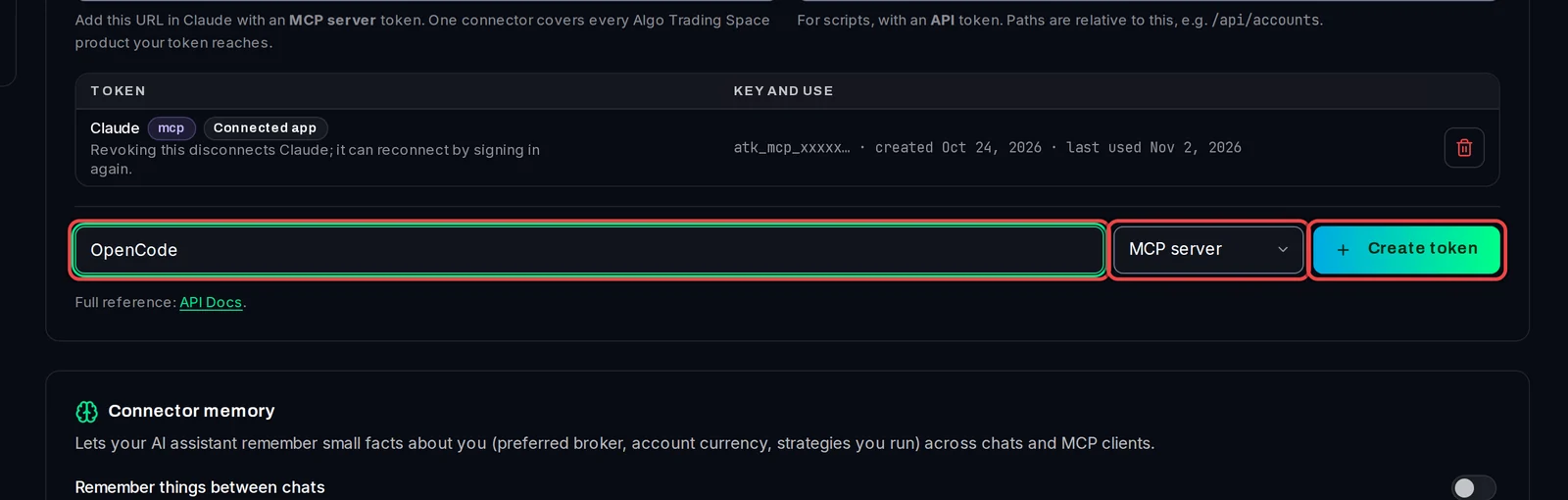
- 在 Token name 字段中,输入一个你能识别的名字,例如该助手的名称。
- 在旁边的菜单中,选择 MCP server。(MCP 是 AI 助手连接其他应用的标准化方式。API 令牌(tokens)则用于你自己的脚本。)
- 点击 Create token。
复制 Token
- 一个绿色的方框显示 Copy your new token now — it will not be shown again.
- 点击代币旁的 Copy,然后将其直接粘贴到你的助手或密码管理器中。
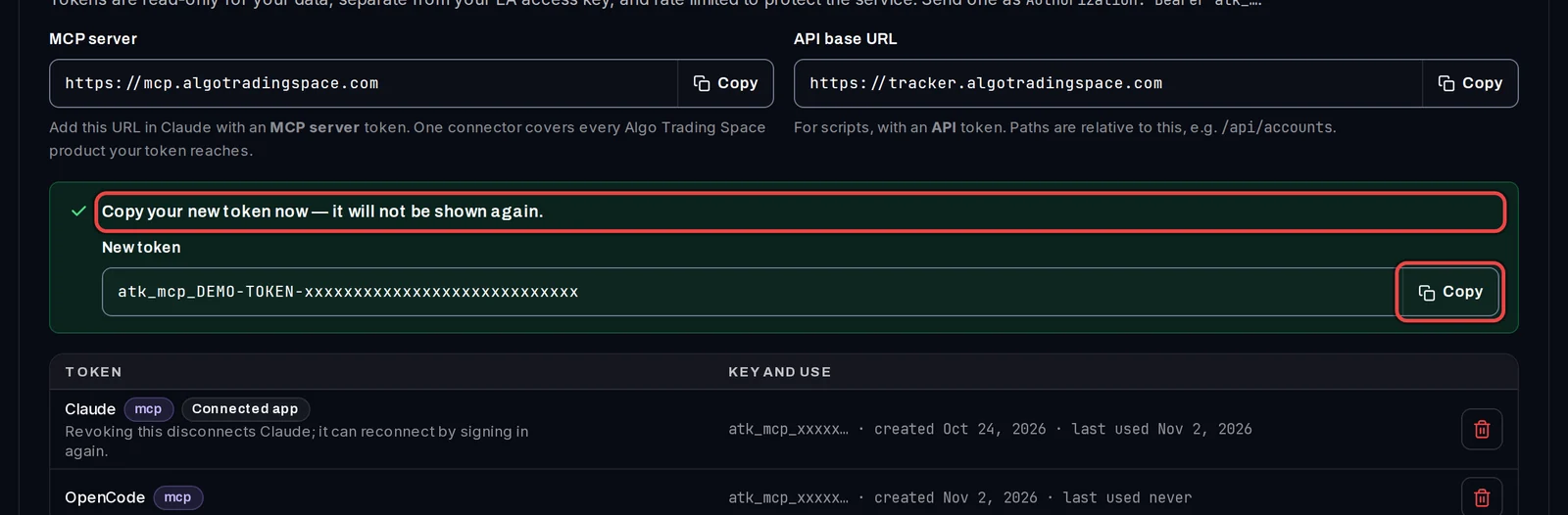
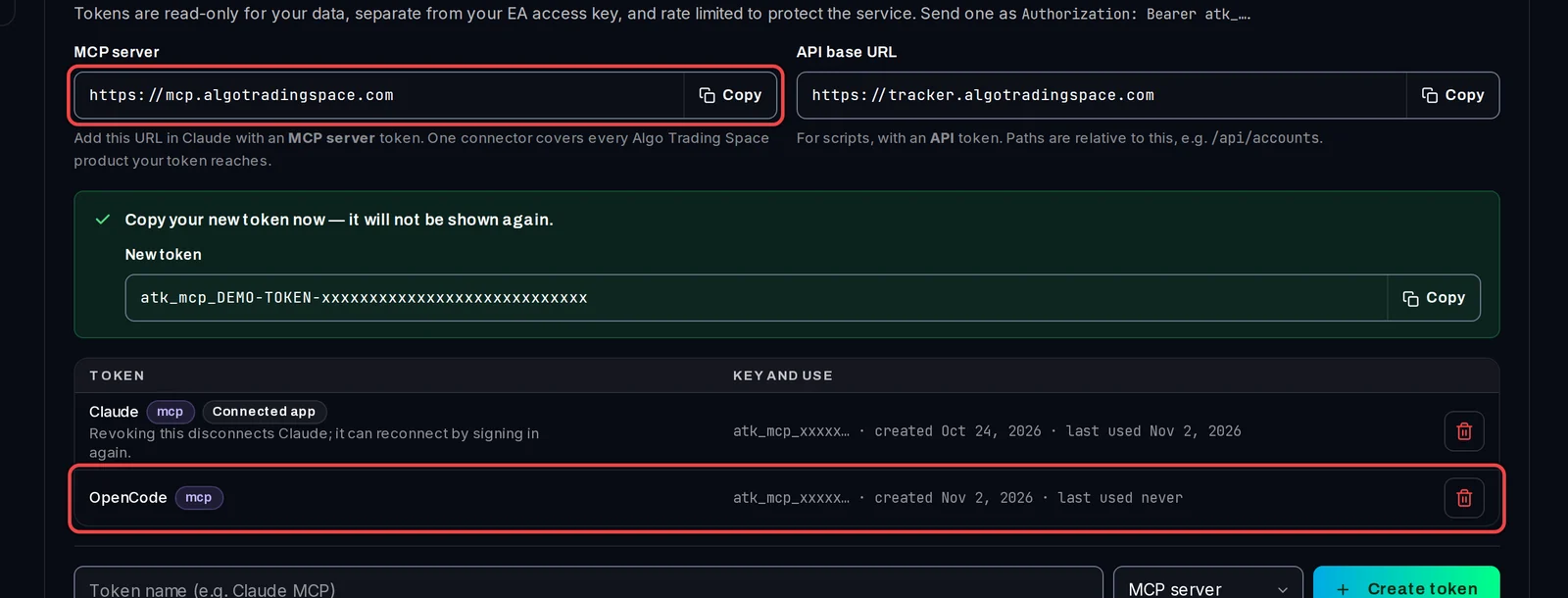
现在该 Token 已在列表中拥有独立的一行。
将其添加到你的助手
- 在你的助手 MCP 设置中,添加一个远程 (HTTP) 服务器。
- 作为地址,请输入
https://mcp.algotradingspace.com(它也位于 Token 列表上方,带有一个 Copy 按钮)。 - 添加一个名为
Authorization的标题,其值为Bearer、一个空格以及你的 Token。 - 如果助手允许你从列表中选择标题名称,请选择
x-api-key,然后单独粘贴该 token。 - 保存,然后提问,例如 列出我的账户及其回撤,以检查其是否正常工作。
在 Claude Code 中,例如,只需一个命令即可实现:claude mcp add --transport http algo-trading-space https://mcp.algotradingspace.com --header "Authorization: Bearer YOUR_TOKEN"
停止运行 Token
- 在代币列表中,点击其所在行上的垃圾桶图标 (Revoke)。
- 点击 Revoke token 进行确认。任何使用该 Token 的功能都会立即停止工作。
了解详情
- 将 Token 视为密码。如果其他人可能拥有该 Token,请撤销它并创建一个新的。
- 你最多可以拥有 10 个 Token。API Token、MCP Token 以及通过登录连接的所有 App 都会计入这 10 个额度内。
- Token 仅具有只读权限。助手无法进行交易、更改设置或查看你的密钥。你的 EA 访问密钥是独立的,不受影响。
https://tracker.algotradingspace.com/mcp也适用于 Account Tracker 的 MCP 令牌(Token)。mcp.algotradingspace.com地址涵盖了你的令牌所触达的所有 Algo Trading Space 产品。