
帮助中心
Help Center articles
与你的团队共享账户 (Workspaces)
工作区让你能够与合作伙伴、导师或团队成员共享选定的账户。每个人都使用自己的电子邮箱登录,在查看自己账户的同时也能看到共享账户,并保持其他所有内容的私密性。
方案: Pro 或 VIP,适用于工作区内的所有人:创建、邀请、分享和接受操作均需要该方案。每位新用户开始的 14 天 Pro 试用期也包含在内。
创建工作区
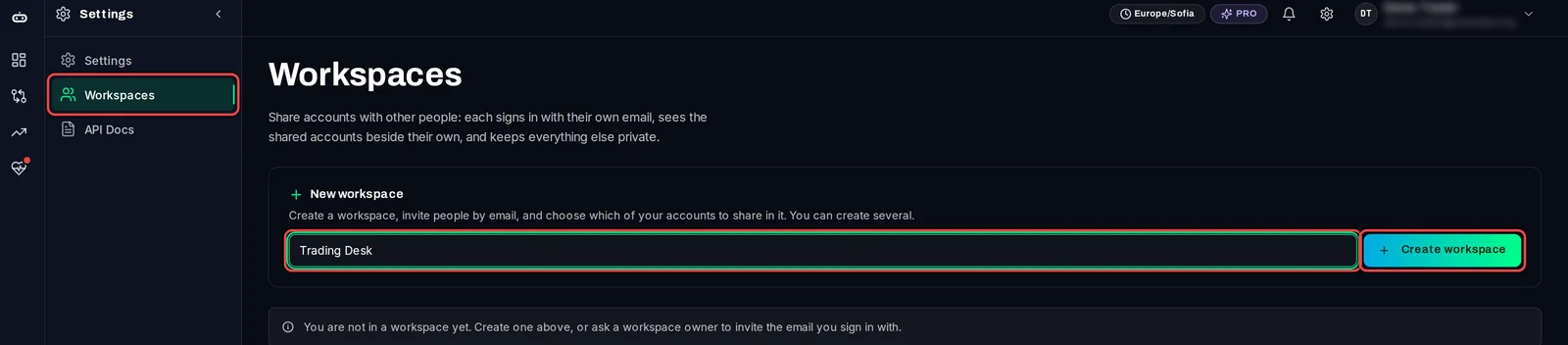
- 在菜单中,打开 Settings › Workspaces。
- 在 New workspace 下,输入一个名称,例如 Trading Desk。
- 点击 Create workspace。你是其所有者。
邀请他人
- 在工作区卡片中,输入该人员登录 Account Tracker 时所使用的电子邮件地址。
- 选择角色:Member 可以查看共享账户;Admin 还可以邀请和移除成员。
- 点击 Invite。他们会以 Invited 的身份出现在列表中。
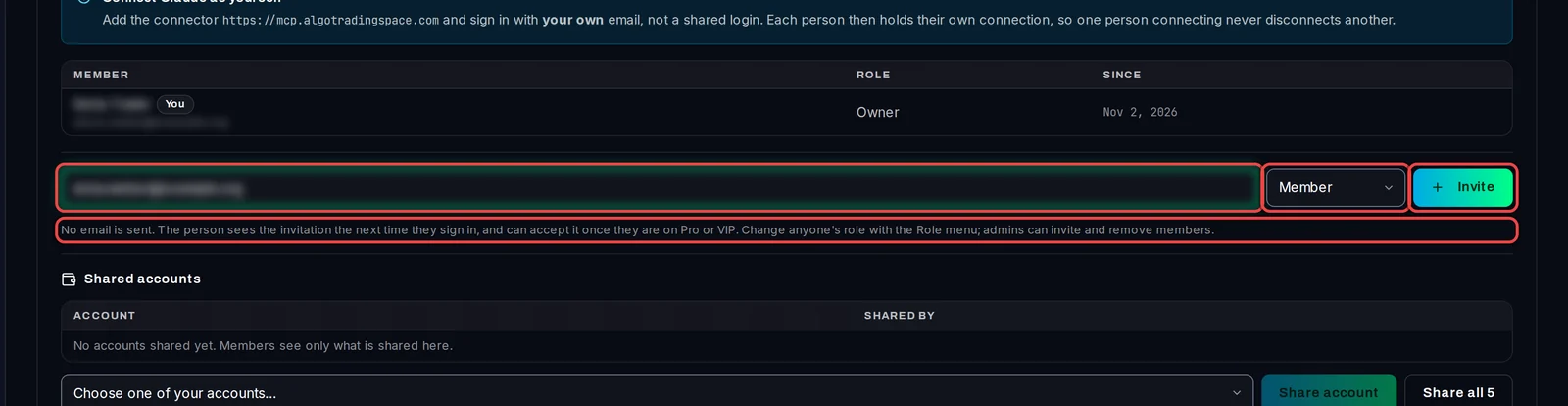
不会发送电子邮件。请亲自告知对方:下次登录时,邀请将会在等待他们。
分享你的账户
- 在 Shared accounts 下,打开菜单 Choose one of your accounts… 并选择一个账户。
- 点击 Share account。若要一次性分享所有账户,请点击 Share all(它会显示账户数量)。
- 要收回账户,点击该行上的垃圾桶图标 (Stop sharing)。成员将立即无法再看到该账户。
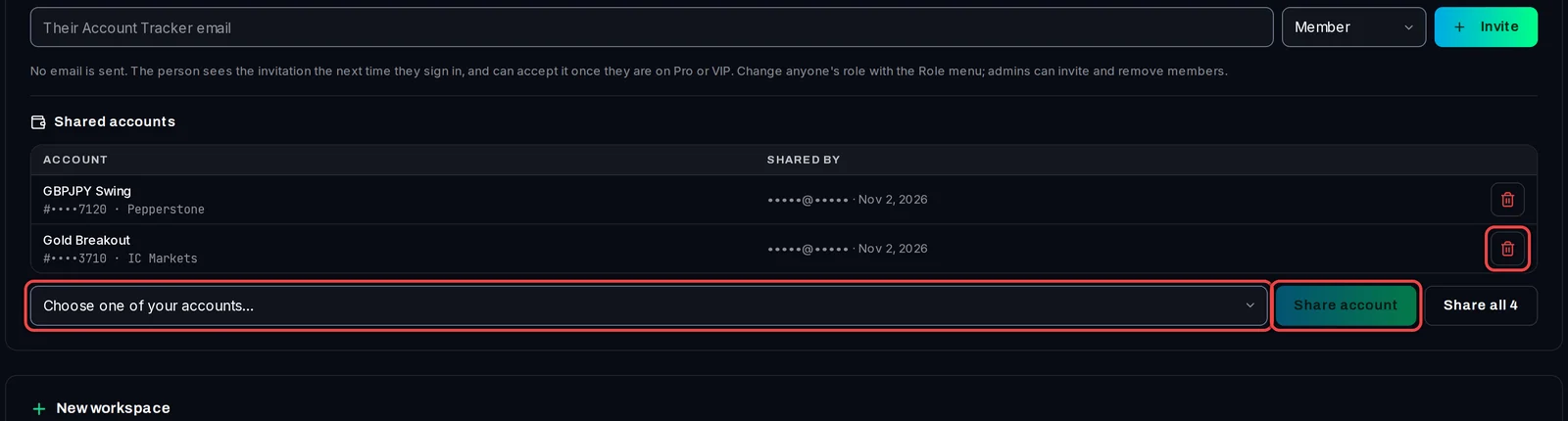
每位成员都可以通过同样的方式分享自己的账户。表格显示了每个账户的分享者。
查找共享账户
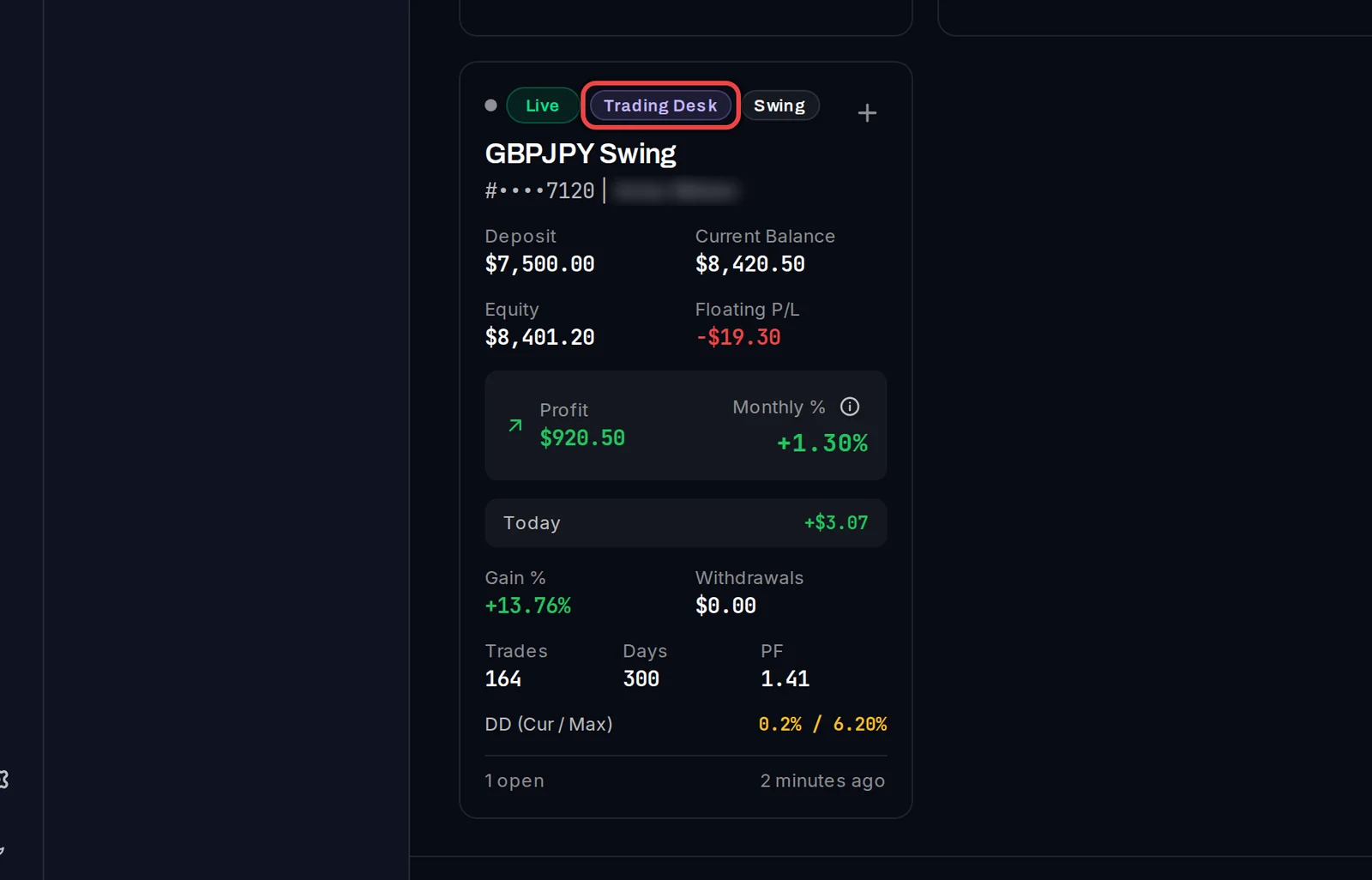
- 在 Overview 上,与你共享的账户会带有显示工作区名称的紫色徽章。
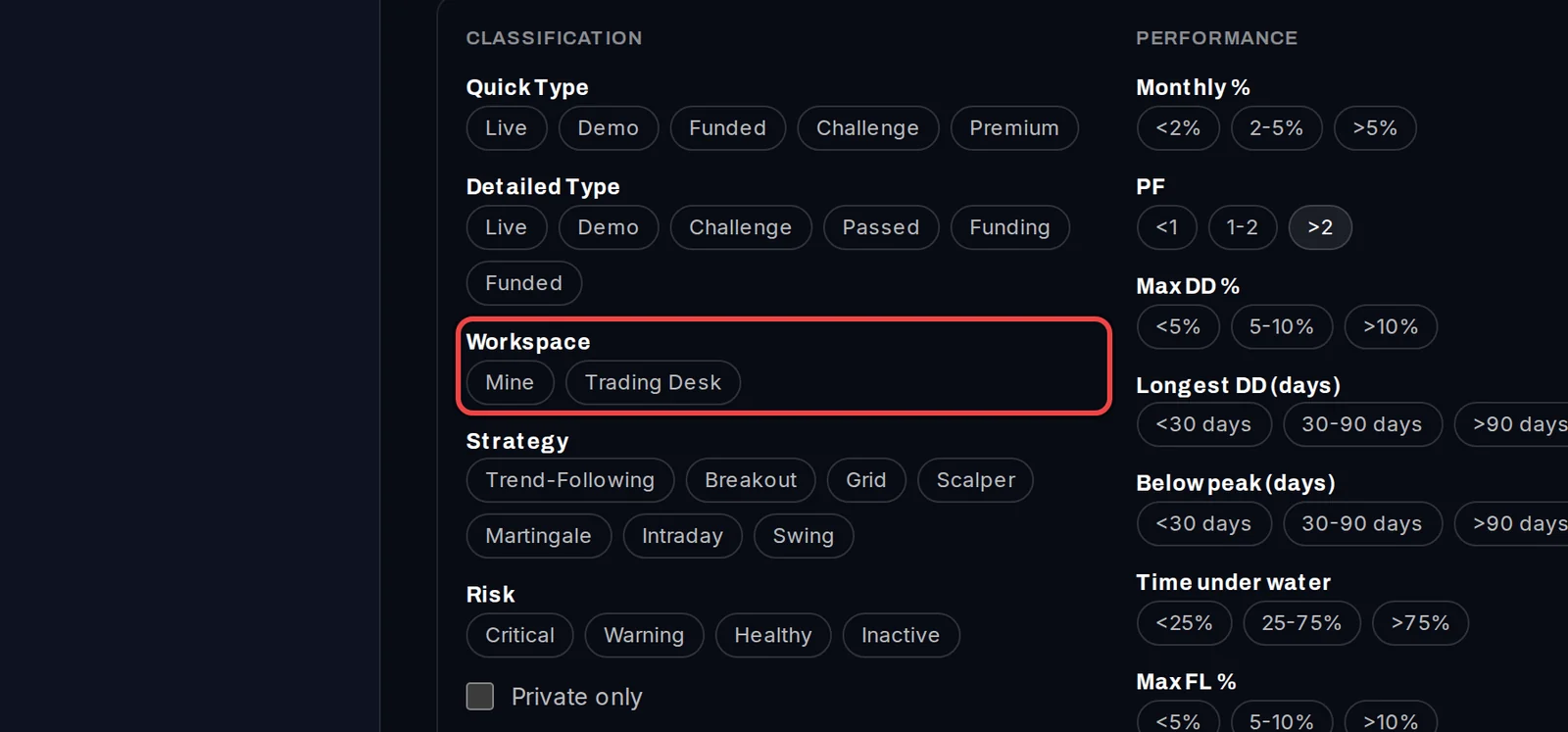
- 若要仅查看部分账户,请点击 Filters,并在 Workspace 下选择 Mine 或工作区名称。此过滤器适用于每个账户列表。
接受邀请
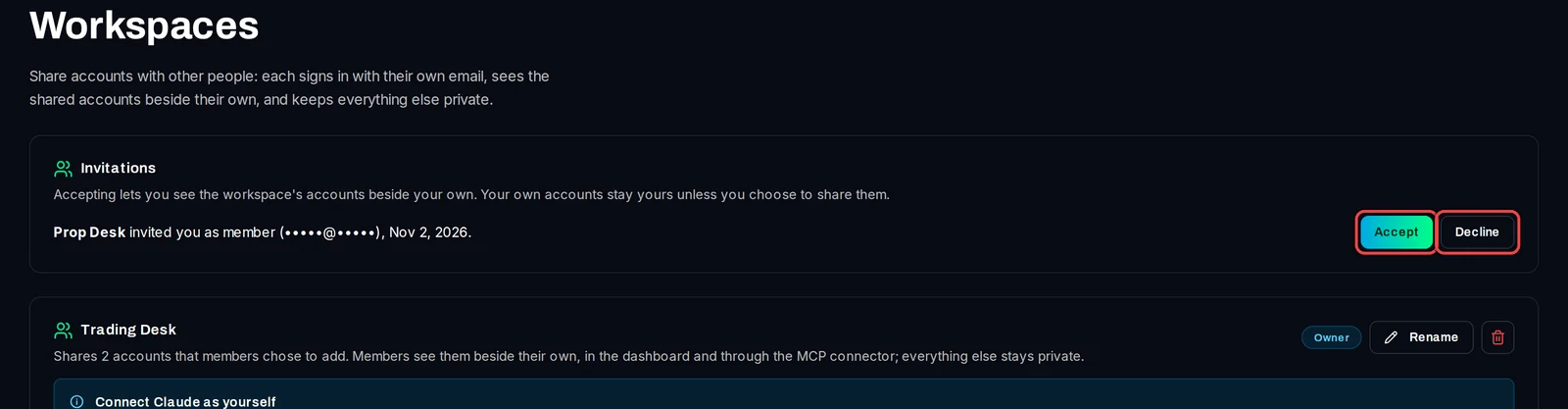
- 当有人邀请你时,控制面板顶部的通知会显示 You have been invited to join 该工作区。点击 Review invitation。
- 在 Invitations 下,点击 Accept,如果你不想加入,请点击 Decline。
了解详情
- 每位成员都需要拥有自己的 Pro 或 VIP 方案:订阅不可共享。只有当成员及其所有者都处于 Pro 或 VIP 方案时,成员才能查看共享账户。在任何方案下,退出或拒绝访问均有效。
- 成员可以更改共享账户的名称、Magic Number 标签、策略类型和挑战设置,但不能更改其开始日期。关联的回测结果将保留在所有者手中。
- 要离开工作区,请点击成员列表中你所在行上的离开图标。你自己的账户不会受到影响。
- 每位成员都可以使用自己的登录凭据连接 Claude,并能在那里查看该工作区的账户。