
帮助中心
Help Center articles
使用一条命令连接 VPS 上的所有终端
在同一个 Windows VPS 上运行多个 MetaTrader 终端?只需一条 PowerShell 命令即可找到所有的 MT4 和 MT5 终端,安装带有你设置文件(set file)的 ATS Terminal EA,将其挂载到独立的图表上,并在重启后保持挂载状态。该功能目前标记为 beta 版。
计划:每个计划。
制作安装命令
- 在追踪器中,打开 Settings › EA Configuration 并滚动到 Auto-discover terminals。
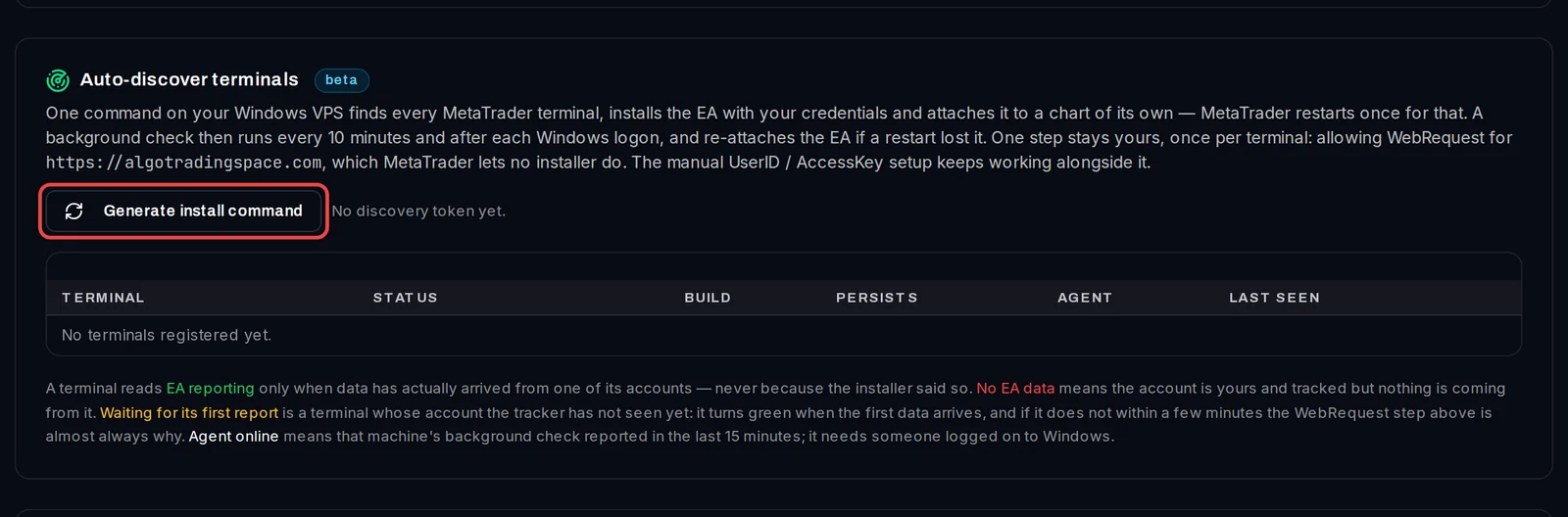
- 点击 Generate install command。
复制命令
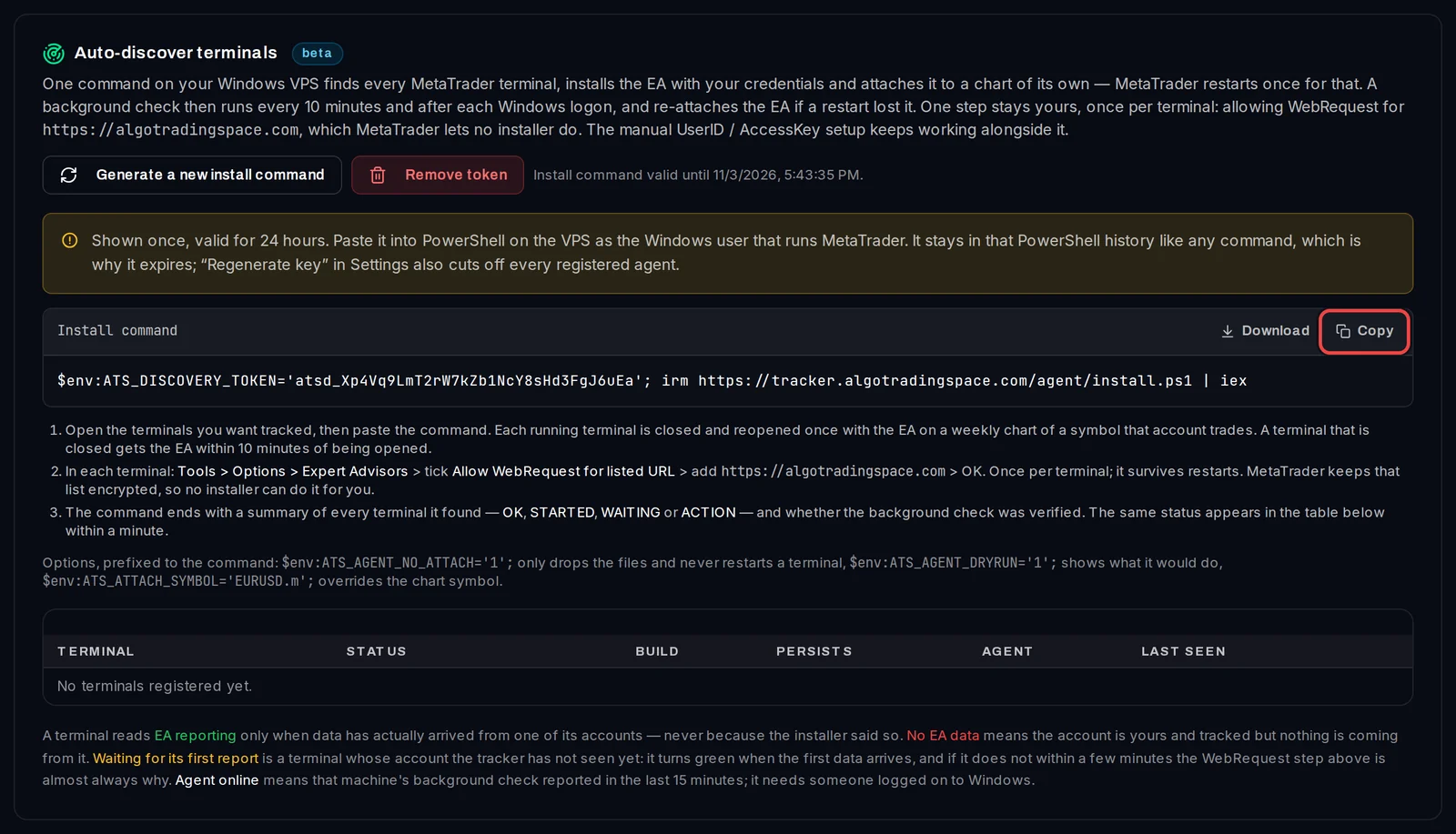
- 该命令仅显示一次,有效期为 24 小时。点击 Install command 框中的 Copy。
在 VPS 上运行它
- 在 VPS 上,打开你想要追踪的 MetaTrader 终端。
- 以运行 MetaTrader 的 Windows 用户身份打开 PowerShell。
- 粘贴命令并按回车键。
- 每个正在运行的终端会关闭并重新启动一次,此时 EA 位于该账户交易品种的周线图上。已经处于报告状态的终端将保持不变。已关闭的终端将在重新打开后的 10 分钟内加载该 EA。
在每个终端中允许 WebRequest
这是 MetaTrader 无法通过安装程序完成的唯一步骤。在每个终端中执行以下操作:
- 打开 Tools › Options › Expert Advisors。
- 勾选 Allow WebRequest for listed URL,添加
https://algotradingspace.com并点击 OK。
EA 会在 5 分钟内再次尝试;无需重启。
阅读摘要
PowerShell 窗口以 ATS Tracker: what just happened 结束:每个终端一行,并说明了下一步操作。
- OK:EA 正在报告(或此前已在报告,且终端未重启)。
- STARTED:EA 刚刚被加载。其首次报告最多需要 5 分钟。如果 MetaTrader 请求允许 WebRequest,请执行上述步骤。
- WAITING:EA 已安装,但终端已关闭。在你打开终端后的 10 分钟内,它将被挂载。
- ACTION:需要你进行操作,通常是 WebRequest 步骤。提示行中说明了具体内容。
- CHECK: 尚未确认报告。后台检查将在 10 分钟后再次尝试。
检查终端表格
在不到一分钟的时间内,相同的终端就会出现在 Auto-discover terminals 下方的表格中:主机、平台、数据文件夹、状态、版本号、Agent 版本以及最后一次出现的时间。
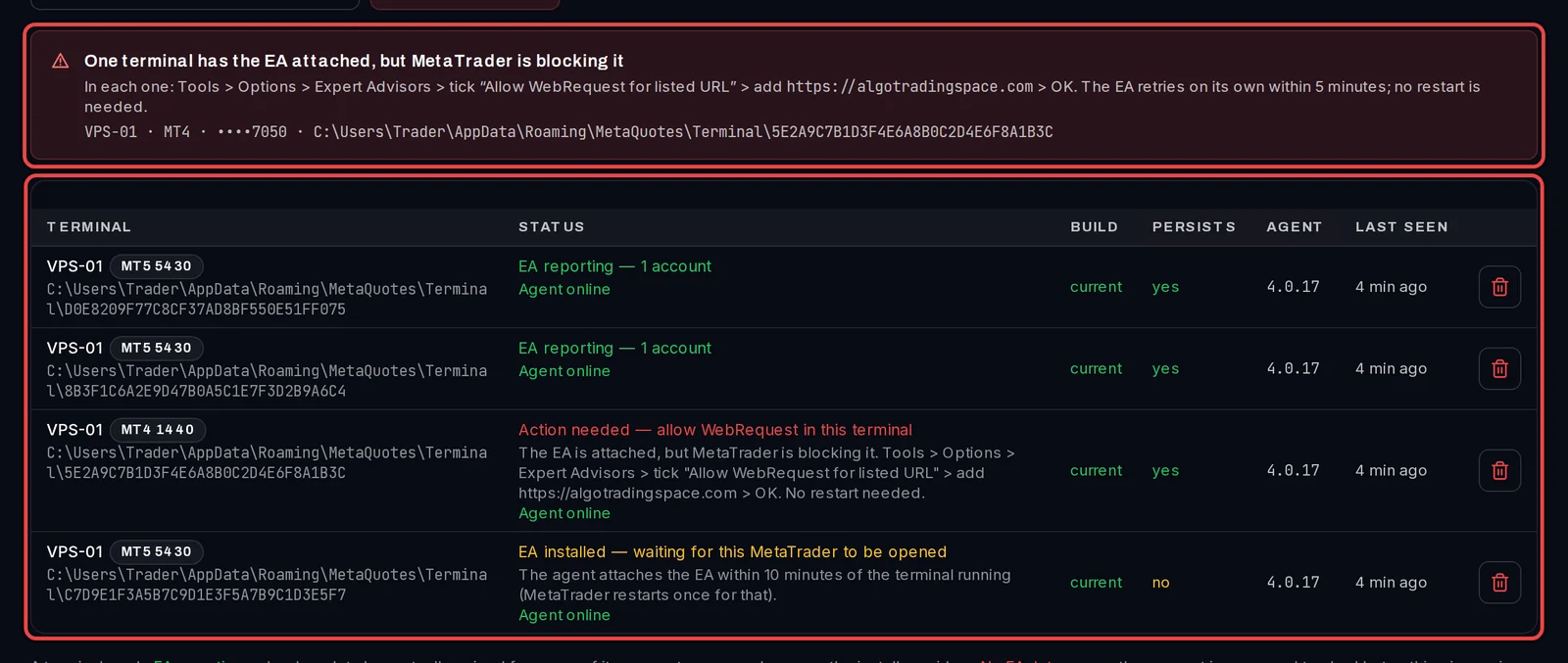
- EA reporting (绿色) 仅在数据确实已从终端账户到达时才会显示。
- Action needed — allow WebRequest in this terminal (红色) 也会显示在表格上方的方框中,并显示精确的点击次数。
- Agent online 表示 VPS 在过去 15 分钟内进行的后台检查报告。
- Persists: yes 表示 EA 在重启后会自动返回。垃圾桶图标表示撤销终端。
值得了解
- 每 10 分钟以及每次 Windows 登录后,系统都会运行一次后台检查。当账户处于静默状态时,它会重新连接 EA,并确保 EA 保持最新状态。这需要有人登录 Windows 系统。
- 创建新的安装命令会停止旧的命令。已注册的终端将继续运行。
- Regenerate Access Key 会切断所有已注册的终端。之后请运行新的安装命令。
- 要在不改变任何内容的情况下查看该命令会执行的操作,请在它前面加上
$env:ATS_AGENT_DRYRUN='1';。 - 使用设置文件进行的手动设置将与其并行运行。