
帮助中心
Help Center articles
将回测结果与实盘交易进行对比
你的机器人实盘交易的表现是否与在策略测试器(Strategy Tester)中的表现一致?“回测对比”(Backtest Comparison)标签页将回测结果与账户的真实交易进行对比,标注出两者产生分歧之处,并提供带有建议的书面结论。
计划: Pro 或 VIP。每位新用户开始时拥有的 14 天 Pro 权限已包含此项。
添加回测
- 打开账户并点击 Backtest Comparison 选项卡。
- 在 Step 1 — Upload Backtest Report 下,将你从 MetaTrader 4 或 MetaTrader 5 策略测试员 (
.htm或.html) 保存的 HTML 报告拖放到 Backtest Report 卡片上,或者点击 browse。 - 可选:点击 Add Testergraph Report (.csv) 以添加测试器的余额和净值曲线。
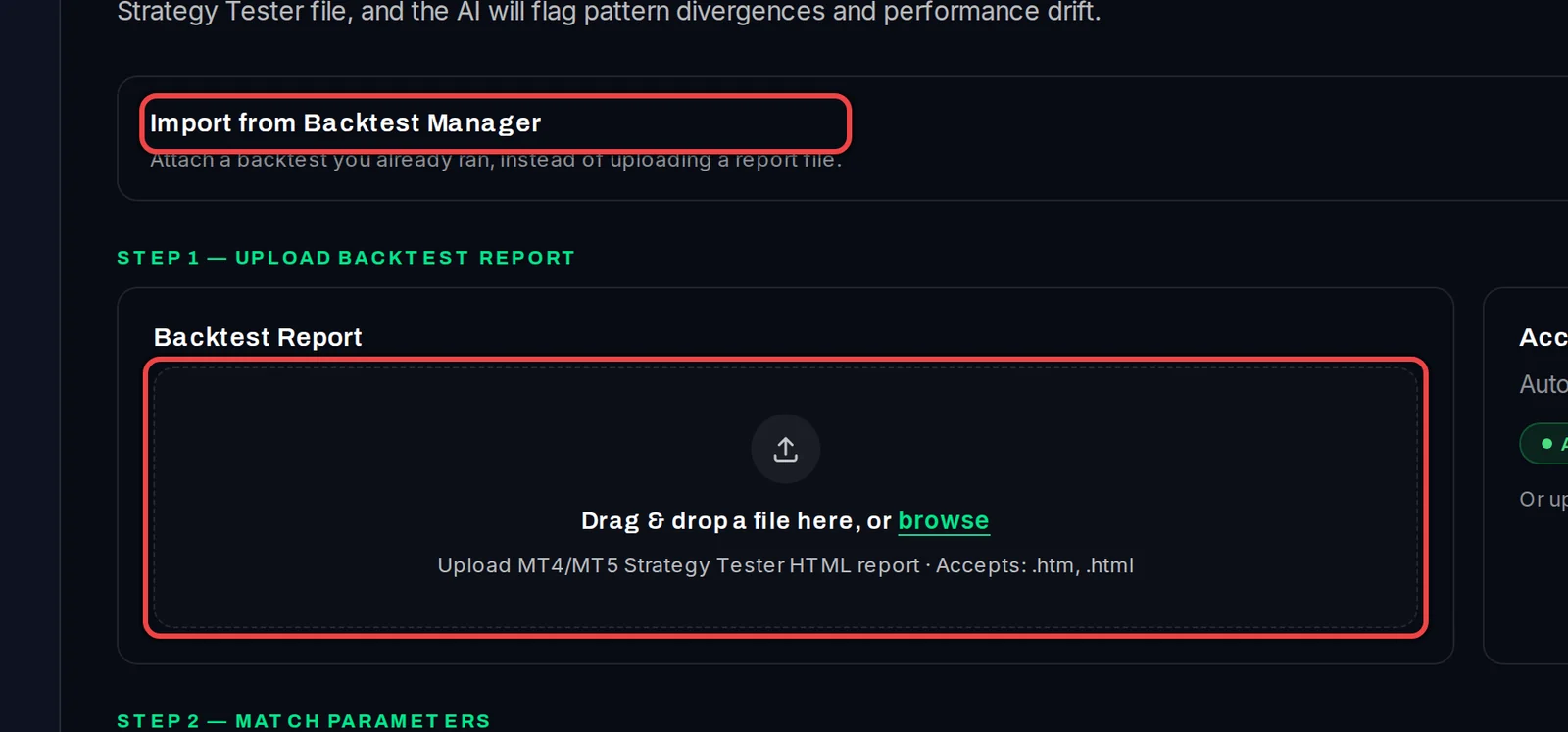
Account Data 卡片会根据账户中跟踪的交易自动填充。在 Backtest Manager 中运行了测试吗?请改用卡片上方的 Import from Backtest Manager(参见相关指南)。
匹配与运行
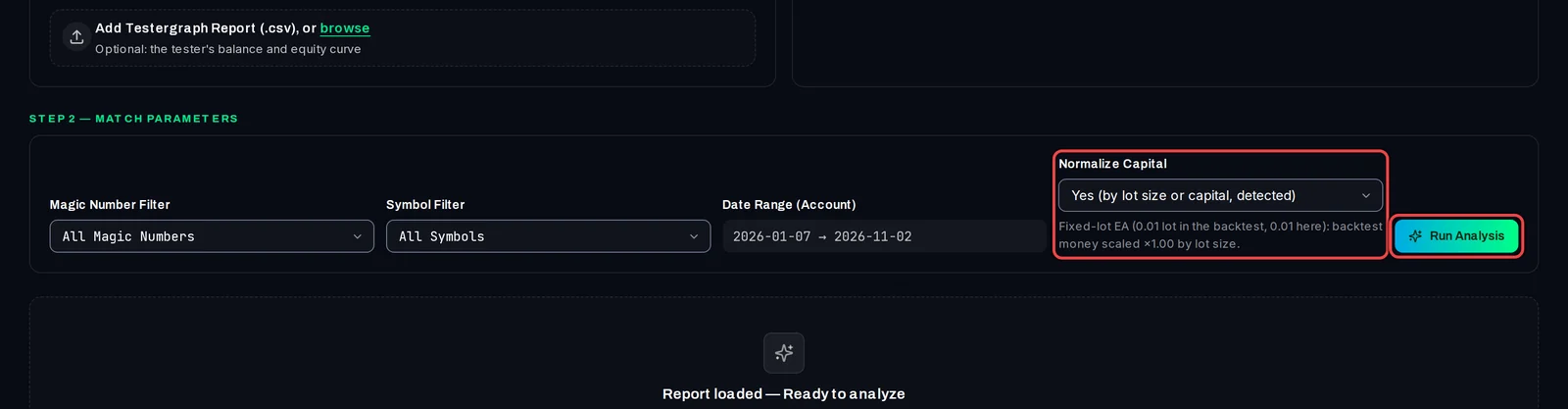
- 在 Step 2 — Match Parameters 下,如果账户运行多个机器人,请在 Magic Number Filter 中选择机器人的编号,并在 Symbol Filter 中选择其对应的货币对。magic number 是 EA 为其开启的每一笔交易所标记的 ID。
- 将 Normalize Capital 留在 Yes 上。它会将回测的资金数值按比例缩放到此账户,对于交易固定手(Lot)的机器人,它按手(Lot)大小进行缩放;对于按余额调整规模的机器人,则按起始余额进行缩放。其下方的说明行会显示它使用了哪种方式。
- 点击 Run Analysis。
阅读对比结果
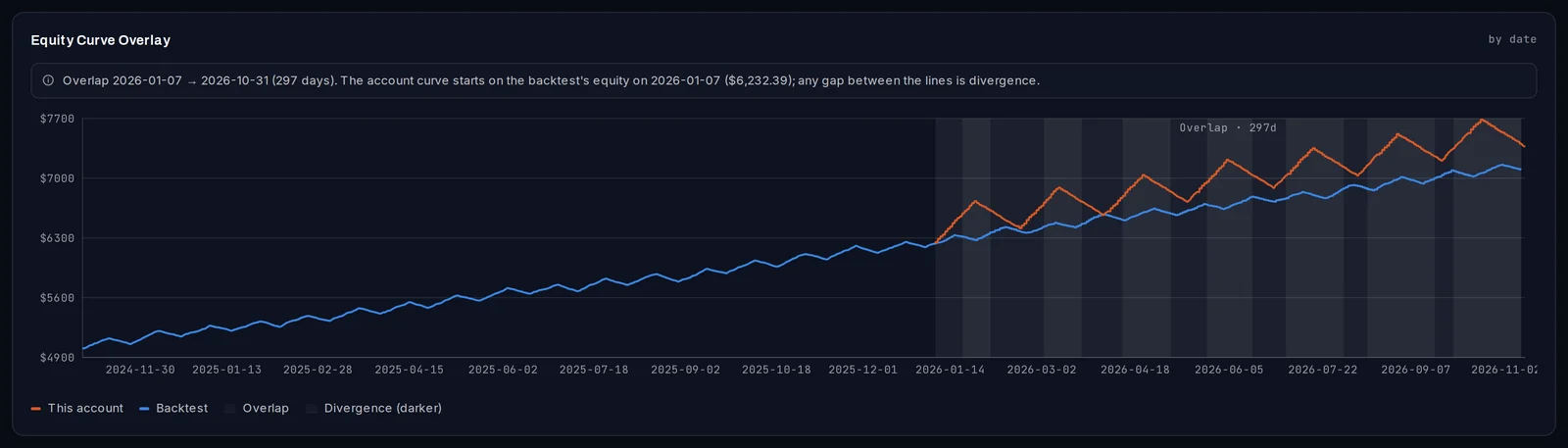
- Health Score展示了账户与回测结果的匹配程度,分值范围为 0 到 100,并提供各项指标的并排对比。
- Equity Curve Overlay 在同一个日历上绘制了两条曲线。阴影部分是两者共同覆盖的时段。Same-Period Comparison 在其下方,仅对比这些日期。
- 在下方是各项检查、持续时间和胜率图表,最后是带有 Recommended Actions 的书面结论。
打开已保存的对比
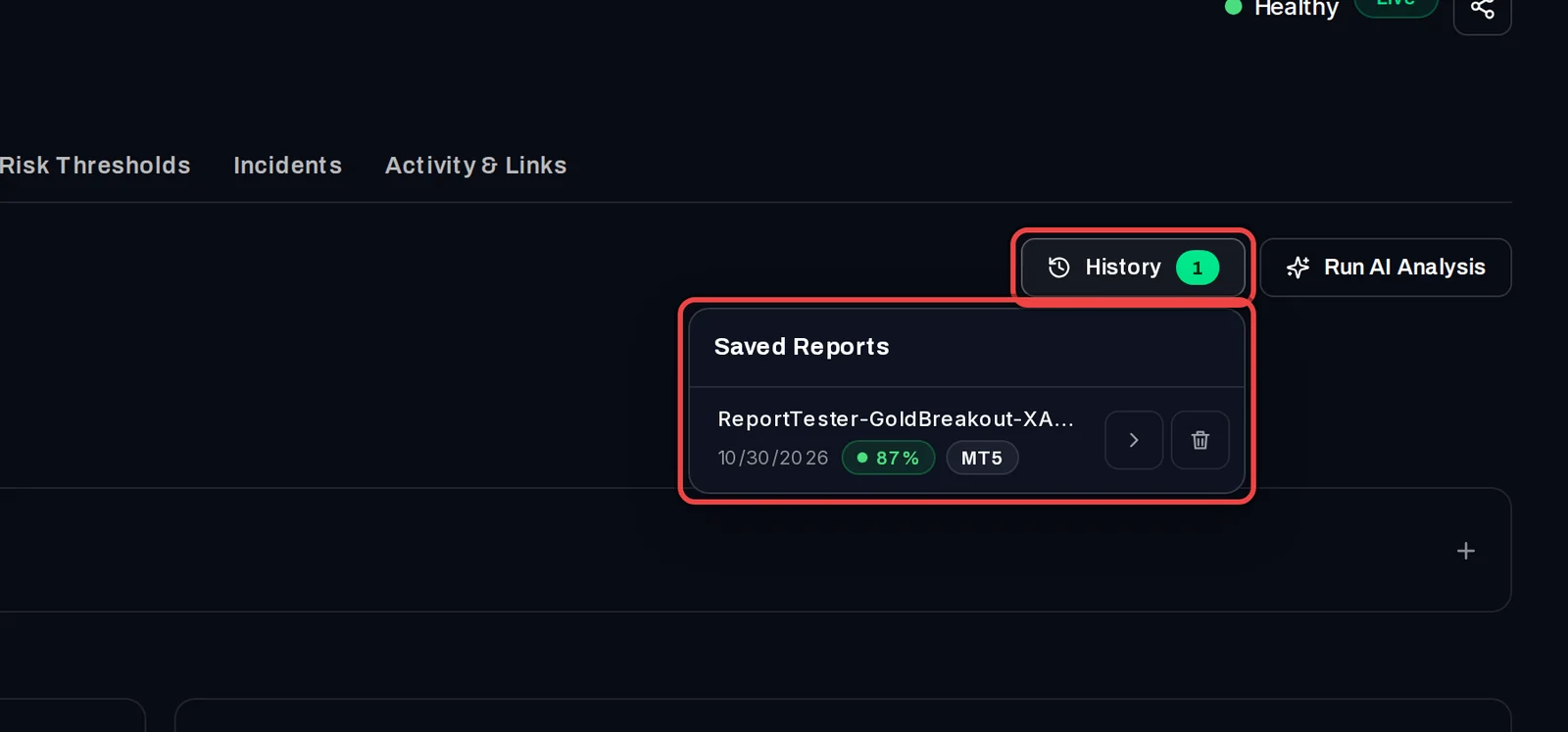
- 你运行的每一次分析都会被保存。点击标签顶部的 History。
- 在 Saved Reports 下,点击报告以再次加载,或点击垃圾桶图标将其删除。
了解详情
- 当你回到该标签页时,最新保存的报告会自动打开。
- 一段较短的实时周期会经过仔细对比:标签会告知你这些数据的可信度有多高(高、中或低置信度)。
- 删除已保存的报告仅会移除对比内容。你的回测文件和账户的交易记录不会受到任何影响。
- 专业用户可以在 Settings › Plan & Integrations 中添加自己的 OpenAI 密钥。