
帮助中心
Help Center articles
我的账户没有显示:需要检查哪些内容
当账户未显示或停止更新时,原因几乎总是出在 MetaTrader 端:WebRequest 未被允许、EA 未挂载在图表上、使用了旧密钥或旧版 EA。请逐一排查此列表;大多数修复工作仅需一分钟即可完成。
计划:每个计划。
首先,你需要了解预期情况:ATS Terminal EA 是一个追踪器。它读取你的账户信息并进行报告;它永远不会开仓、更改或平仓。如果交易机器人(Trading Robot)没有进行交易,原因在于该机器人本身或其设置。ATS Terminal EA 无法代替它进行交易。
检查 EA 的图表
- 找到带有 ATS Terminal EA 的 K线图。其左上角的显示状态以 ATS Terminal EA v3.0 | Account: 开头,并显示余额(Balance)和净值(Equity)。
- 完全没有状态文本?说明该 EA 未挂载在该图表上。请重新挂载并加载你的设置文件。
- NOT REPORTING:MetaTrader 正在阻止它。打开 Tools › Options › Expert Advisors,勾选 Allow WebRequest for listed URL,添加
https://algotradingspace.com并点击 OK。EA 会自动再次尝试。 - UPLOADS HALTED:用户 ID 或访问密钥不再匹配,通常是因为密钥已重新生成。请在 Settings › EA Configuration 中下载新的设置文件,并将其加载到 EA 的输入参数中。
- This copy is standing by:已有其他图表正在报告此账户。无需修复。
阅读 EA 的消息
在首次挂载时,MetaTrader 警报会指出问题。你也可以打开 View › Toolbox(MT4 为 View › Terminal)并阅读 Experts 标签页:以 ATS Terminal EA 开头的行会说明错误所在。
- Allow WebRequest for https://algotradingspace.com:请执行上述 WebRequest 步骤。
- UserID and AccessKey are empty、AccessKey is wrong 或 UserID is wrong:请重新附加 EA 并加载设置文件,而不是手动输入。
- Access key changed 或 Credentials not recognised:加载新的设置文件。
- Plan limit — upgrade or free a slot in the dashboard:请参阅下一节。
- Account is linked to another dashboard user:此账户正通过另一个登录账号进行追踪。请联系我们的客服。
- This EA (v2.6) is no longer supported and its data is not recorded:从 Settings › EA Configuration 下载 v3.0,从图表中移除旧的 EA,并加载带有相同设置文件的新 EA。
检查你的计划账户限制
仪表盘顶部的通知会说明由于你的计划限制,有多少个账户处于暂停状态。
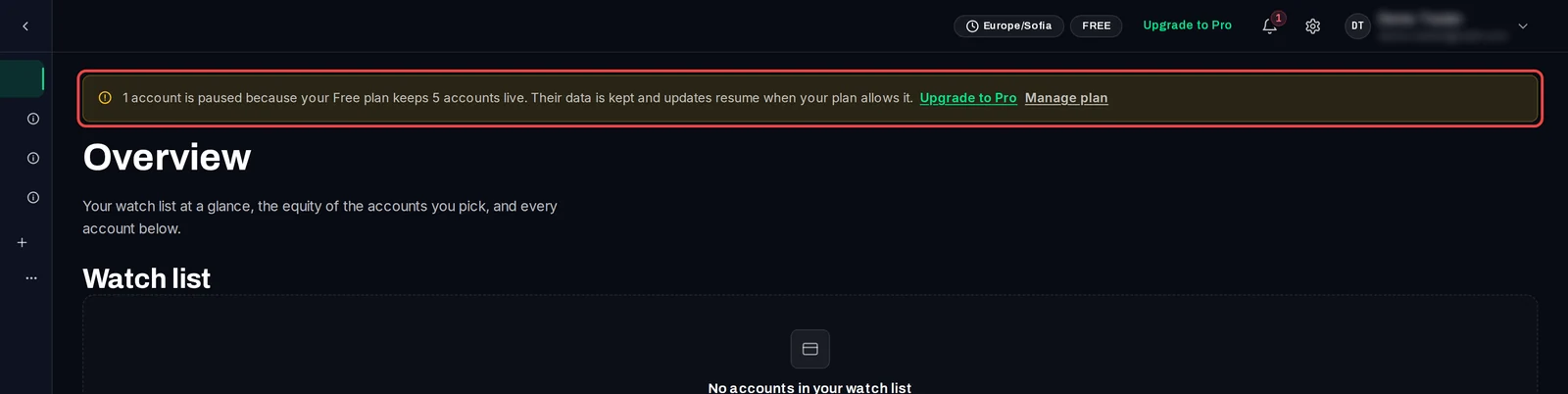
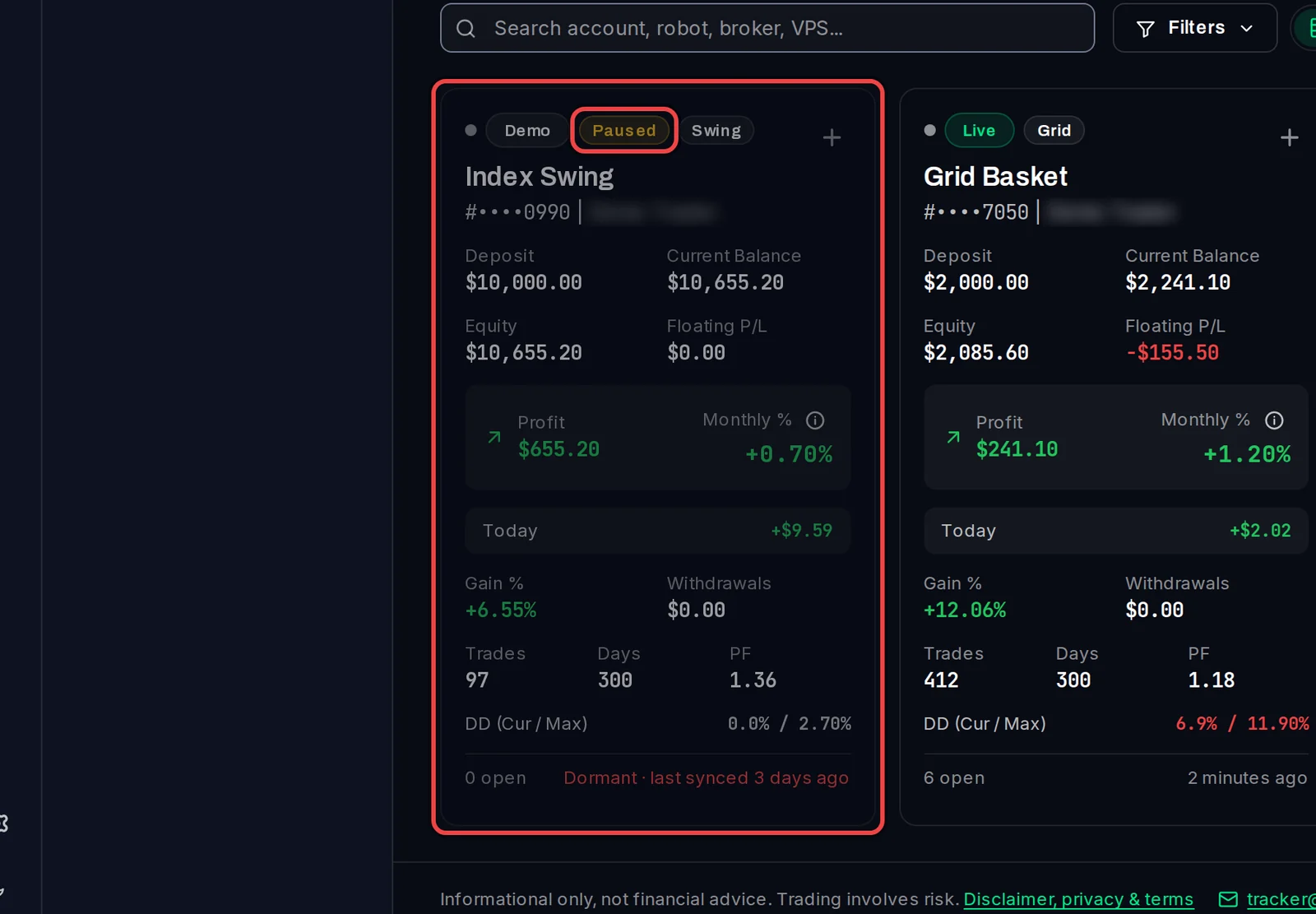
已暂停账户的卡片带有 Paused 徽章。其数据会被保留,并在你的计划允许时再次更新。
- 点击通知中的 Upgrade to Pro,或者通过删除不再需要的账户来腾出空间。
- 若要删除账户,请先从 MetaTrader 中移除该 EA,然后打开该账户并点击右上角的垃圾桶图标。
超出限制的新账户完全不会显示;相反,EA 会显示 Plan limit 消息。
检查为何停止更新
- 查看账户卡片右下角的时间。琥珀色表示 15 分钟内没有报告;Dormant 表示 24 小时。
- 检查 MetaTrader 是否处于开启状态、是否已连接到经纪商(Broker),以及 PC 或 VPS 是否未进入睡眠或重启状态。
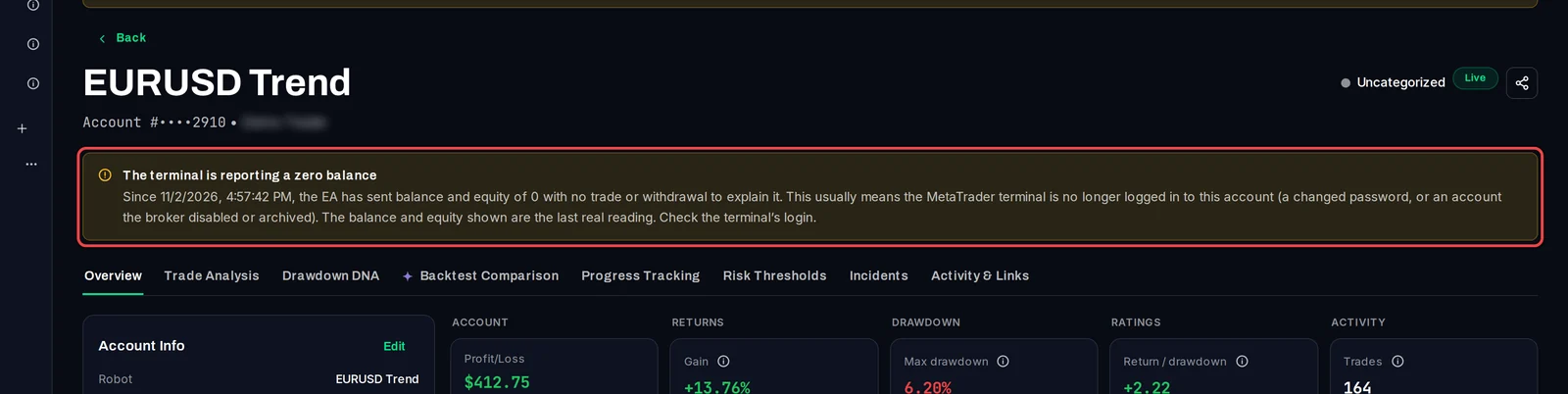
- 警告 The terminal is reporting a zero balance 意味着 MetaTrader 已不再登录该账户(例如密码已更改,或账户已被经纪商存档)。追踪器会保留最后的真实余额。请重新登录终端。
了解详情
- 旧的交易记录不见了?EA 会从其 Start Date 上传历史记录;将其保持在 1970.01.01 即可获取完整的历史记录。在 MT4 上,右键点击 Account History 选项卡并选择 All History。
- 余额和净值会在挂载后的 1 到 2 分钟内显示;较长的历史记录会在接下来的几次更新(每 3 到 5 分钟一次)中逐步填充完成。
- 仍然无法解决?在 EA 的输入参数中开启 Event Logging,等待问题再次发生,然后将 Experts 标签页的内容和你的账号发送至 [email protected]。