
Centro de ayuda
Help Center articles
Esta es la guía de usuario Account Tracker completa en una sola página. Cada enlace de abajo es una guía corta sobre una función, con imágenes del dashboard real y los botones exactos en los que debes hacer clic. ¿Eres nuevo en el tracker? Sigue los primeros cinco en orden: unos quince minutos después, tus cuentas MetaTrader estarán en tu dashboard.
Plan: cada plan. Cada guía indica si una función requiere Pro o VIP.
1. Primeros pasos
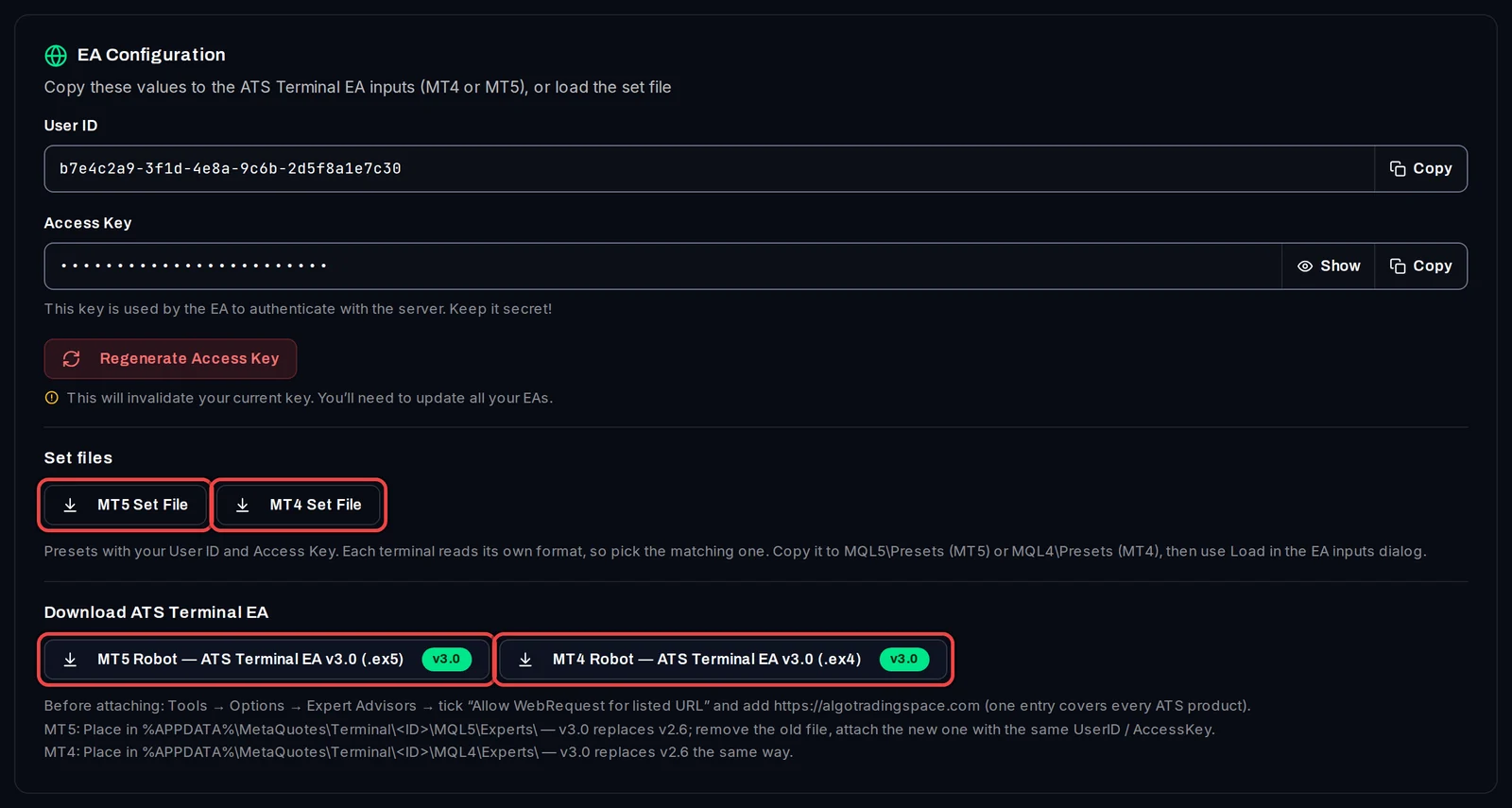
Crea tu cuenta, vincula el ATS Terminal EA a cada cuenta MetaTrader y verifica que cada terminal reporte. El EA solo lee la cuenta; nunca realiza operaciones.
- Account Tracker: qué necesitas antes de empezar
- Vincula una cuenta de MetaTrader con el ATS Terminal EA
- Conecta cada terminal en un VPS con un solo comando
- Verifica que tus terminales estén reportando
- Mi cuenta no aparece: qué verificar
2. Tus cuentas
The Overview muestra cada cuenta de un vistazo. Ordénalas, fíltralas y agrúpalas, y oculta los números de cuenta cuando compartas tu pantalla.
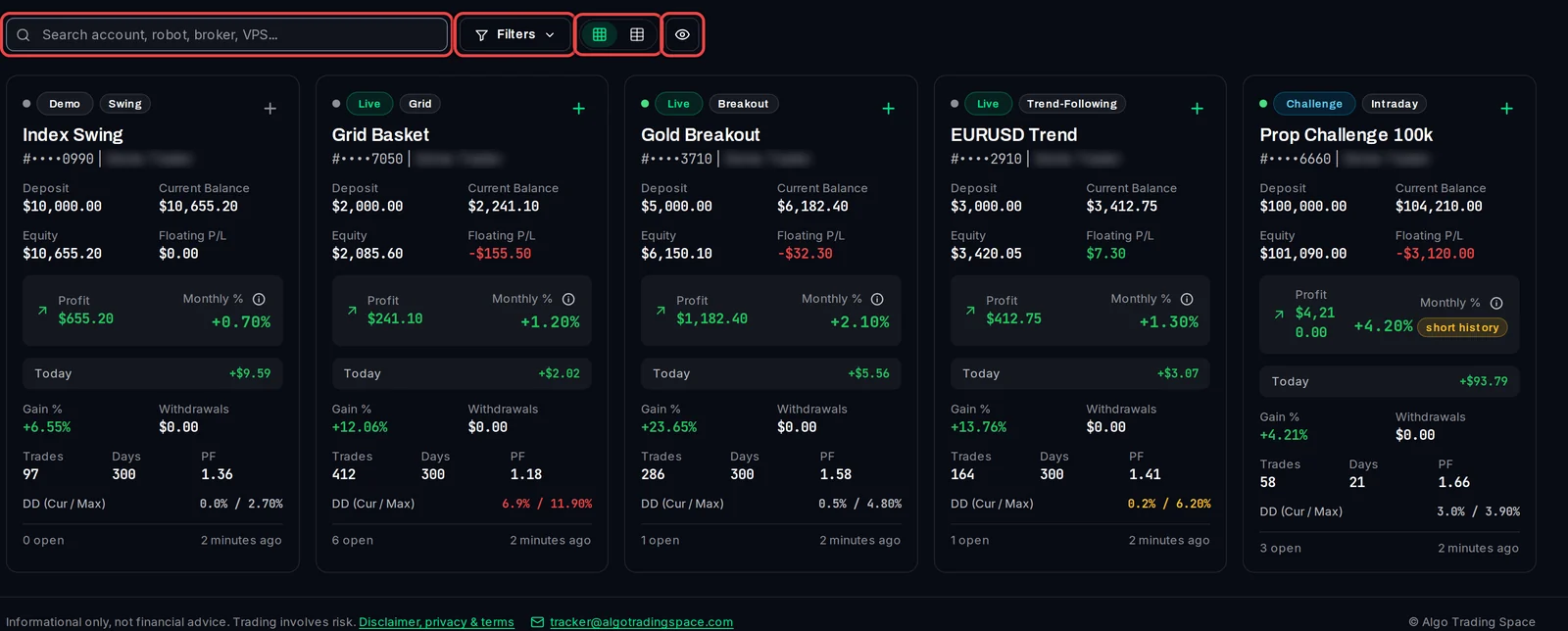
- Localiza tu camino por el dashboard
- Tarjetas o tabla: cambia las vistas y ordena tus cuentas
- Filtra tus cuentas
- Ocultar números de cuenta cuando compartes tu pantalla
- Agrupa cuentas en tu Watch List y en tus propias listas
- At Risk, Warning y Healthy: qué significan
- Cuentas pausadas, tu límite de cuenta y cómo eliminar una cuenta
3. Una cuenta en detalle
Haz clic en una cuenta para abrir su página: el gráfico de equidad, los resultados de cada robot, tus mejores horas y días, operaciones abiertas y notas.
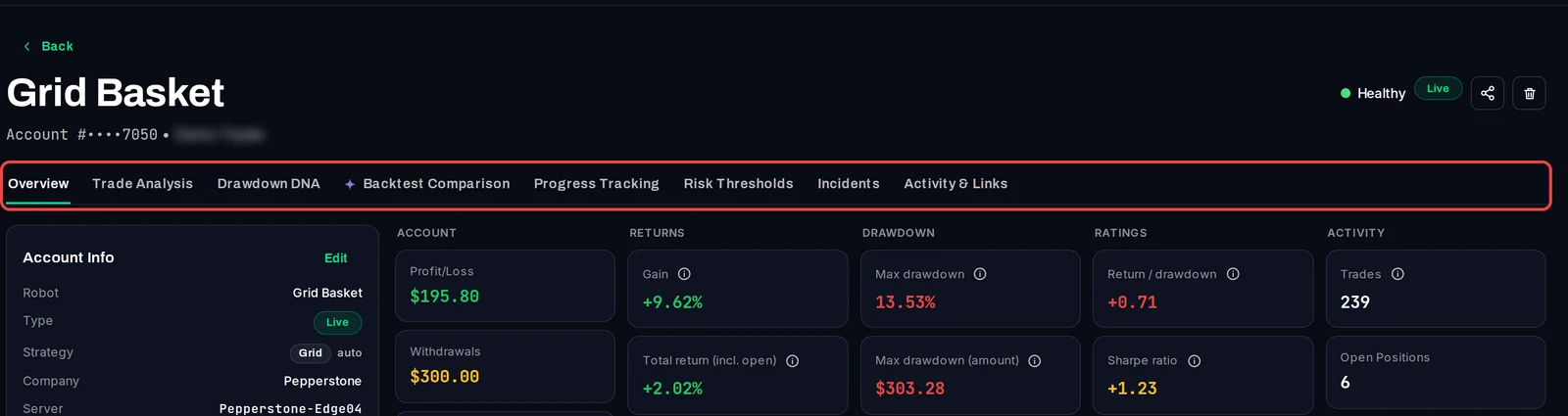
- Leer una página de cuenta
- Filtra una cuenta por robot, símbolo o fechas
- Mira los resultados de cada robot con Trade Analysis
- Encuentra tus mejores horas y días (Desglose y mapa de calor)
- Usa el gráfico de equidad: vistas, rangos y CSV
- Operaciones abiertas, historial de operaciones y el Event Log
- Ponle un nombre al robot, selecciona el tipo de cuenta y las etiquetas de la estrategia
- Tipos de estrategia: cómo se etiquetan las cuentas
- Empieza a contar desde una nueva fecha (Tracking Baseline)
- Mantener notas sobre una cuenta
- Ver las caídas de conexión de una cuenta (Incidentes)
4. Prop firms y riesgo
Sigue un desafío de prop firm de acuerdo con sus reglas, y decide cuándo una cuenta se considera Saludable, de Advertencia o Crítica.
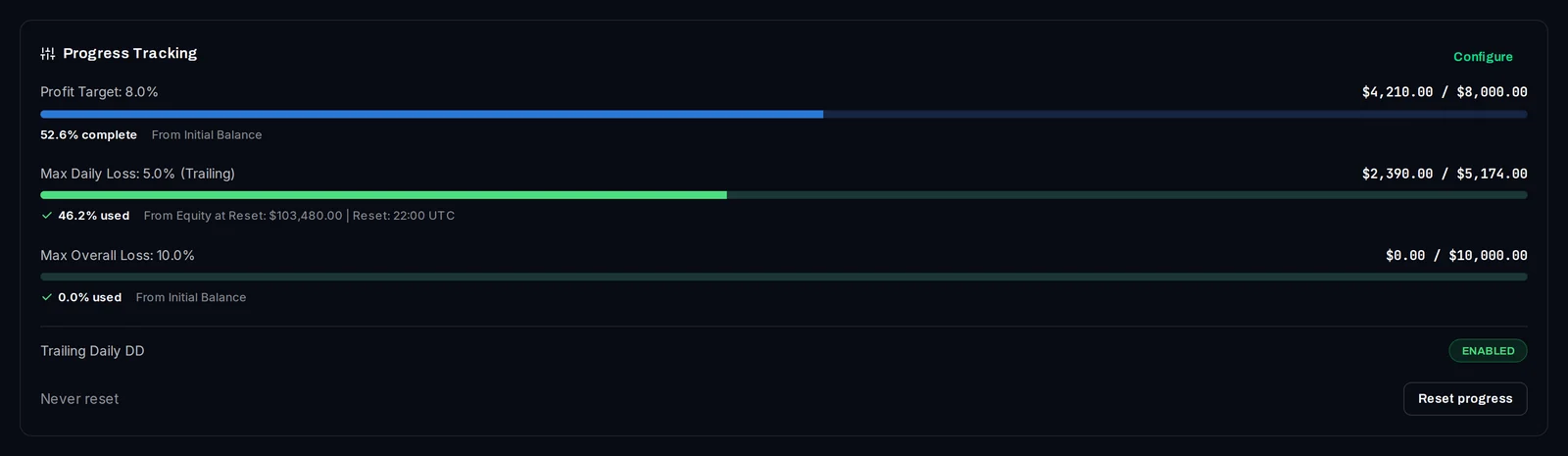
- Sigue un challenge de prop firm con el Seguimiento de Progreso
- Reiniciar el progreso después de un pago o una nueva fase
- Establece tus niveles de riesgo
- Dale a una cuenta sus propios límites de riesgo
- ADN del drawdown: qué tan profundo, cuánto duró y qué tan rápido se recuperó
5. Alertas
Recibe un aviso cuando un drawdown crezca, una terminal se desconecte o una cuenta cambie su nivel de riesgo: en el dashboard, en Discord, en Telegram o en tu navegador.
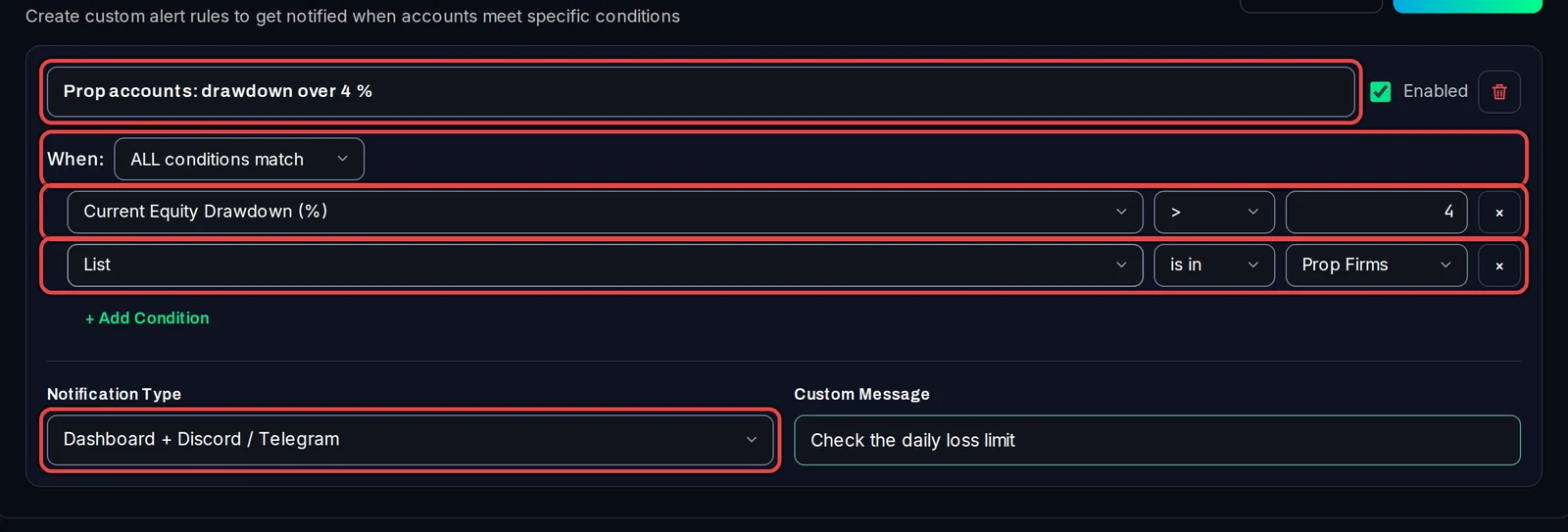
- Crea una regla de alerta
- Recibe tus alertas en Discord
- Recibe tus alertas en Telegram
- Recibe tus alertas como notificaciones del navegador
- Lee y reconoce tus alertas
6. Backtesting, portafolios y analítica
Comprueba si un robot opera en cuenta real de la misma forma en que lo hizo en su backtesting, compara un robot entre diferentes brókers y construye un portafolio con tus cuentas.
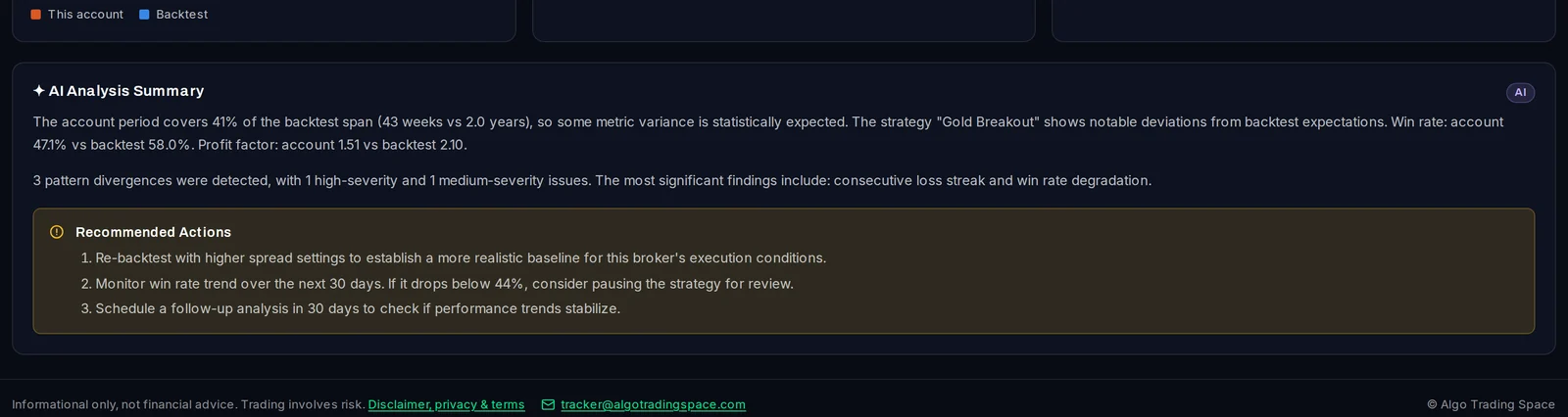
- Compara un backtest con cuenta real
- Enlaza un test desde el Backtest Manager
- Lee los ocho controles y el veredicto
- Compara un EA entre brókers (Rendimiento de la estrategia)
- Construye un portafolio con el Screener
- Mira dónde está tu capital (Asignación de Capital)
- Analítica y la puntuación ajustada al riesgo
- Salud del Sistema: tiempo de actividad y el registro de conexión
7. Reportes y uso compartido
Imprime un reporte mensual, prepara tus cifras de impuestos anuales y comparte los resultados de una cuenta con un enlace público.
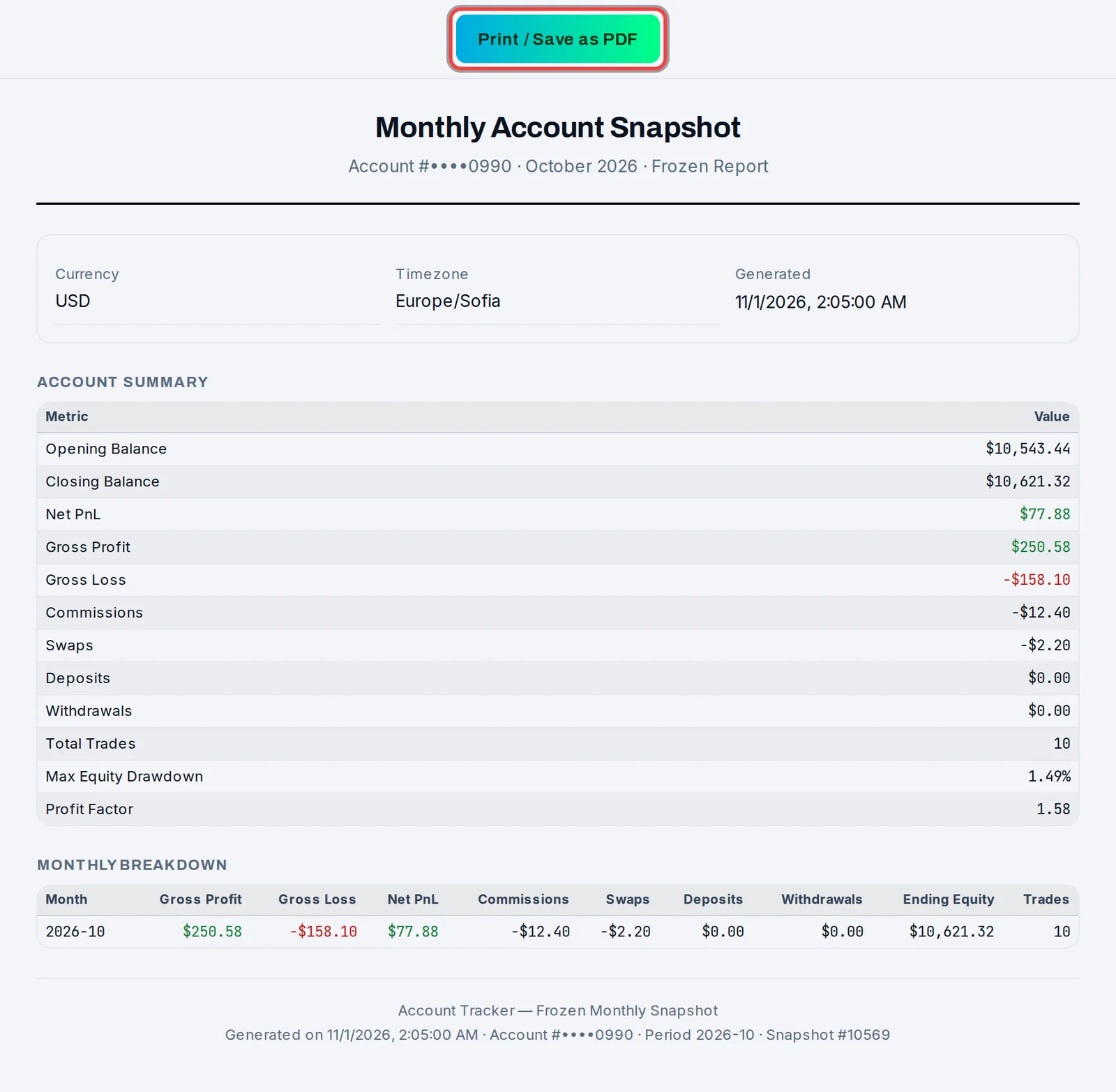
- Imprimir un reporte mensual de la cuenta
- Desglose mensual para varias cuentas
- Informe anual de impuestos y contabilidad
- Compartir una cuenta con un enlace público
- Gestiona y revoca tus enlaces compartidos
8. IA, API y equipos
Pregunta a Claude o a otro asistente de IA sobre tus cuentas, usa la API en tus propios scripts y comparte cuentas con tu equipo.
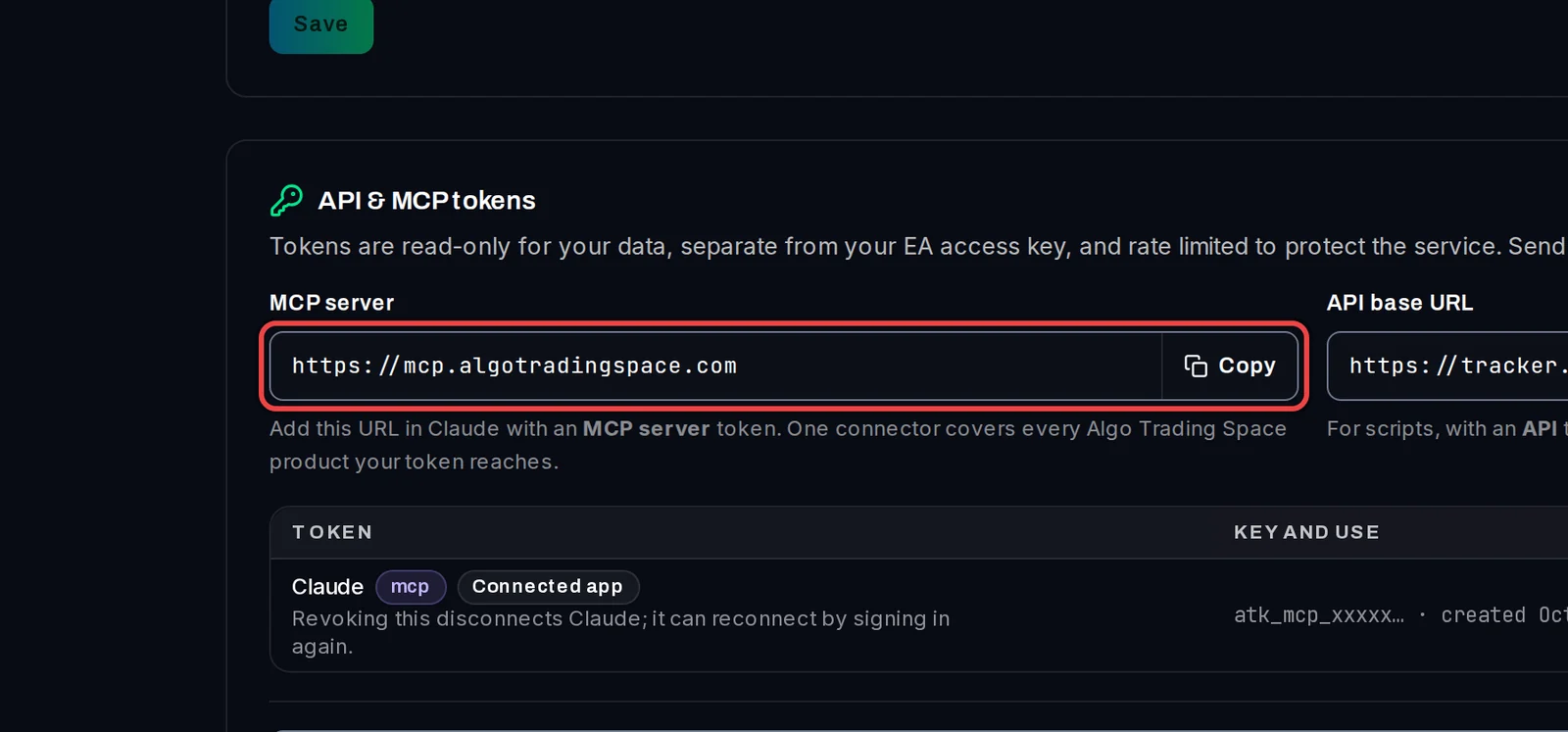
- Conecta Claude a tus cuentas
- Conecta otro asistente de IA con un token
- Usa la API en tus propios scripts
- Deja que tu asistente de IA te recuerde (Memoria de Connector)
- Comparte cuentas con tu equipo (Workspaces)
9. Tu cuenta y plan
Compara los planes, gestiona tu suscripción y mantén tu acceso seguro.
- Free, Pro y VIP: qué incluye cada plan
- Mejora o gestiona tu suscripción
- Activa la autenticación de dos factores
- Mostrar horarios en tu propia zona horaria
- Regenera tu clave de acceso
¿Sigues con problemas?
Escribe a [email protected] con tu número de cuenta y lo que ves en la pantalla. Una captura de pantalla ayuda.