
Centro de ayuda
Help Center articles
Mantener notas sobre una cuenta
¿Cambiaste el tamaño del lote, cambiaste el archivo set o te moviste a un nuevo VPS? Anótalo en la cuenta. Cada nota mantiene las cifras de la cuenta de ese momento, para que después puedas ver qué efecto tuvo el cambio.
Plan: cada plan.
Añadir una nota
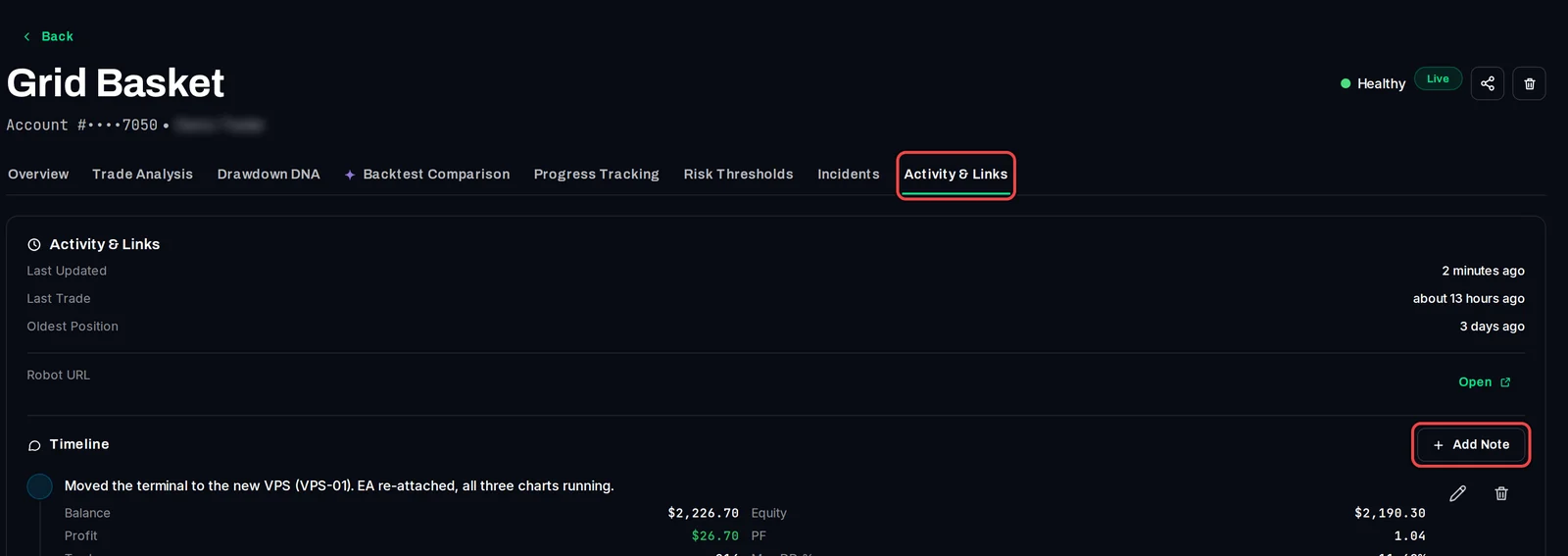
- Abre la cuenta y haz clic en la pestaña Activity & Links.
- Bajo Timeline, haz clic en Add Note.
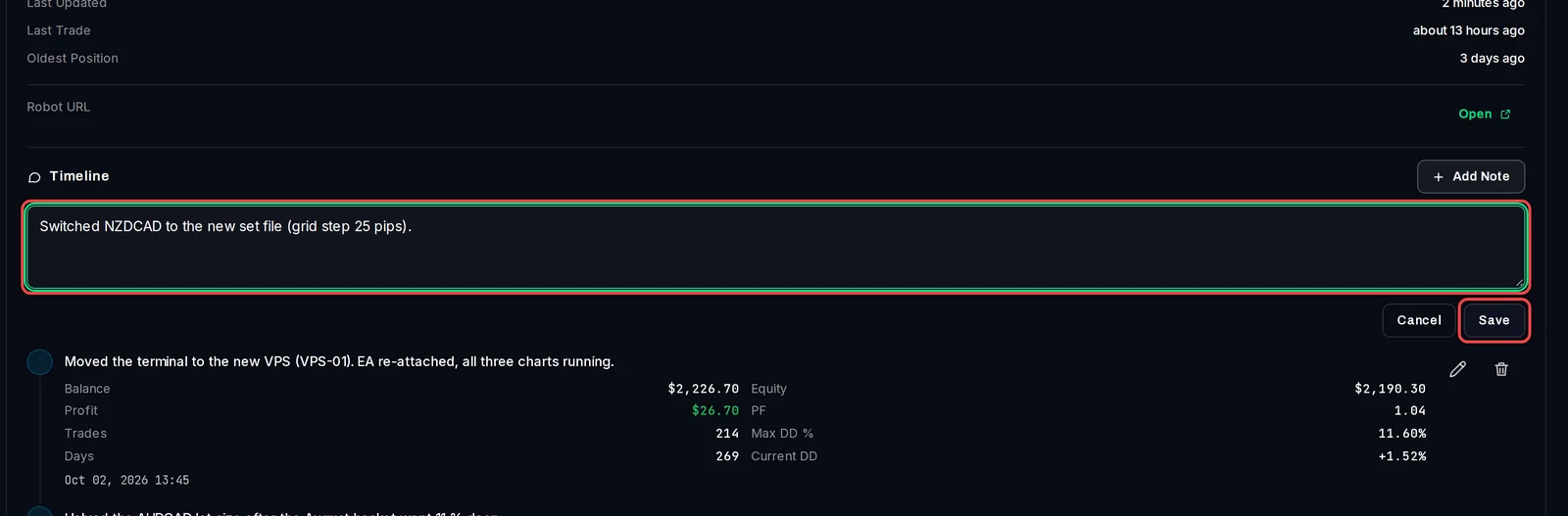
- Escribe qué cambiaste y por qué.
- Haz clic en Save.
Lee, edita o elimina tus notas
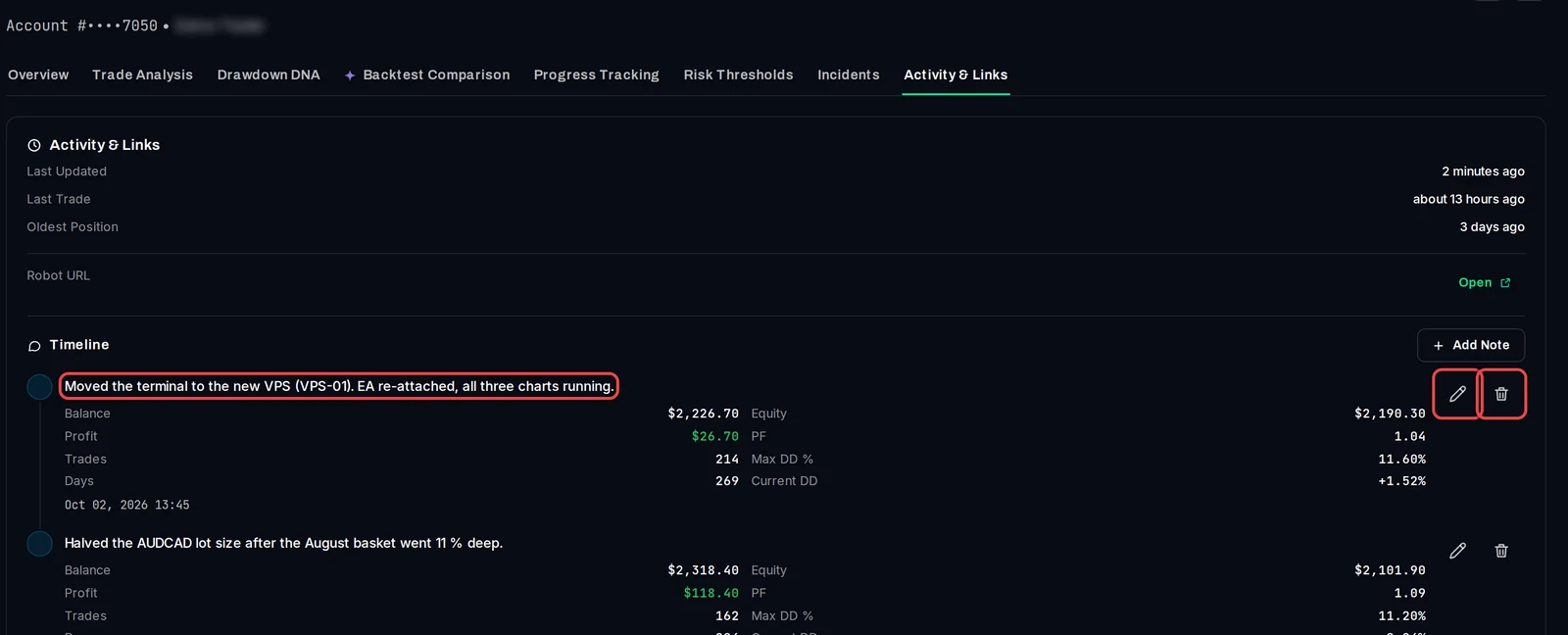
- Las notas se enumeran de la más reciente a la más antigua, cada una con su fecha y hora.
- Debajo de cada nota verás la Balance, Equity, Profit, PF (profit factor), Trades, Max DD %, Days y Current DD de la cuenta en el momento en que la escribiste. Compáralas con las cifras de hoy en el Overview.
- Haz clic en el lápiz para cambiar el texto de una nota, luego en el tick para guardarla.
- Haz clic en el icono de la papelera para eliminar una nota y confirma la acción.
Guarda un evento como una nota
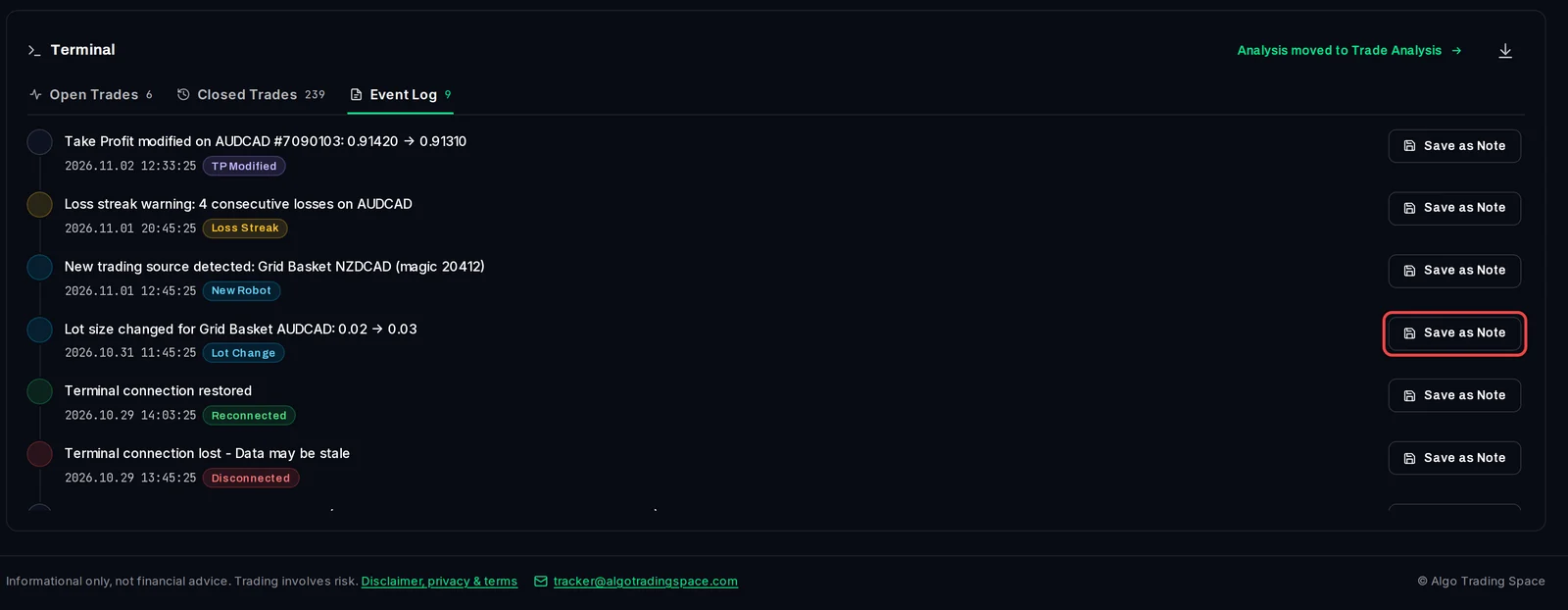
- En la pestaña Overview, desplázate hasta Terminal y haz clic en Event Log.
- Haz clic en Save as Note junto a una entrada, por ejemplo, un cambio en el tamaño de lote.
- La entrada se añade a la línea de tiempo con la hora del evento y las cifras actuales de la cuenta.
Es bueno saberlo
- Las notas son privadas: no se muestran en los enlaces públicos.
- Editar una nota solo cambia su texto; las cifras guardadas con ella se mantienen como estaban.
- En un espacio de trabajo compartido, solo el propietario de la cuenta puede añadir, editar o eliminar notas.