
Centro de ayuda
Help Center articles
Comparte cuentas con tu equipo (Workspaces)
Un workspace te permite compartir las cuentas elegidas con un socio, un mentor o tu equipo. Todos inician sesión con su propio correo electrónico, ven las cuentas compartidas junto a las suyas y mantienen todo lo demás de forma privada.
Plan: Pro o VIP, para todos en el workspace: crear, invitar, compartir y aceptar lo requiere. Los 14 días de Pro con los que comienza cada nuevo usuario lo incluyen.
Crea un espacio de trabajo
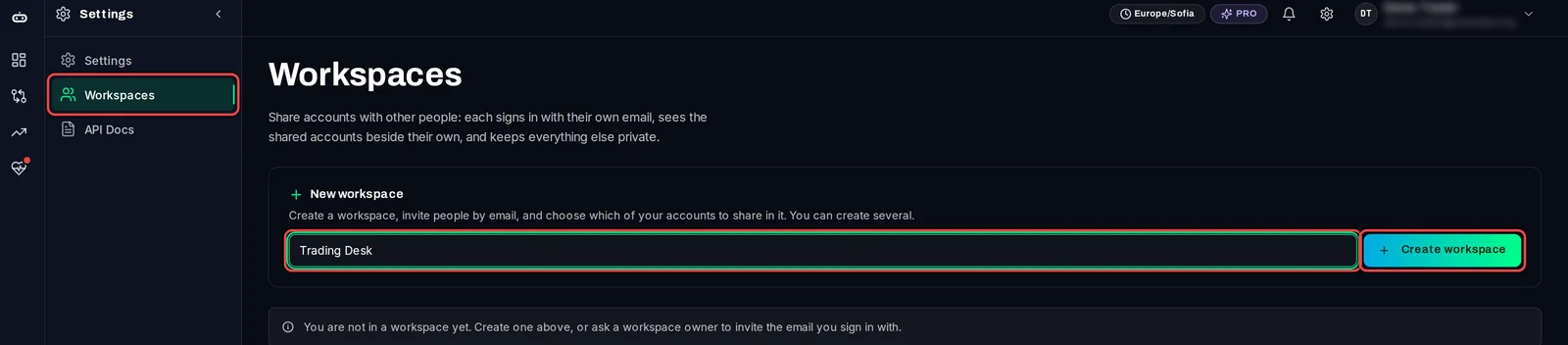
- En el menú, abre Settings › Workspaces.
- Bajo New workspace, escribe un nombre, por ejemplo Trading Desk.
- Haz clic en Create workspace. Tú eres su propietario.
Invita personas
- En la tarjeta del espacio de trabajo, escribe el correo electrónico con el que la persona inicia sesión en Account Tracker.
- Elige el rol: Member ve las cuentas compartidas; Admin también puede invitar y eliminar miembros.
- Haz clic en Invite. Aparecerán en la lista como Invited.
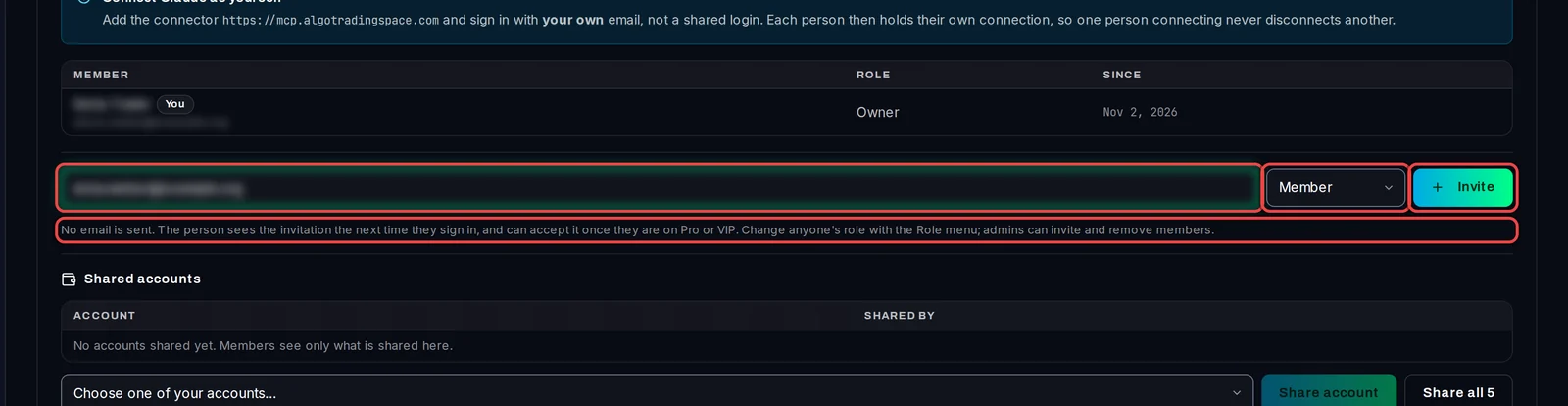
No se envía ningún correo electrónico. Díselo tú mismo: la invitación los estará esperando la próxima vez que inicien sesión.
Comparte tus cuentas
- Bajo Shared accounts, abre el menú Choose one of your accounts… y selecciona una cuenta.
- Haz clic en Share account. Para compartir todas las cuentas a la vez, haz clic en Share all (muestra cuántas hay).
- Para dejar de compartir una cuenta, haz clic en el icono de la papelera (Stop sharing) en su fila. Los miembros dejarán de verla de inmediato.
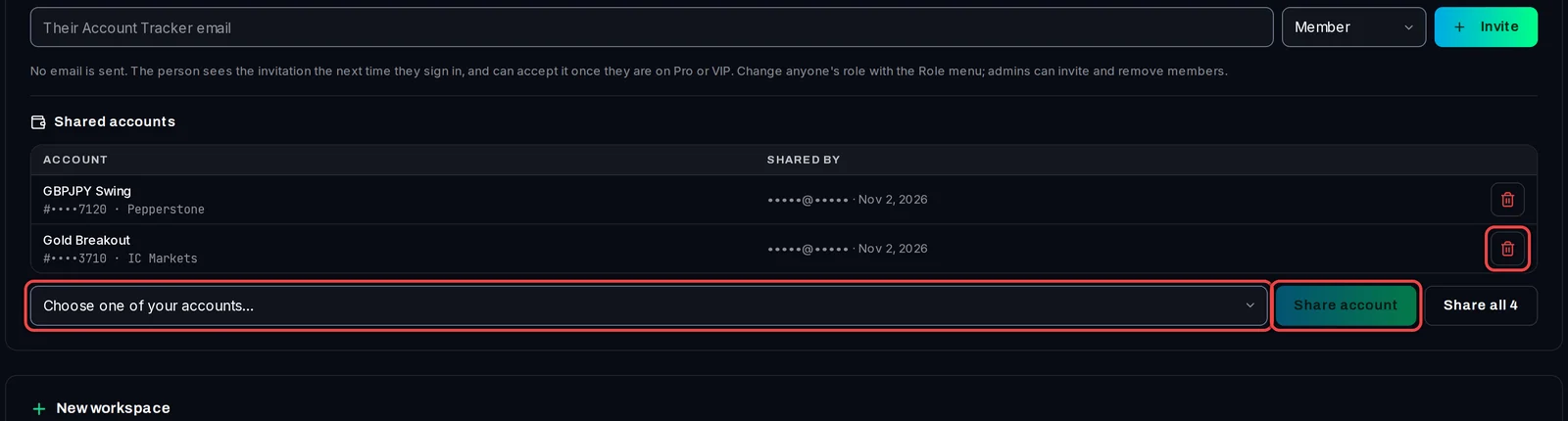
Cada miembro puede compartir sus propias cuentas de la misma manera. La tabla muestra quién compartió cada una.
Encuentra las cuentas compartidas
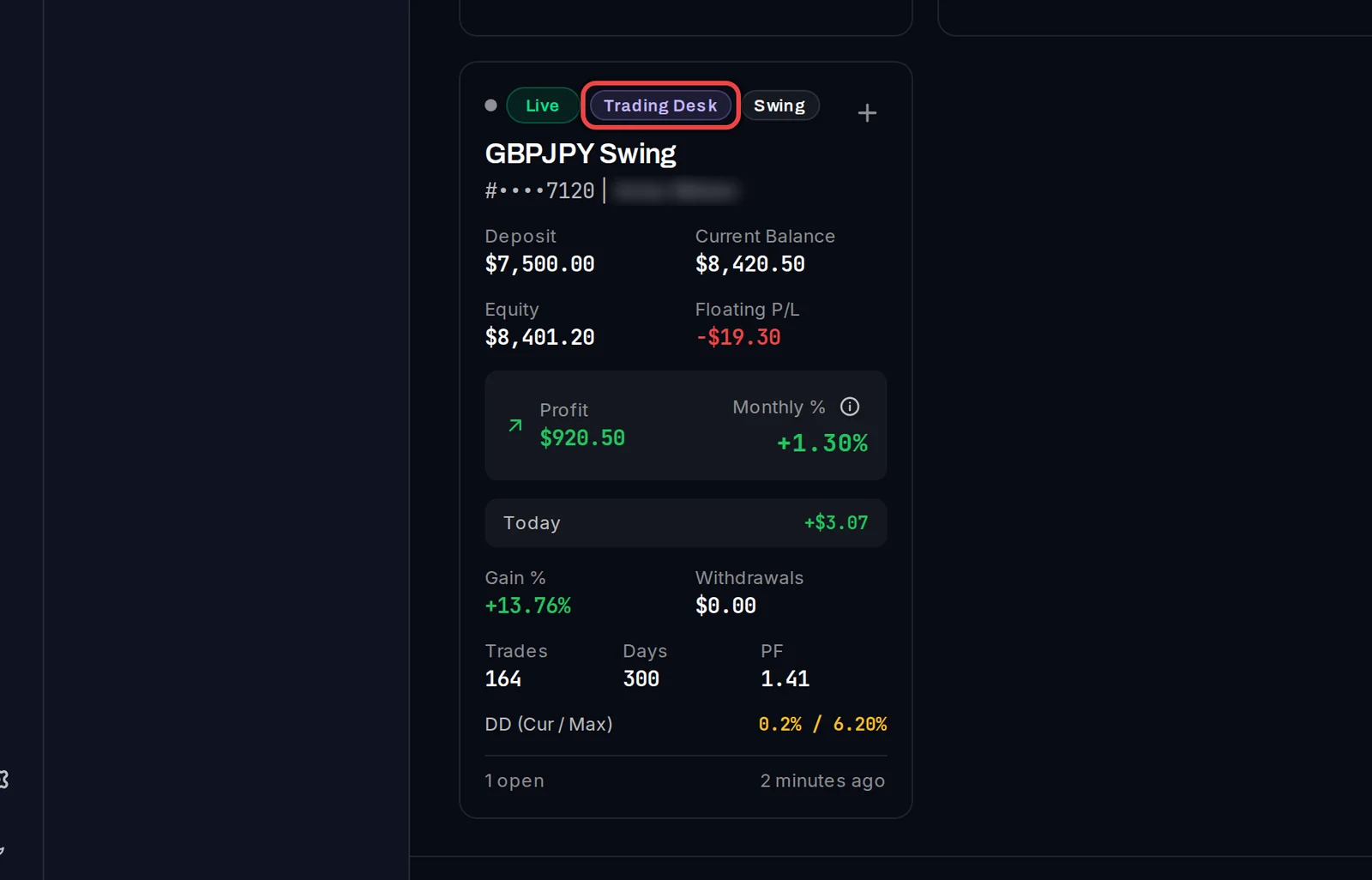
- En la Overview, una cuenta compartida contigo lleva una insignia violeta con el nombre del workspace.
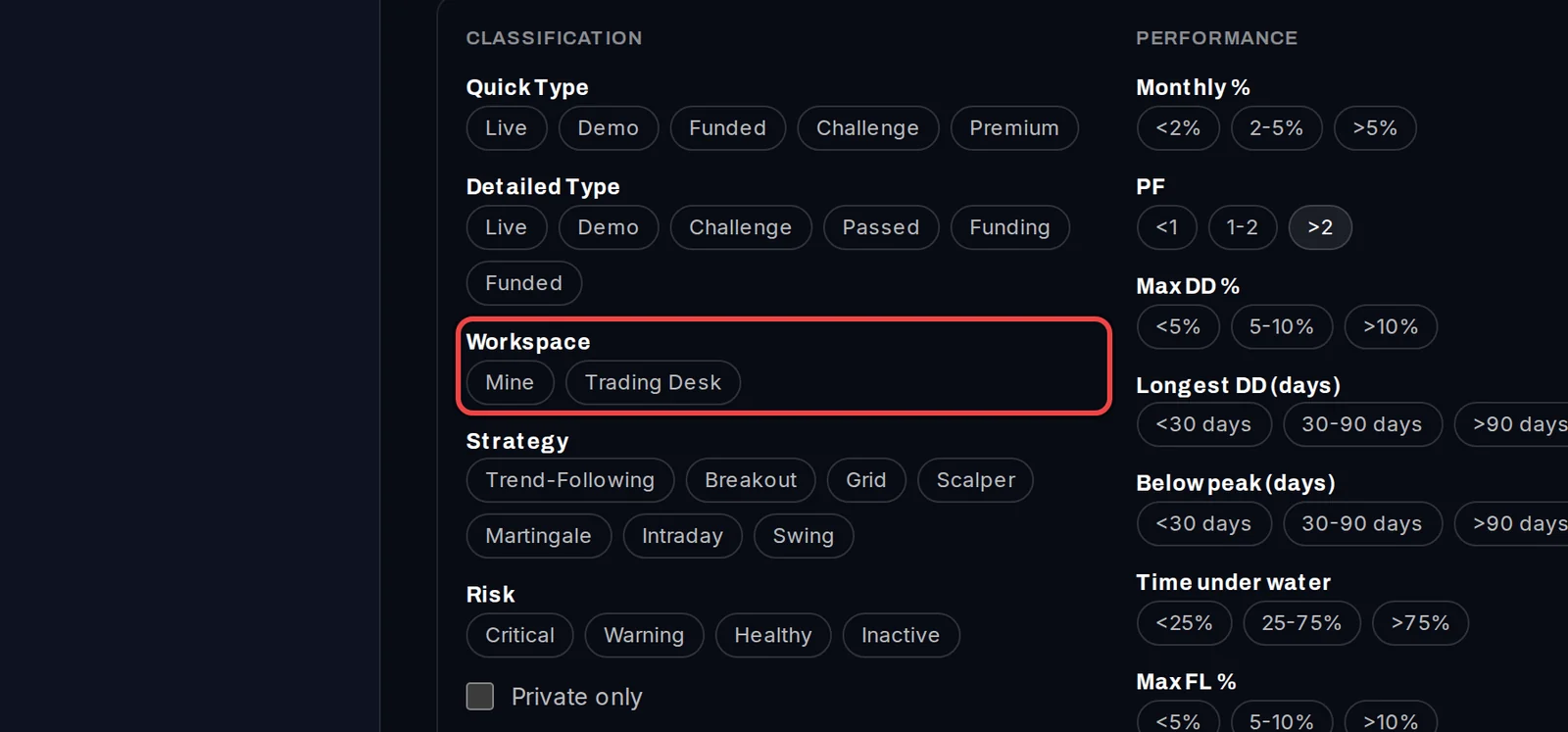
- Para ver solo algunas cuentas, haz clic en Filters y, bajo Workspace, elige Mine o el nombre del workspace. El filtro está en cada lista de cuentas.
Acepta una invitación
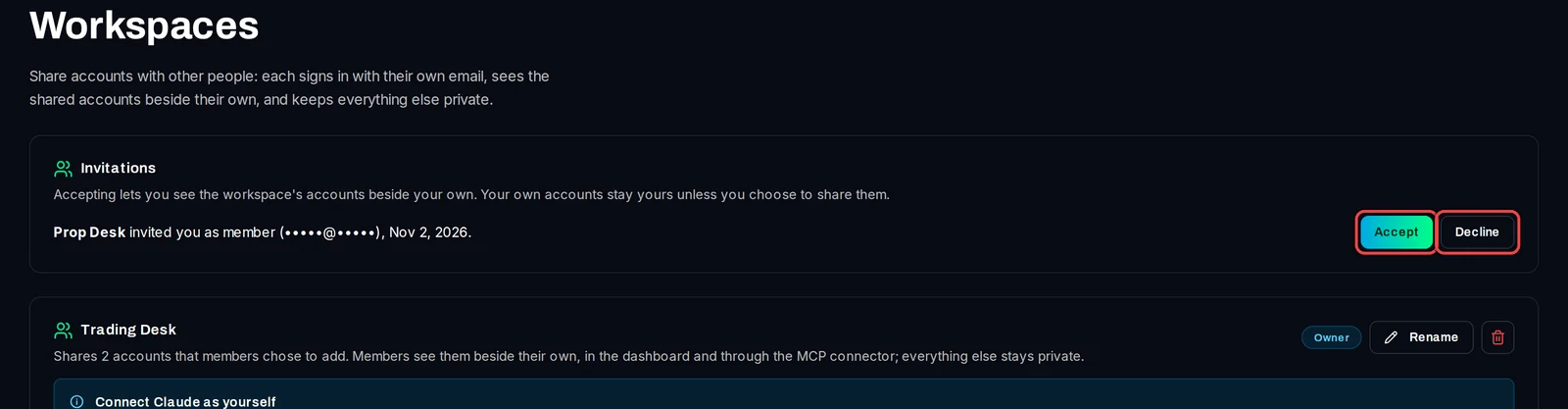
- Cuando alguien te invita, aparecerá un aviso en la parte superior del dashboard que dice You have been invited to join el espacio de trabajo. Haz clic en Review invitation.
- Bajo Invitations, haz clic en Accept, o en Decline si no quieres unirte.
Es bueno saberlo
- Cada miembro necesita su propio plan Pro o VIP: una suscripción no es compartida. Un miembro puede ver una cuenta compartida solo mientras tanto él como su propietario estén en un plan Pro o VIP. Salirse o declinar funciona en cualquier plan.
- Los miembros pueden cambiar el nombre de una cuenta compartida, las etiquetas de magic number, los tipos de estrategia y los ajustes del challenge, pero no su Fecha de Inicio. Adjuntar un backtest permanece con el dueño.
- Para salir de un espacio de trabajo, haz clic en el icono de salir en tu propia fila en la lista de miembros. Tus propias cuentas no se ven afectadas.
- Cada miembro puede conectar Claude con su propio inicio de sesión y también podrá ver las cuentas del workspace allí.