
Centro de ayuda
Help Center articles
Filtra tus cuentas
Con muchas cuentas en la Vista General, los filtros reducen la lista a las que tú quieras, por ejemplo, solo tus cuentas reales en un bróker. Los totales en la parte superior de la página siguen el filtro.
Plan: cada plan.
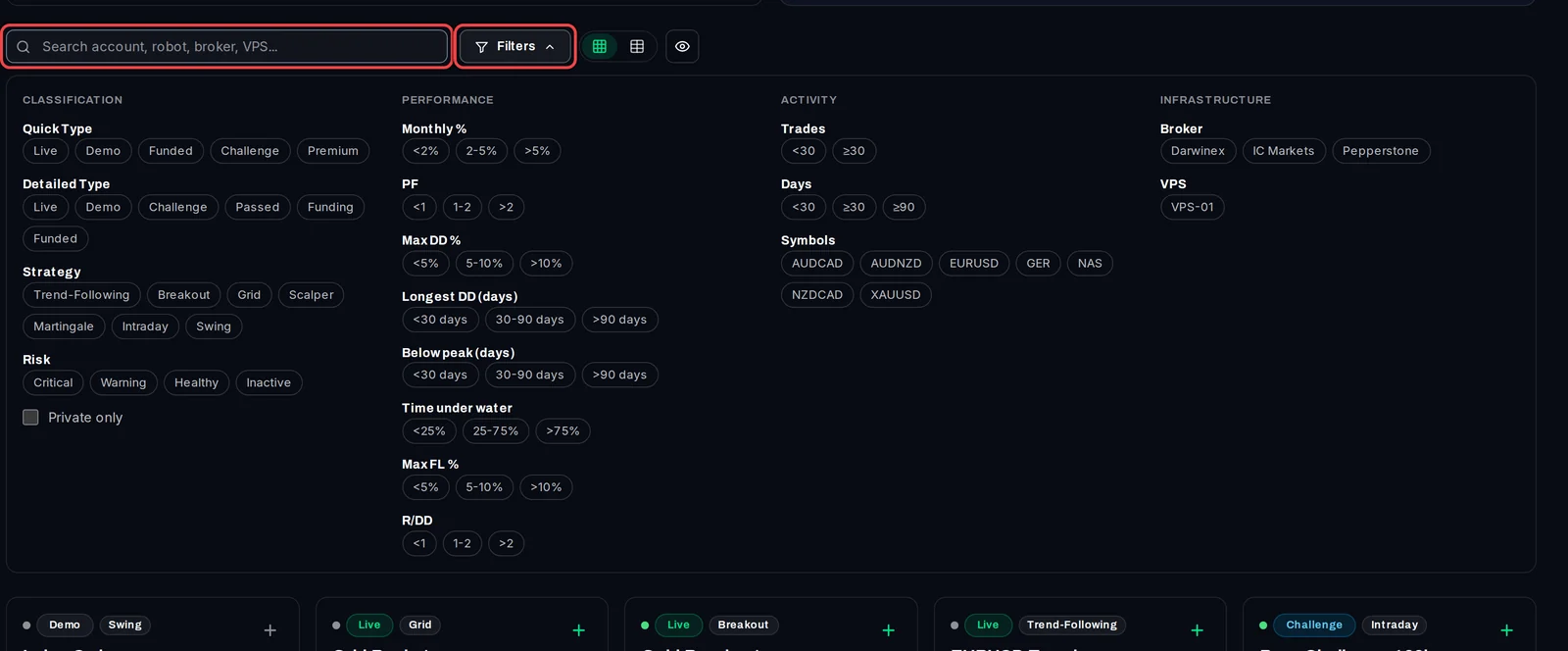
Buscar una cuenta
- En la Overview, desplázate hacia abajo hasta tus cuentas.
- Escribe en el cuadro Search account, robot, broker, VPS.... Las tarjetas se actualizan a medida que escribes.
Selecciona filtros
- Haz clic en Filters. El panel se abre con cuatro grupos: Classification (tipo de cuenta, estrategia, nivel de riesgo), Performance (ganancia mensual, factor de beneficio, drawdown), Activity (operaciones, días, símbolos) y Infrastructure (bróker, VPS).
- Haz clic en las opciones que quieras, por ejemplo Live bajo Quick Type y Pepperstone bajo Broker.
- Haz clic en Filters de nuevo para cerrar el panel.
Eliminar filtros
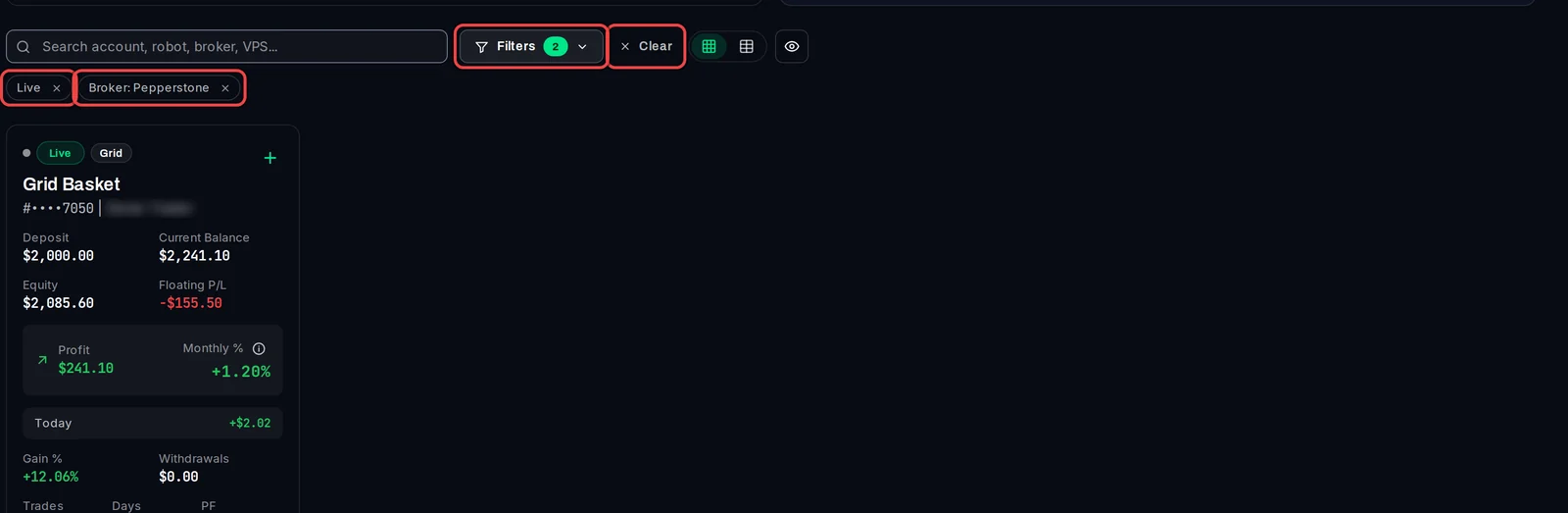
- Cada filtro en uso se muestra como una etiqueta debajo del cuadro de búsqueda, y el botón Filters muestra cuántos están activados.
- Haz clic en la × de un chip para eliminar ese filtro.
- Haz clic en Clear para eliminarlos todos.
Es bueno saberlo
- Las opciones en el mismo grupo añaden cuentas (Real o Demo). Las opciones en grupos diferentes filtran la lista (Real y Pepperstone).
- Los filtros forman parte de la dirección de la página, por lo que puedes guardar en marcadores un Overview filtrado.
- Los mismos filtros se encuentran en las páginas de At Risk, Warning y Healthy, así como en Capital Allocation. Un filtro permanece activo mientras te mueves entre estas páginas, hasta que lo limpies.
- Para ver un periodo en su lugar, usa el botón All Time arriba de los totales: Este Mes, Mes Pasado, Últimos 3 Meses, YTD o un rango personalizado.