
Centro de ayuda
Help Center articles
Conecta Claude a tus cuentas
Conecta Claude a Account Tracker y pregunta sobre tus cuentas con palabras sencillas: qué cuentas están en riesgo, qué pasó en marzo, si este EA funciona en cada bróker. Solo tienes que añadir una dirección en Claude e iniciar sesión. No hay ningún token que copiar.
Plan: Pro o VIP. Los 14 días de Pro con los que comienza cada nuevo usuario lo incluyen.
Comprueba que tu plan lo incluya
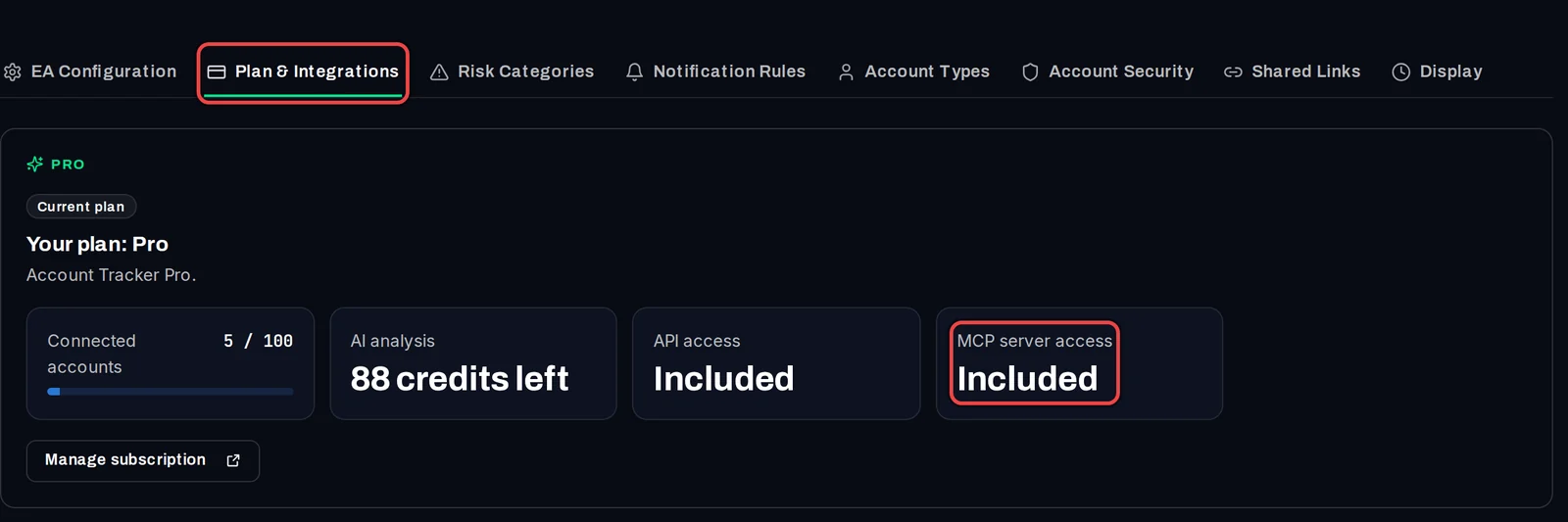
- En el tracker, abre Settings › Plan & Integrations.
- Bajo tu plan, MCP server access debería decir Included. (MCP es la forma estándar en que los asistentes de IA se conectan con otras aplicaciones).
Añade el conector en Claude
- En Claude (claude.ai o la aplicación de escritorio de Claude), abre Settings › Connectors y haz clic en Add custom connector.
- Dale un nombre, por ejemplo Algo Trading Space.
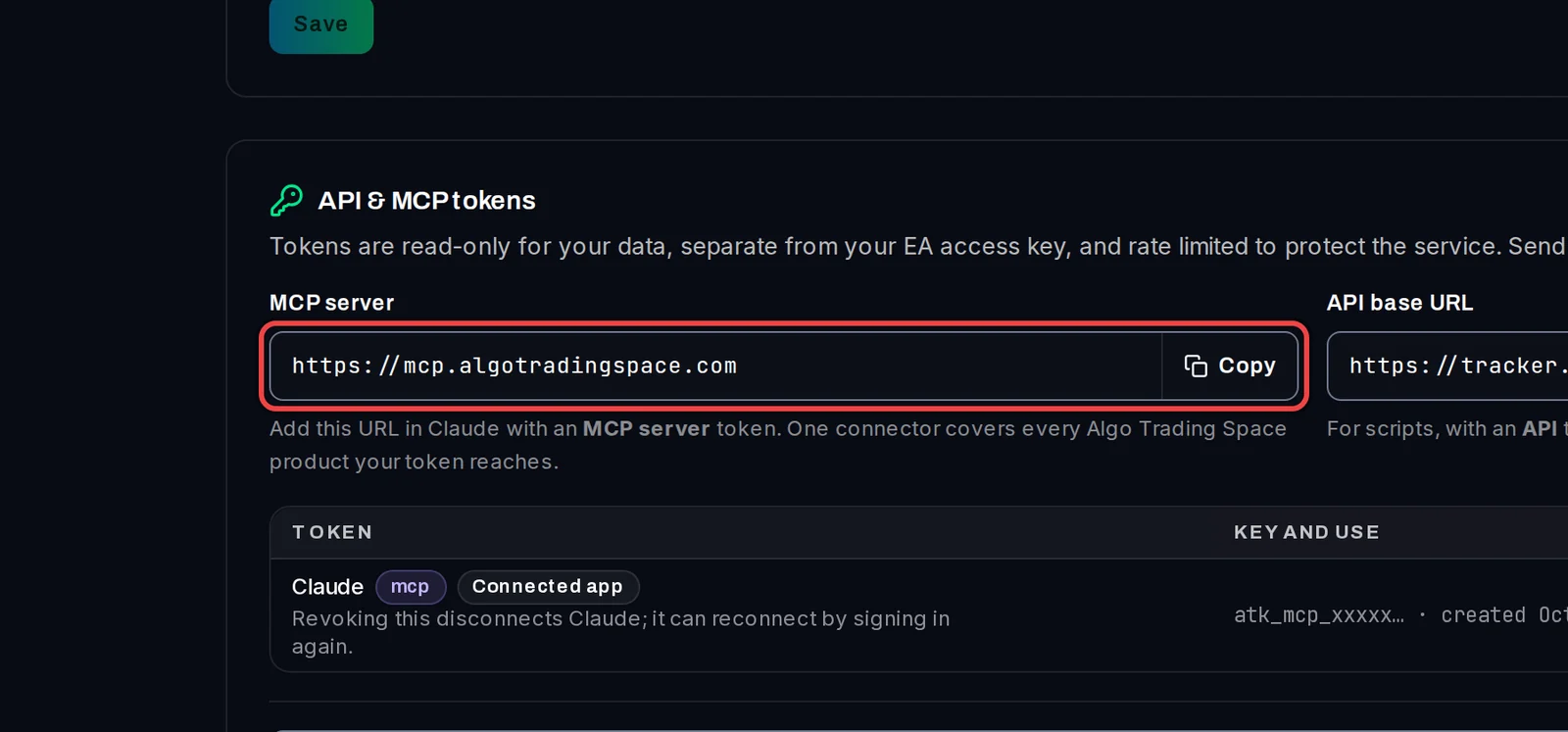
- Como dirección, introduce
https://mcp.algotradingspace.comy haz clic en Add. Deja los ajustes avanzados vacíos. - Haz clic en Connect junto al nuevo conector. Se abrirá una página de inicio de sesión de Algo Trading Space.
La dirección también se encuentra en el tracker bajo API & MCP tokens.
Inicia sesión y permite el acceso
- En Sign in to continue, introduce el correo electrónico y la contraseña que usas para el Account Tracker y haz clic en Sign in.
- Si usas la autenticación de dos factores, introduce el código de tu aplicación de autenticación o un código de recuperación.
- Verifica la pantalla Connect Claude?: muestra el nombre de la app, tu email y cuántas cuentas leerá. ¿El email es incorrecto? Haz clic en Use a different account.
- Haz clic en Allow access. Se te redirige a Claude y el conector aparece como conectado.
Haz tu primera pregunta
- Inicia un nuevo chat y pregunta, por ejemplo: ¿Cuáles de mis cuentas están en riesgo esta semana?
- La primera vez que Claude utiliza una de las herramientas del rastreador, solicita permiso. Elige permitirlo una vez o siempre.
Claude también ofrece dos prompts listos para usar desde el conector: Review fleet risk y Compare an EA across brokers.
Desconectar Claude
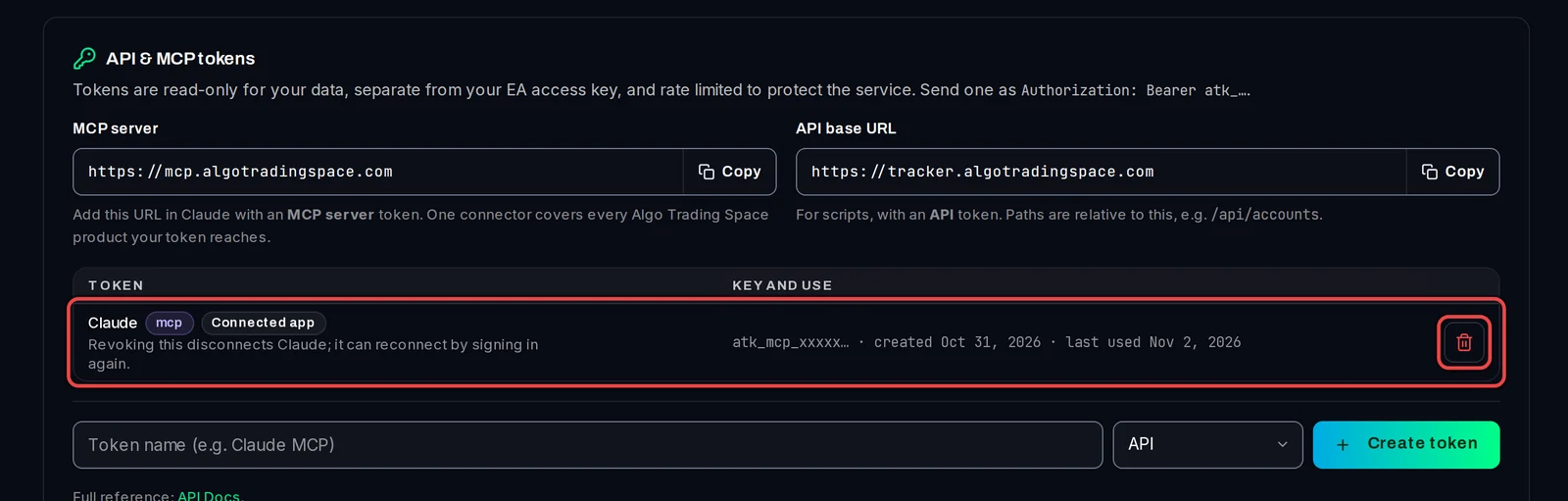
- Abre Settings › Plan & Integrations y busca API & MCP tokens.
- Claude aparece con la etiqueta Connected app. Haz clic en el icono de la papelera (Revoke) en su fila y confirma.
Es bueno saberlo
- Claude solo puede leer: tus cuentas, operaciones, historial de equidad, reportes, alertas, incidentes y comparaciones de backtesting, a través de 21 herramientas. No puede realizar operaciones, cambiar configuraciones ni ver tus claves. Lo único que puede iniciar es un análisis de Comparación de Backtesting, y te pedirá que lo confirmes primero.
- Solo ve tus propias cuentas y aquellas compartidas contigo en un espacio de trabajo, además de tus órdenes de la plataforma, licencias y cursos.
- Cada aplicación conectada utiliza uno de tus 10 espacios de token. Si los 10 están en uso, la página de inicio de sesión enumerará tus tokens para que puedas eliminar uno que ya no necesites.
- Las respuestas describen tu trading pasado. No son asesoramiento de trading.