
Centro de ayuda
Help Center articles
Leer una página de cuenta
Cada cuenta tiene su propia página: sus cifras, su curva de equidad, cada operación y tus notas. Esta guía te muestra dónde se encuentra cada cosa, para que sepas dónde mirar primero.
Plan: cada plan. Las pestañas Drawdown DNA, Backtest Comparison y Incidents forman parte de Pro o VIP; los 14 días de Pro con los que comienza cada nuevo usuario las incluyen.
Abrir una cuenta
- En la Overview, o en cualquier lista, haz clic en el nombre de la cuenta.
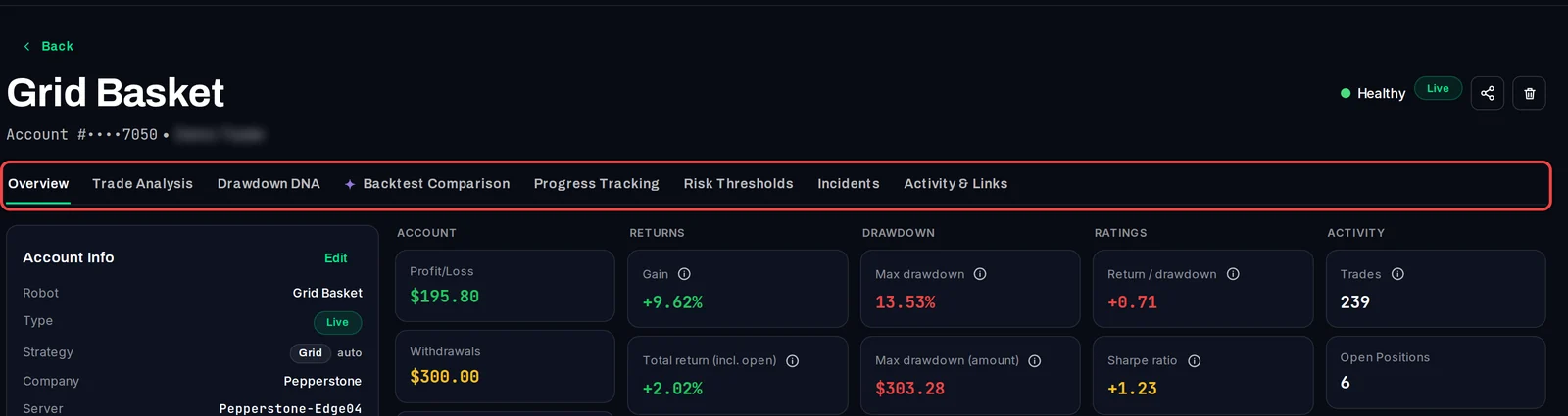
- En la parte superior verás el nombre del robot, el número de cuenta, su nivel de riesgo (por ejemplo Healthy) y su tipo de cuenta. El botón de compartir que aparece junto a ellos crea un enlace público.
Encuentra la pestaña adecuada
- Overview: las cifras de la cuenta, el gráfico de equidad, el resumen de rendimiento y la terminal con sus operaciones.
- Trade Analysis: resultados por robot, por hora y día, por símbolo y más.
- Drawdown DNA: cada drawdown (una caída desde un máximo anterior), qué tan profundo llegó y cuánto tiempo tomó recuperarse.
- Backtest Comparison: tu backtest junto a los resultados de la cuenta real.
- Progress Tracking: reglas de prop firm como un objetivo de beneficio y un límite de pérdida diaria.
- Risk Thresholds: límites de riesgo solo para esta cuenta.
- Incidents: caídas de conexión de los últimos 30 días.
- Activity & Links: última actualización, última operación, el enlace del robot y tus notas.
Lee la Descripción General
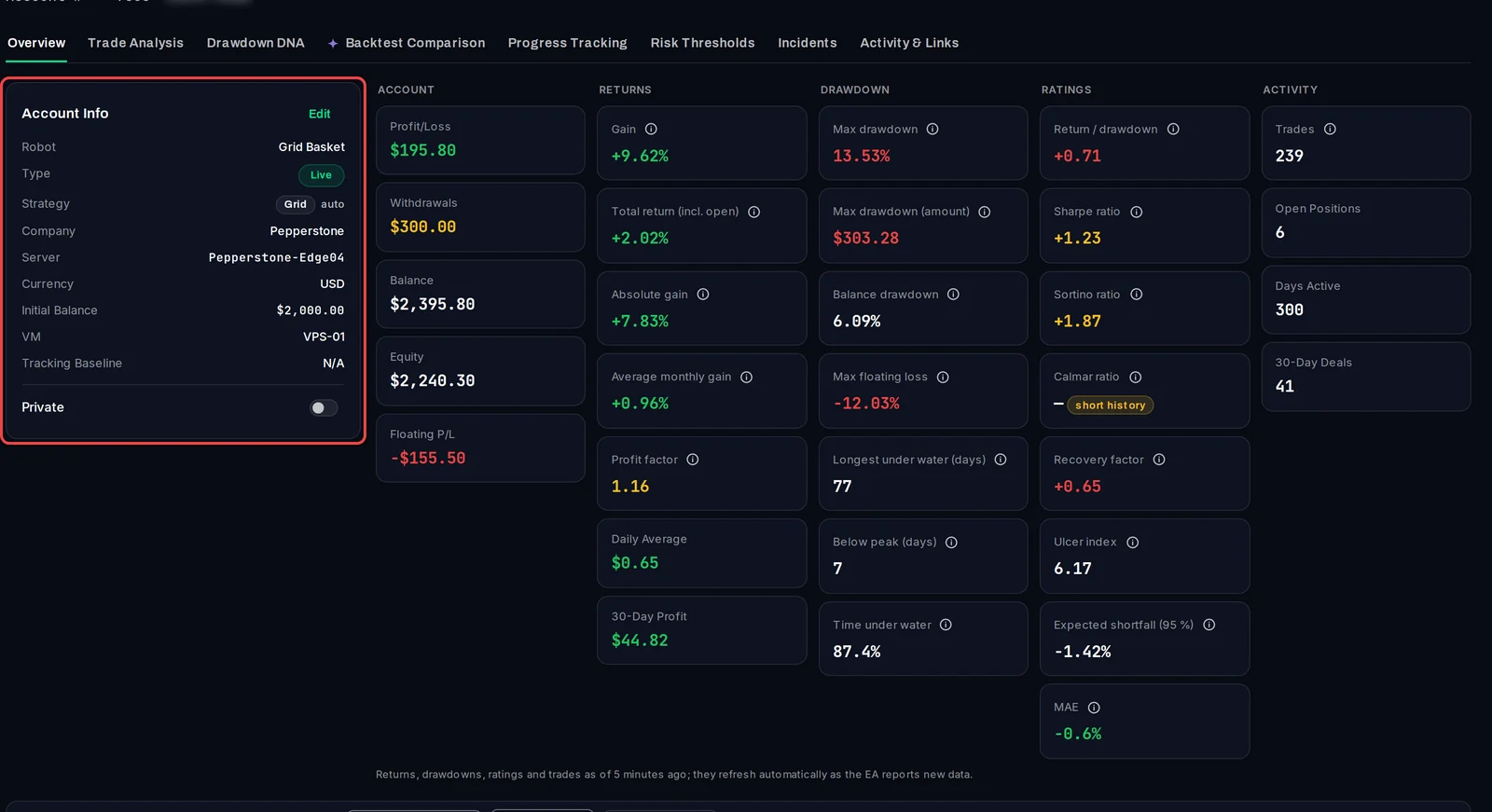
- A la izquierda, Account Info enumera el robot, el tipo de cuenta, las etiquetas de la estrategia, el bróker, el servidor, la divisa, el balance inicial y el VM. Haz clic en Edit para cambiarlos.
- A la derecha, las cifras se encuentran en cinco columnas: Account, Returns, Drawdown, Ratings y Activity. Apunta al i junto a una cifra para ver qué significa.
- Deslízate hacia abajo para ver la barra de filtros, el gráfico de equidad y el Performance Summary (hoy, esta semana, este mes y este año, cada uno comparado con el periodo anterior).
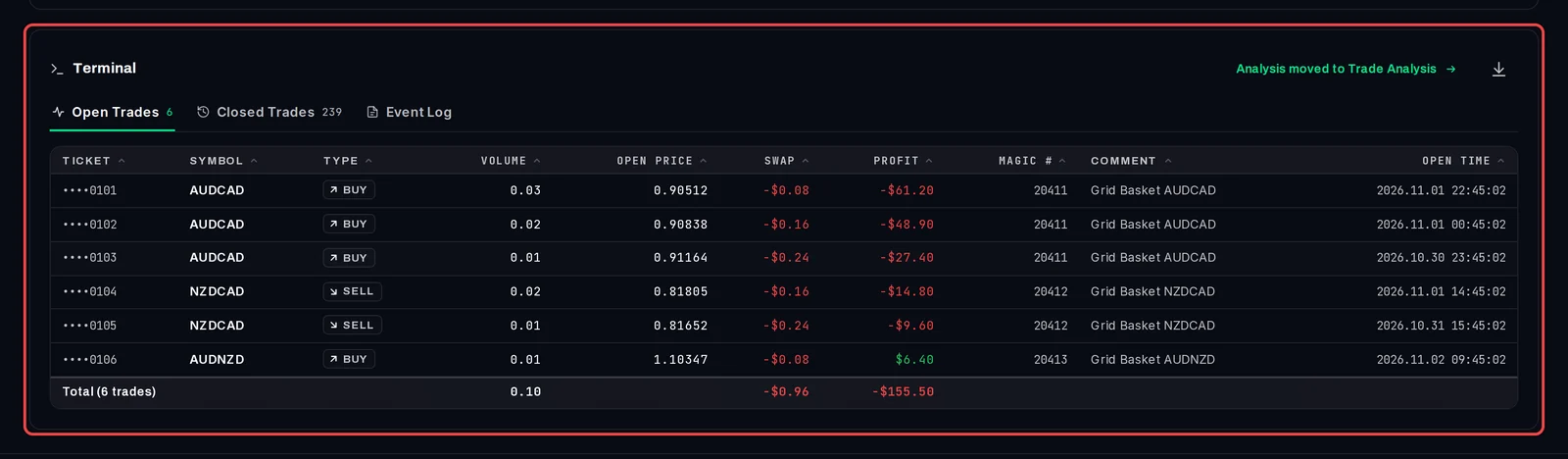
- En la parte inferior, el Terminal muestra Open Trades, Closed Trades y el Event Log, de la misma forma que lo hace MetaTrader.
Es bueno saberlo
- Las cifras de las cinco columnas corresponden a toda la cuenta. La barra de filtros estrecha el gráfico, el Performance Summary, el Terminal y el Trade Analysis, pero no estas cifras.
- El drawdown cuenta las operaciones abiertas, tal como hace MetaTrader, para que puedas ver la caída real mientras las operaciones aún están en ejecución.
- Las cifras se actualizan automáticamente cada vez que el EA reporta, cada 2 a 5 minutos. La nota debajo de las columnas indica qué tan antiguas son.