
Centro de ayuda
Help Center articles
Usa el gráfico de equidad: vistas, rangos y CSV
El gráfico de equidad en la página de la cuenta muestra cómo creció la cuenta: su balance, su equidad con las operaciones abiertas contabilizadas, y cada depósito y retiro. Puedes cambiar lo que muestra, hacer zoom en un periodo y descargar los datos.
Plan: cada plan.
Elige una vista y un rango
- Abre la cuenta. El gráfico se encuentra en la pestaña Overview, debajo de la barra de filtros.
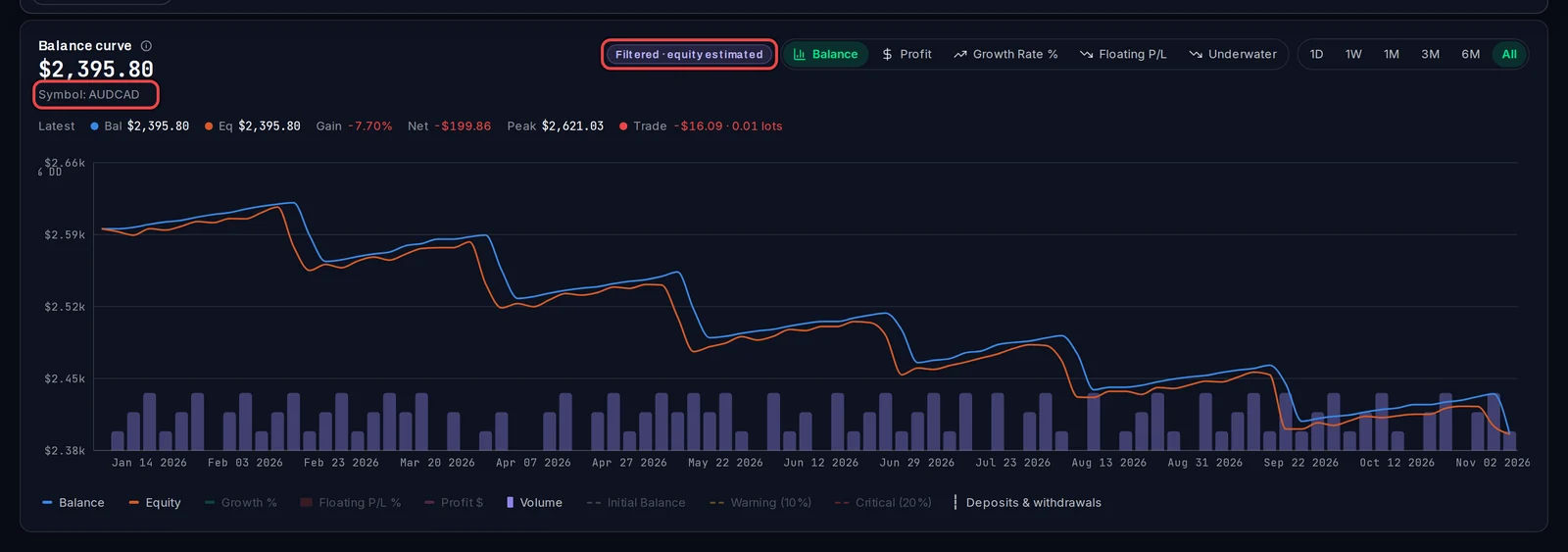
- Selecciona una vista en la parte superior derecha: Balance, Profit, Growth Rate %, Floating P/L (la pérdida o ganancia de las operaciones abiertas, como una parte del balance) o Underwater (qué tan por debajo de su último máximo se encuentra la cuenta).
- Selecciona un rango: 1D, 1W, 1M, 3M, 6M o All.
- Mueve el ratón sobre el gráfico. La línea de arriba muestra el balance, la equidad, la ganancia y el beneficio en ese punto.
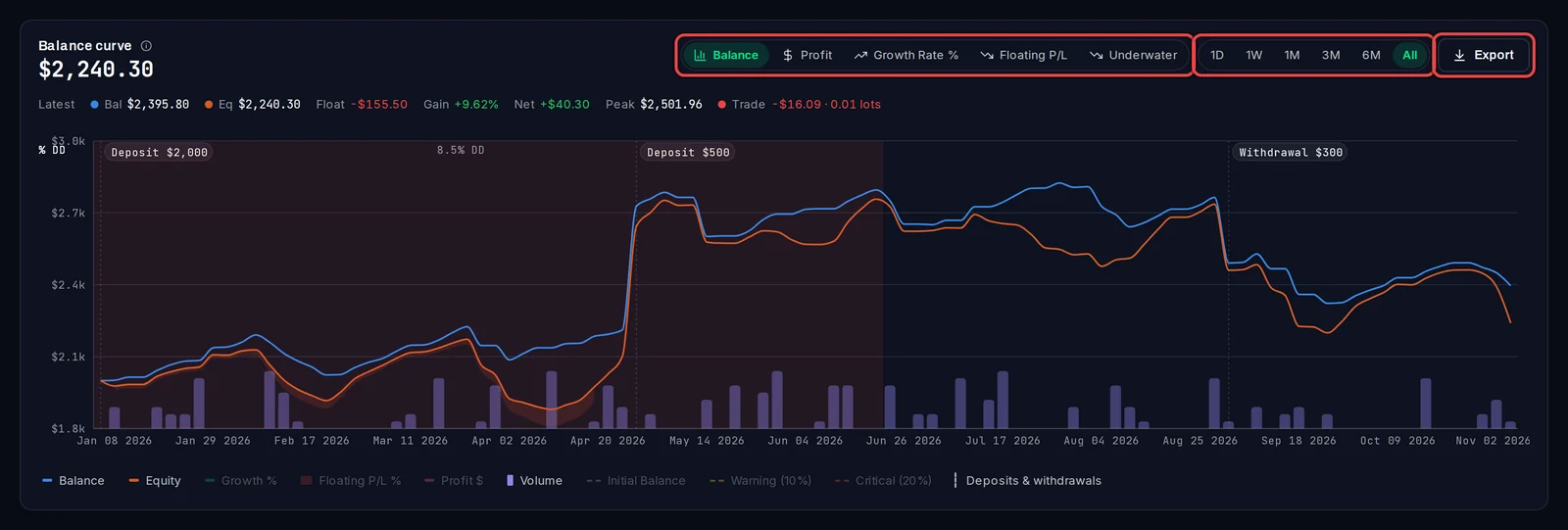
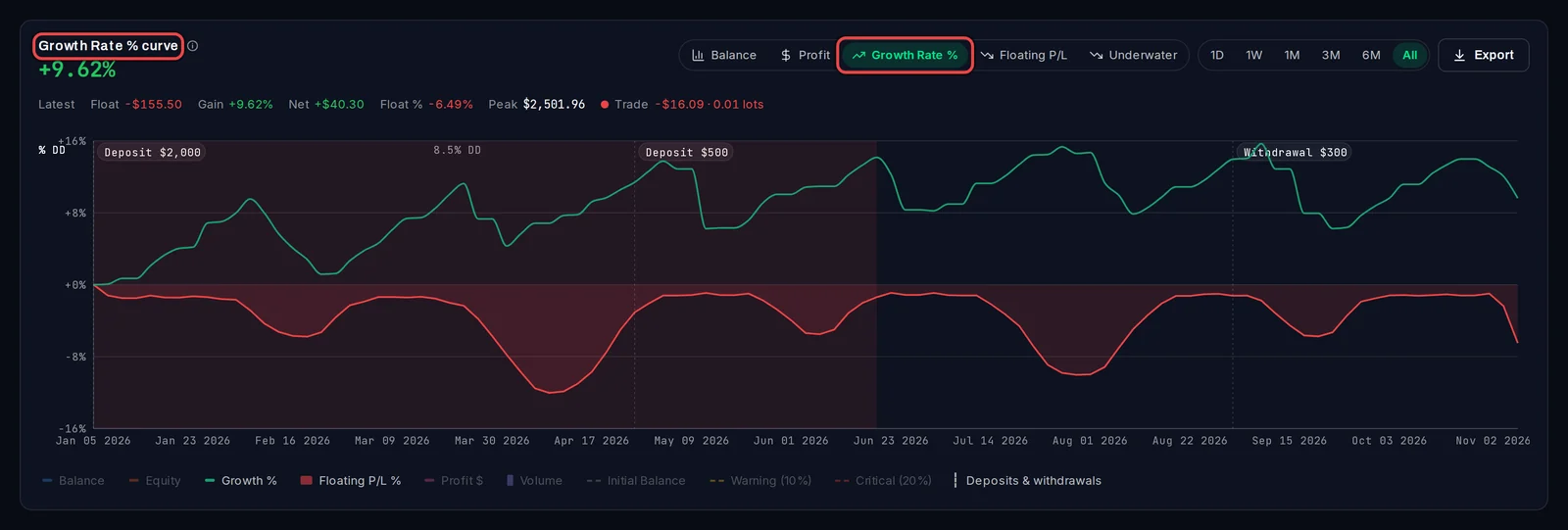
Haz clic en un nombre en la leyenda debajo del gráfico, como Volume o Initial Balance, para mostrar u ocultar esa línea.
Detecta depósitos y retiros
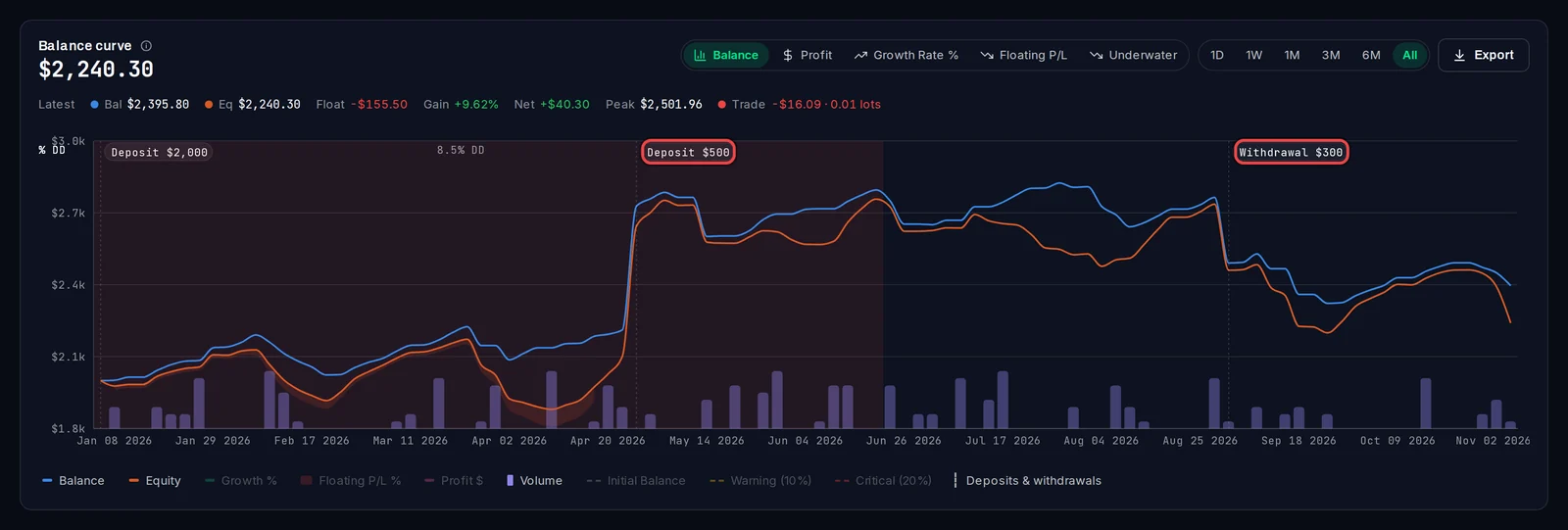
- Cada depósito y retiro es una línea punteada con una etiqueta, por ejemplo Deposit $500 o Withdrawal $300.
- El dinero que añades o retiras no se cuenta como ganancia o pérdida.
Lee la parte reconstruida
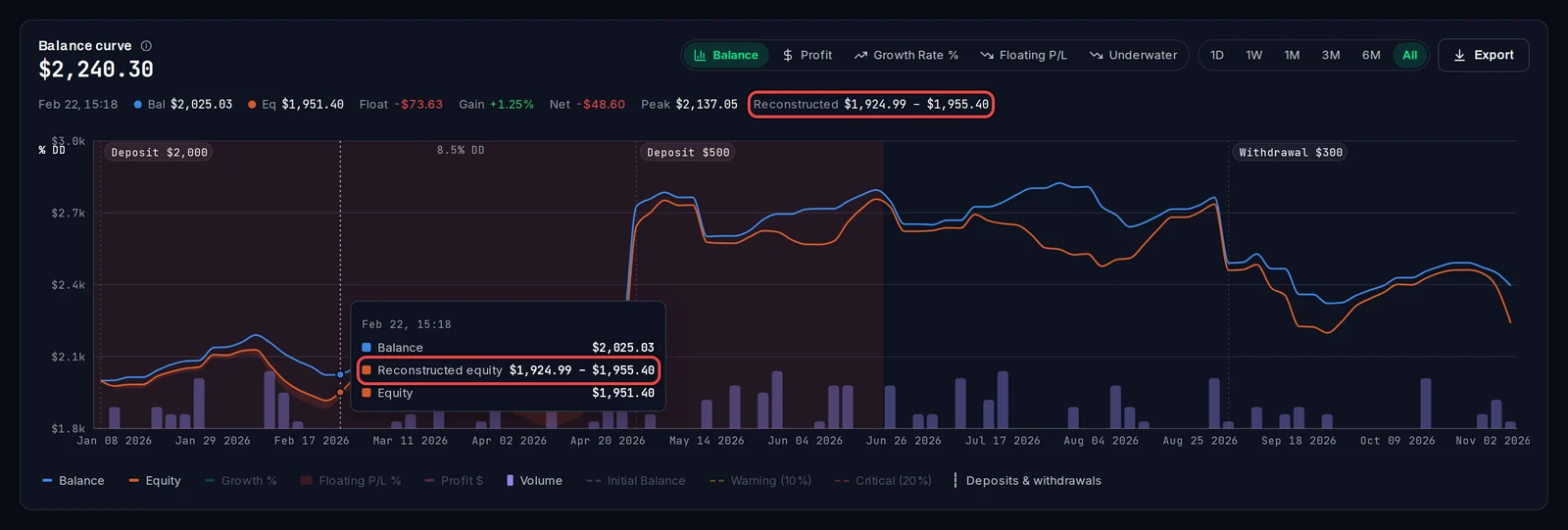
Si la cuenta operó antes de que conectaras el EA, el gráfico reconstruye ese historial previo a partir de los datos de precios y de las operaciones. Allí, la equidad se muestra como una banda, un rango en lugar de un valor exacto. Señala esa parte de la curva y la línea sobre el gráfico mostrará Reconstructed con el rango.
Ver la curva de un robot
- Filtra la página en la barra de filtros, por ejemplo, para un símbolo o un magic number específico.
- El gráfico vuelve a dibujar solo esas operaciones y está marcado como Filtered · equity estimated, con el filtro escrito debajo de la cifra principal.
Descargar los datos
- Selecciona el rango que quieras.
- Haz clic en Export. Se guardará en tu ordenador un archivo CSV con el balance y la equidad a lo largo del tiempo.
Es bueno saberlo
- Una curva filtrada es una estimación: reproduce las operaciones seleccionadas sobre el balance desde el cual comenzaron y cuenta cada operación en su peor momento, por lo que tiende a ser profunda. Los depósitos y retiros quedan excluidos.
- Export se oculta mientras la página está filtrada, y los botones de rango se desactivan mientras se establece un periodo en la barra de filtros.
- Las áreas sombreadas etiquetadas con un porcentaje, como 8.5% DD, marcan los drawdowns de la cuenta.
- En la vista Floating P/L, las líneas discontinuas marcan un nivel de advertencia del 10 % y un nivel crítico del 20 %.