
Centro de ayuda
Help Center articles
Filtra una cuenta por robot, símbolo o fechas
Cuando varios robots comparten una misma cuenta, o si solo te interesa el mes pasado, la barra de filtros reduce la página de la cuenta solo a esas operaciones. El gráfico, el resumen, la Terminal y el Análisis de Trading se ajustan a ello.
Plan: cada plan.
Encuentra la barra de filtros
- Abre la cuenta y quédate en la pestaña Overview.
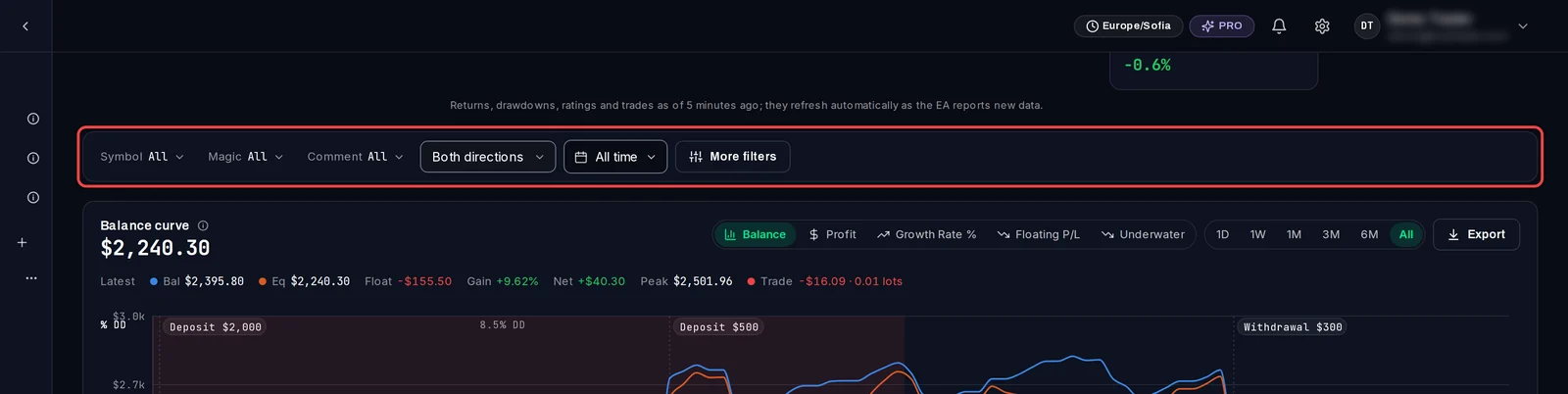
- Desplázate hacia abajo pasando las cifras. La barra de filtros se encuentra sobre el gráfico de equidad: Symbol, Magic, Comment, la dirección, el periodo y More filters. La misma barra se encuentra en la parte superior de Trade Analysis y Drawdown DNA.
Mira un robot o símbolo
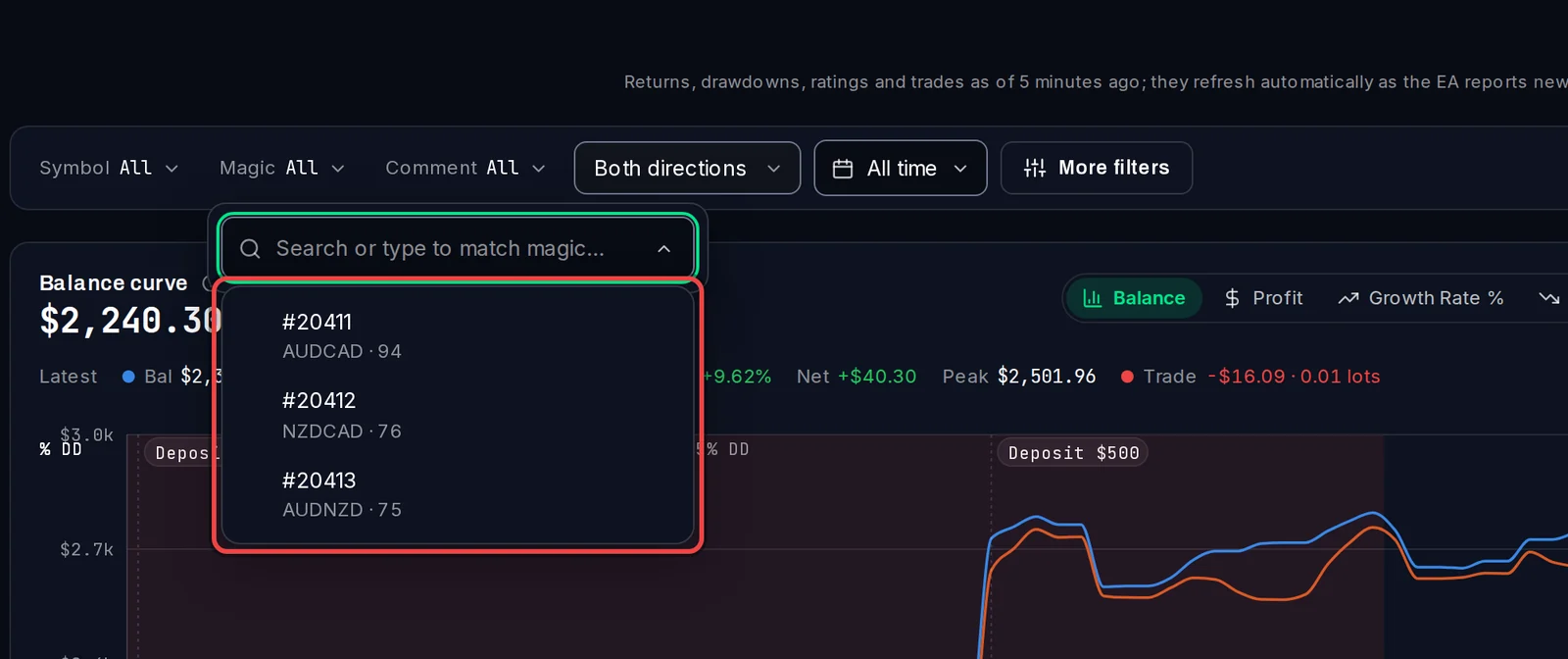
- Haz clic en Magic. Cada robot aparece listado por su magic number (el ID que un EA estampa en cada operación que abre), con su símbolo y número de operaciones.
- Haz clic en el robot que quieras. Haz clic en otro para añadirlo también.
- Para coincidir por texto en su lugar, escribe parte de un nombre en el cuadro de búsqueda, por ejemplo, parte de un comentario de una operación, y elige Contains.
Symbol y Comment funcionan de la misma manera. Para ver solo compras o solo ventas, elige Long only o Short only en lugar de Both directions.
Selecciona un periodo
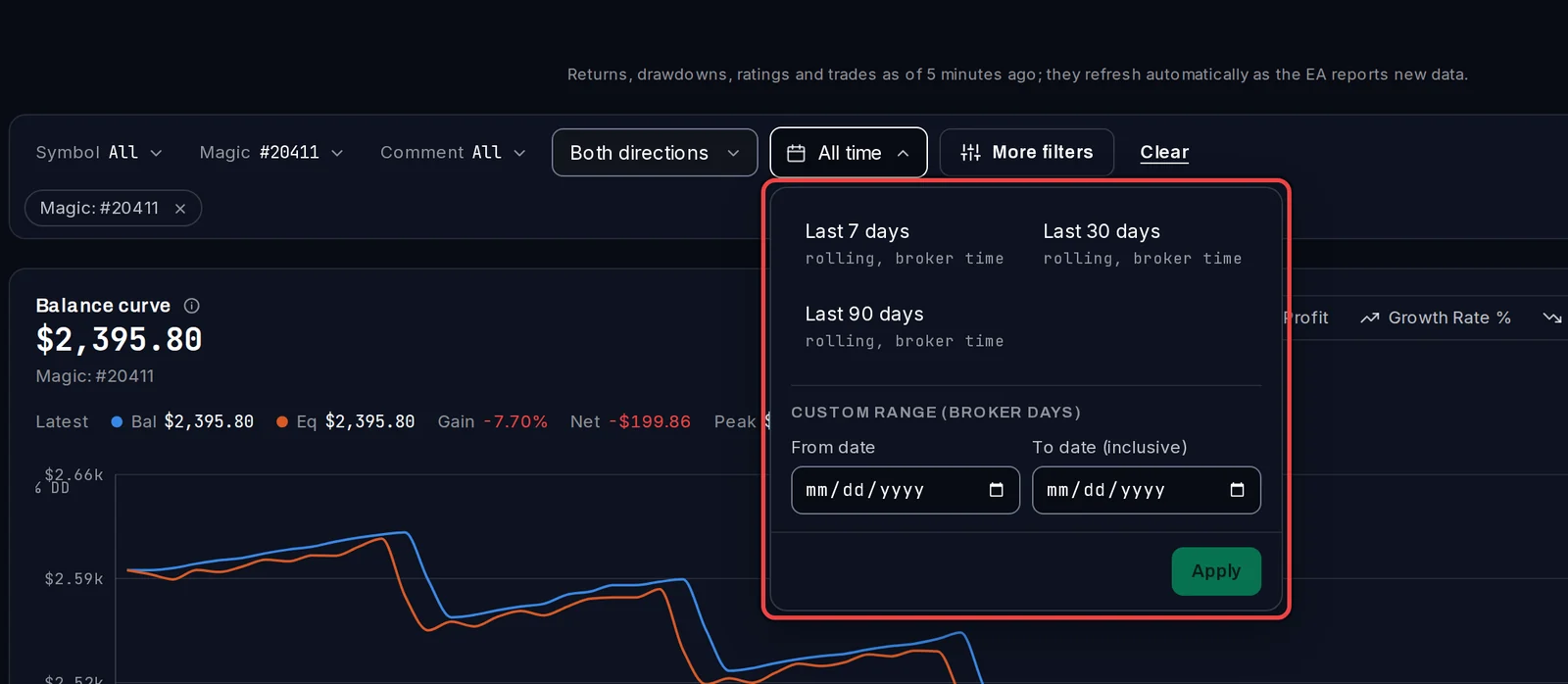
- Haz clic en All time.
- Elige Last 7 days, Last 30 days o Last 90 days, o introduce un From date y To date (inclusive) y haz clic en Apply.
Lee y limpia el resultado
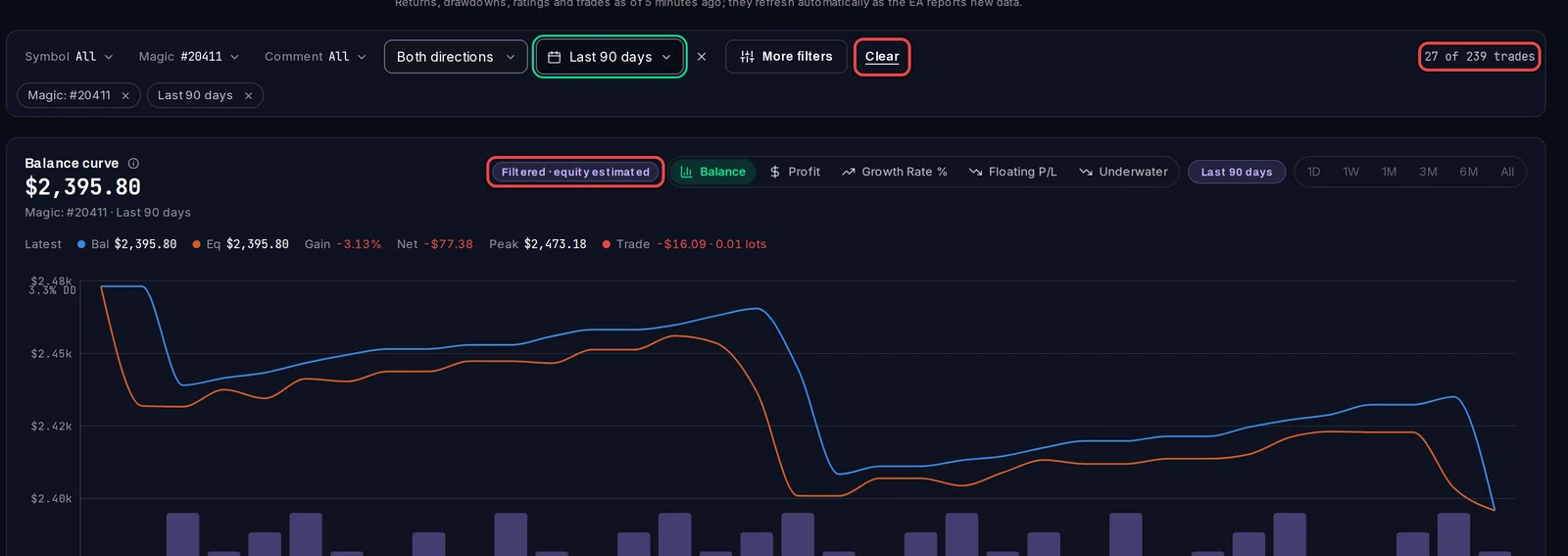
- Cada filtro se muestra como una etiqueta bajo la barra. El extremo derecho muestra cuántas operaciones cerradas coinciden, por ejemplo 27 of 239 trades.
- El gráfico está marcado con Filtered · equity estimated y vuelve a dibujar solo esas operaciones.
- Haz clic en el × en un chip para eliminar un filtro, o en Clear para eliminarlos todos.
Limitar por ganancia por operación
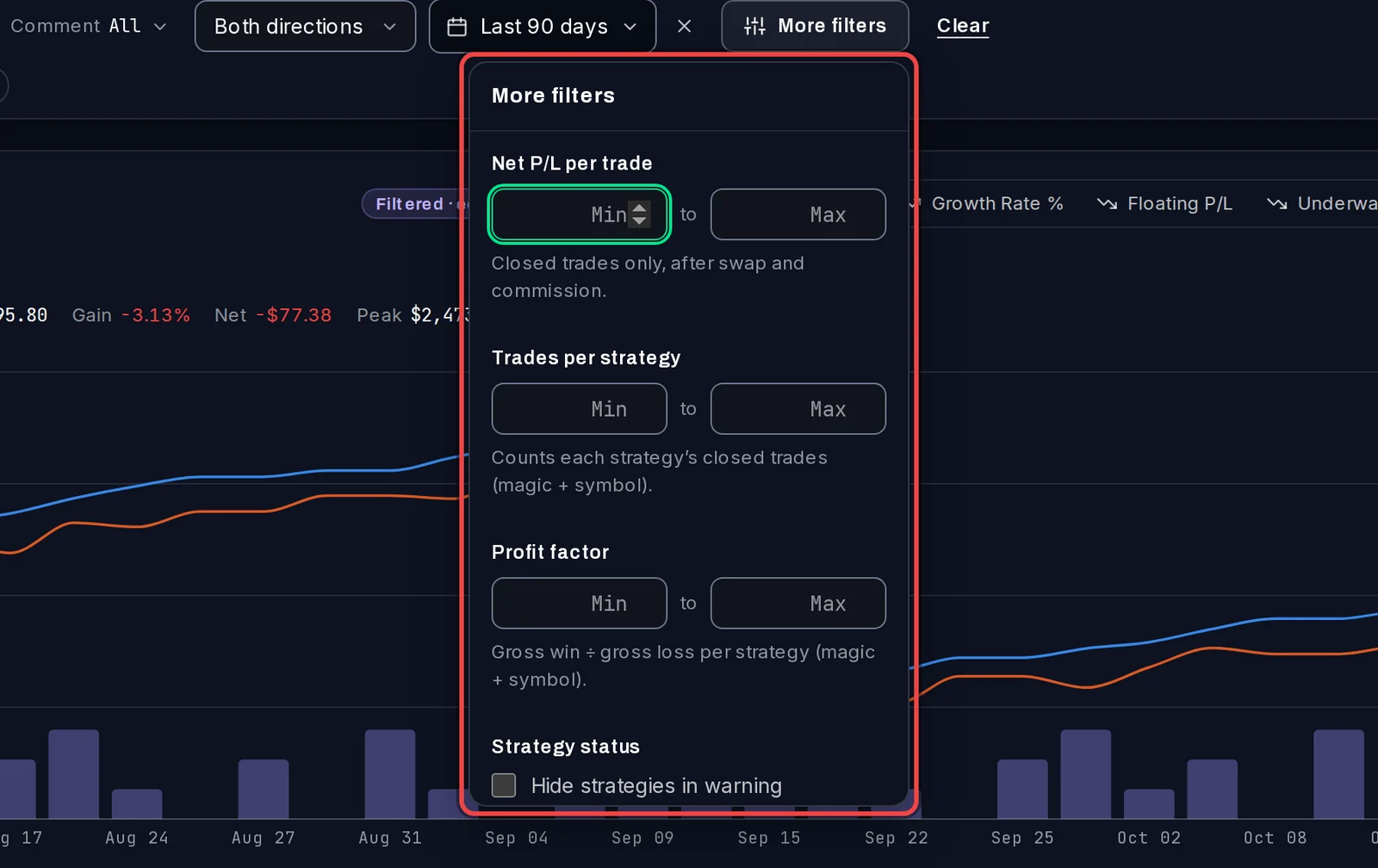
- Haz clic en More filters.
- Bajo Net P/L per trade, introduce un Min, un Max o ambos. El P/L neto es el resultado de una operación cerrada después del swap y la comisión.
Es bueno saberlo
- Los periodos utilizan el reloj del bróker, los mismos días que tu MetaTrader statement.
- Los filtros forman parte de la dirección de la página, por lo que puedes guardar en marcadores una vista filtrada o enviársela a alguien con quien compartas la cuenta.
- Las cifras en la parte superior del Overview permanecen para toda la cuenta; no siguen el filtro.
- En un teléfono, la barra se pliega detrás de un botón Filters que muestra el recuento de coincidencias.