
Centro de ayuda
Help Center articles
Mira los resultados de cada robot con Trade Analysis
Varios robots en una sola MetaTrader cuenta se suman a un único balance. El Análisis de Trading divide esa cuenta nuevamente en sus robots, para que puedas ver cuál genera el dinero y cuál lo pierde.
Plan: cada plan.
Análisis de Operaciones de Trading
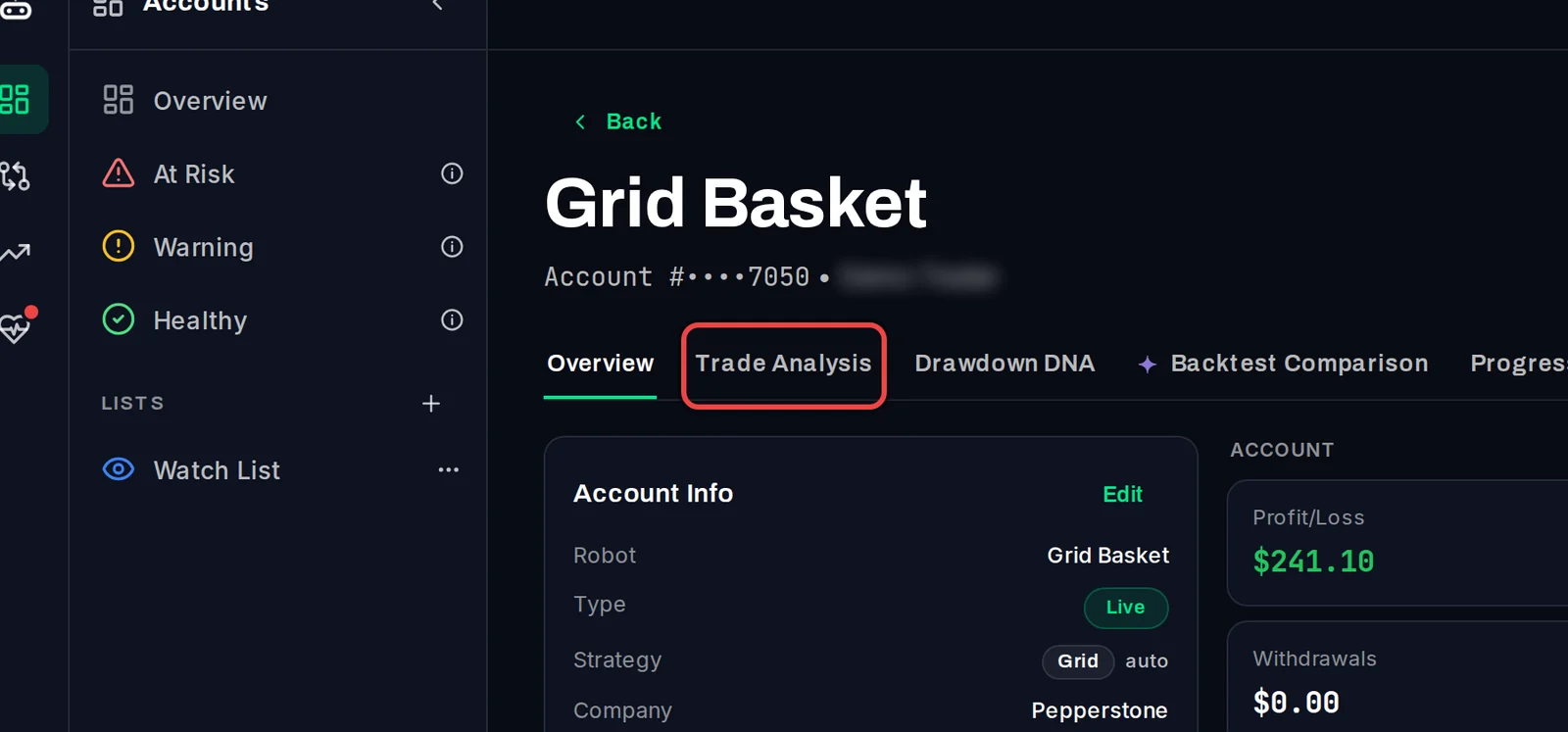
- En la Overview, haz clic en el nombre de la cuenta.
- En la página de la cuenta, haz clic en la pestaña Trade Analysis.
Lee las tarjetas de los robots
Bajo Strategy Breakdown — By Magic Number, cada robot tiene su propia tarjeta. Un robot se distingue por su magic number (el ID que un EA estampa en cada operación que abre) y su symbol.
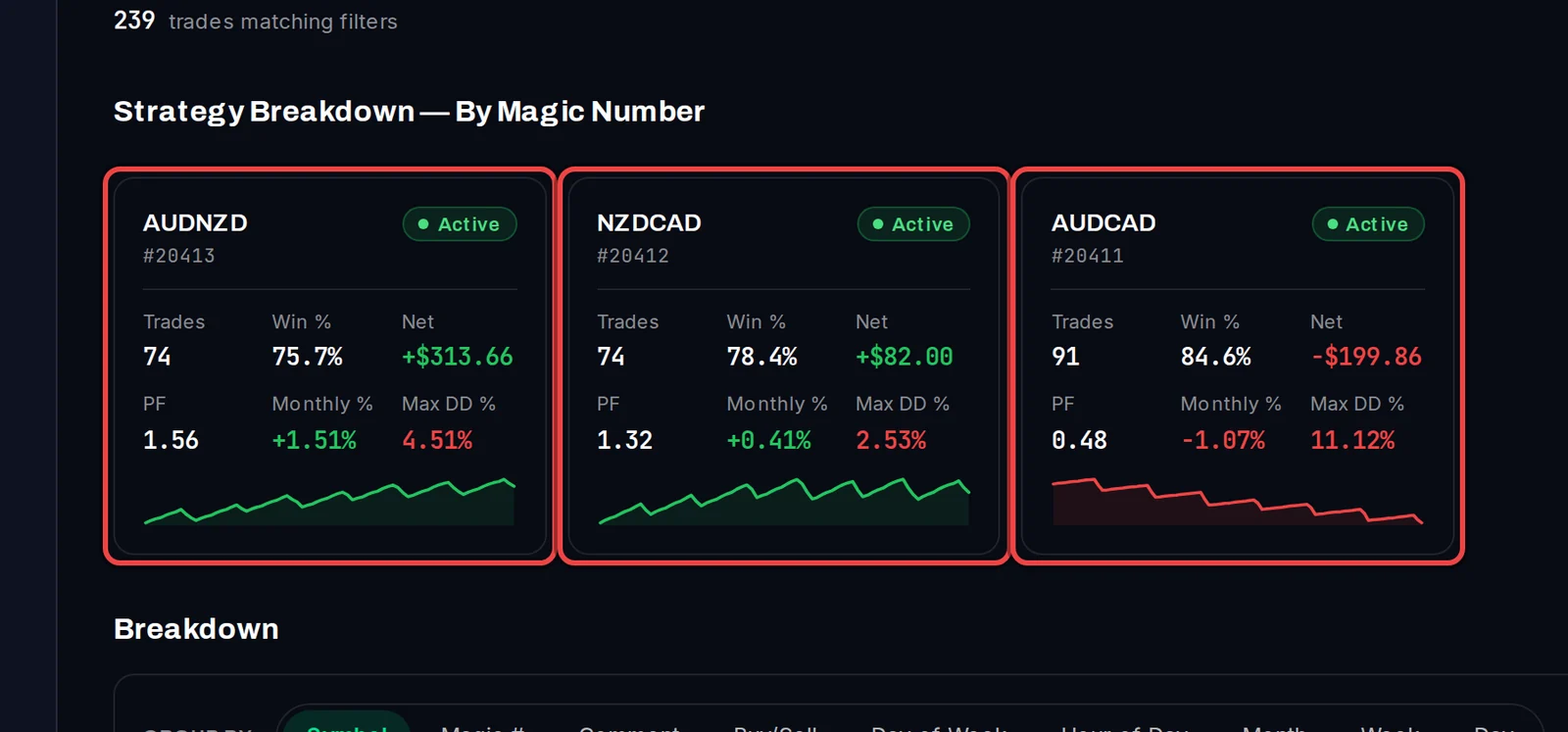
Cada tarjeta muestra la ganancia de Trades, Win % y Net del robot, su PF (profit factor), Monthly % y Max DD % (su propio drawdown máximo), una pequeña curva de sus resultados y si es Active, Warning o Inactive. ¿Prefieres una tabla? Haz clic en el icono de la tabla en la parte superior derecha de la sección.
Mira un solo robot
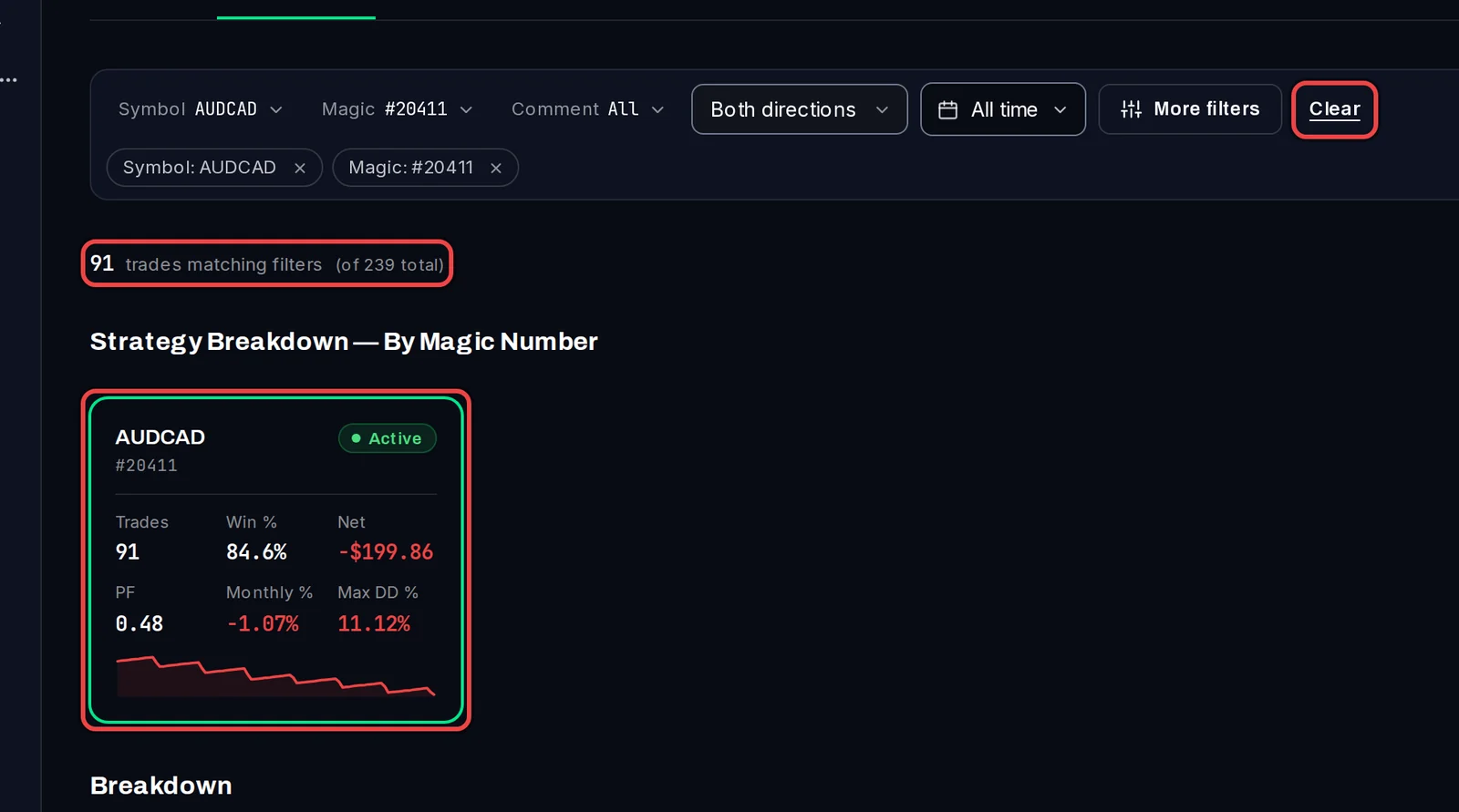
- Haz clic en la tarjeta de un robot. Ahora, toda la página de la cuenta mostrará únicamente las operaciones de ese robot: el gráfico, el resumen, la Terminal y el Breakdown más abajo.
- La barra de filtros muestra el símbolo y el magic number del robot, y cuántas operaciones coinciden, por ejemplo 91 of 239 trades.
- Haz clic en Clear en la barra de filtros para ver toda la cuenta de nuevo.
Es bueno saberlo
- Un robot que opera con varios símbolos recibe una tarjeta por cada símbolo.
- El análisis de trading cuenta las operaciones cerradas. Las posiciones abiertas se encuentran en la Terminal en la pestaña Overview.
- El filtro es parte de la dirección de la página, así que puedes marcar la vista de un robot en tus favoritos o enviársela a alguien con quien compartas la cuenta.