
Centro de ayuda
Help Center articles
Mostrar horarios en tu propia zona horaria
MetaTrader marca cada operación con la hora del servidor de tu bróker, que a menudo tiene una diferencia de dos o tres horas con la tuya. Dos ajustes hacen que el tracker muestre las horas en tu propia zona horaria.
Plan: cada plan.
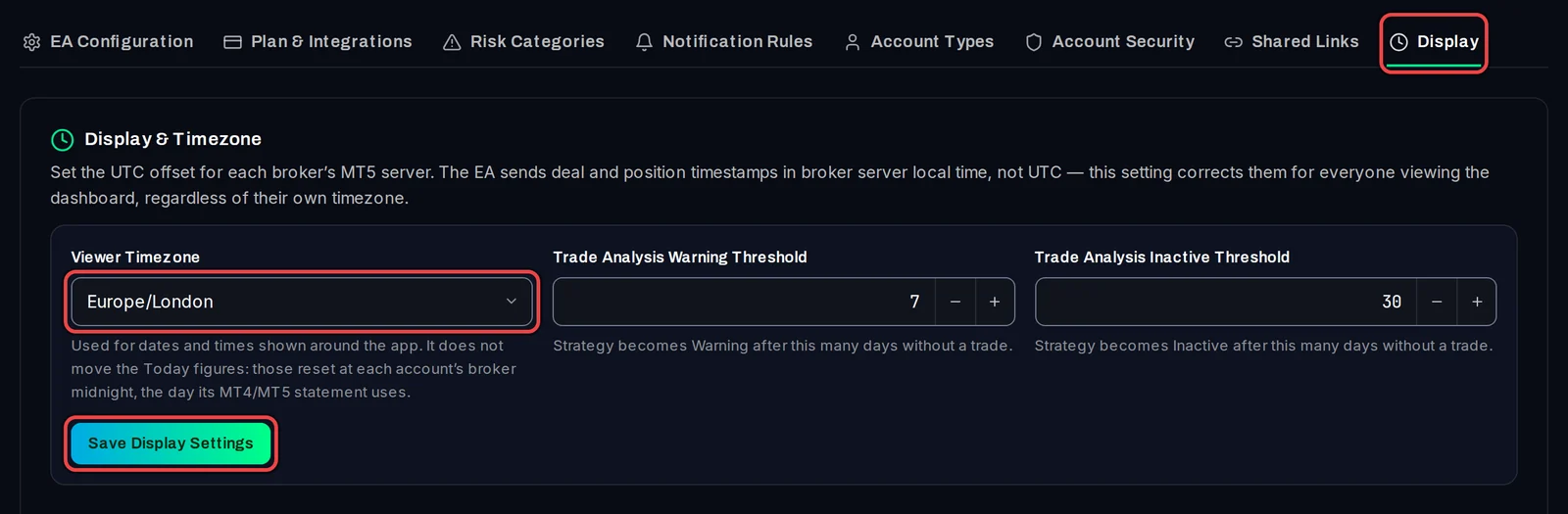
Elige tu propia zona horaria
- Abre Settings › Display.
- En Viewer Timezone, elige tu zona horaria. ¿La tuya no aparece en la lista? Elige una ciudad que mantenga la misma hora.
- Haz clic en Save Display Settings.
Configura la hora del servidor de cada bróker
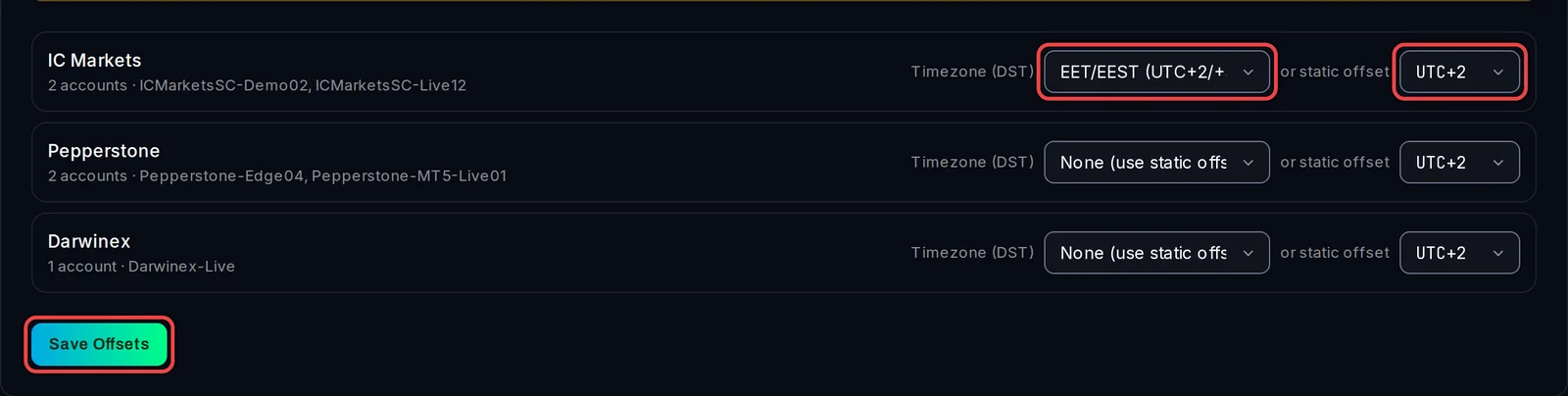
- En la misma pestaña, desplázate hasta la lista de brókers. Cada fila muestra un bróker, sus cuentas y servidores.
- Bajo Timezone (DST), elige la zona horaria del servidor de tu bróker. Se ajusta automáticamente al horario de verano. La mayoría de los brókers europeos utilizan EET/EEST (UTC+2/+3).
- Si ninguna zona encaja, deja None (use static offset) y elige un desfase fijo bajo or static offset, por ejemplo UTC+2.
- Haz clic en Save Offsets.
¿No estás seguro de la hora del servidor de tu bróker? Compara la hora en la parte superior de la ventana de Market Watch de MetaTrader con UTC.
Es bueno saberlo
- Sin una configuración del bróker, los horarios de las operaciones se muestran en la hora del servidor del bróker, la misma que el historial de MetaTrader.
- Today, This Week y This Month siguen siguiendo el día de cada bróker (su medianoche), el día que utilizan tu estado de cuenta y el límite diario de una prop firm.
- La configuración del bróker se aplica a cada cuenta en ese bróker, y a todos los que visualizan esas cuentas.