
Centro de ayuda
Help Center articles
La autenticación de dos factores te solicita un código de 6 dígitos de una app en tu teléfono cada vez que inicias sesión, de modo que una contraseña robada por sí sola no pueda abrir tu dashboard.
Plan: cada plan.
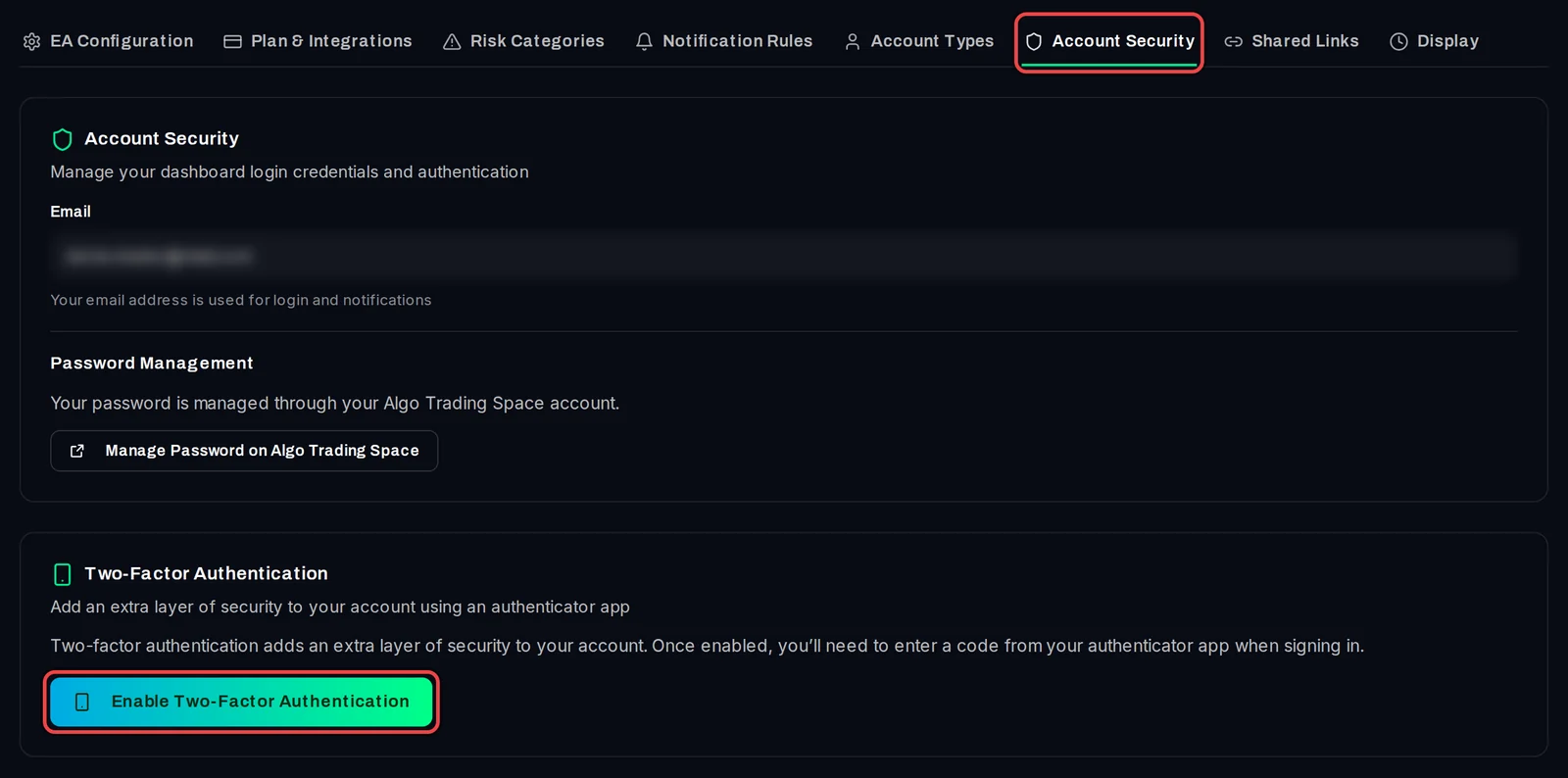
Comienza la configuración
- Abre Settings › Account Security.
- Bajo Two-Factor Authentication, haz clic en Enable Two-Factor Authentication.
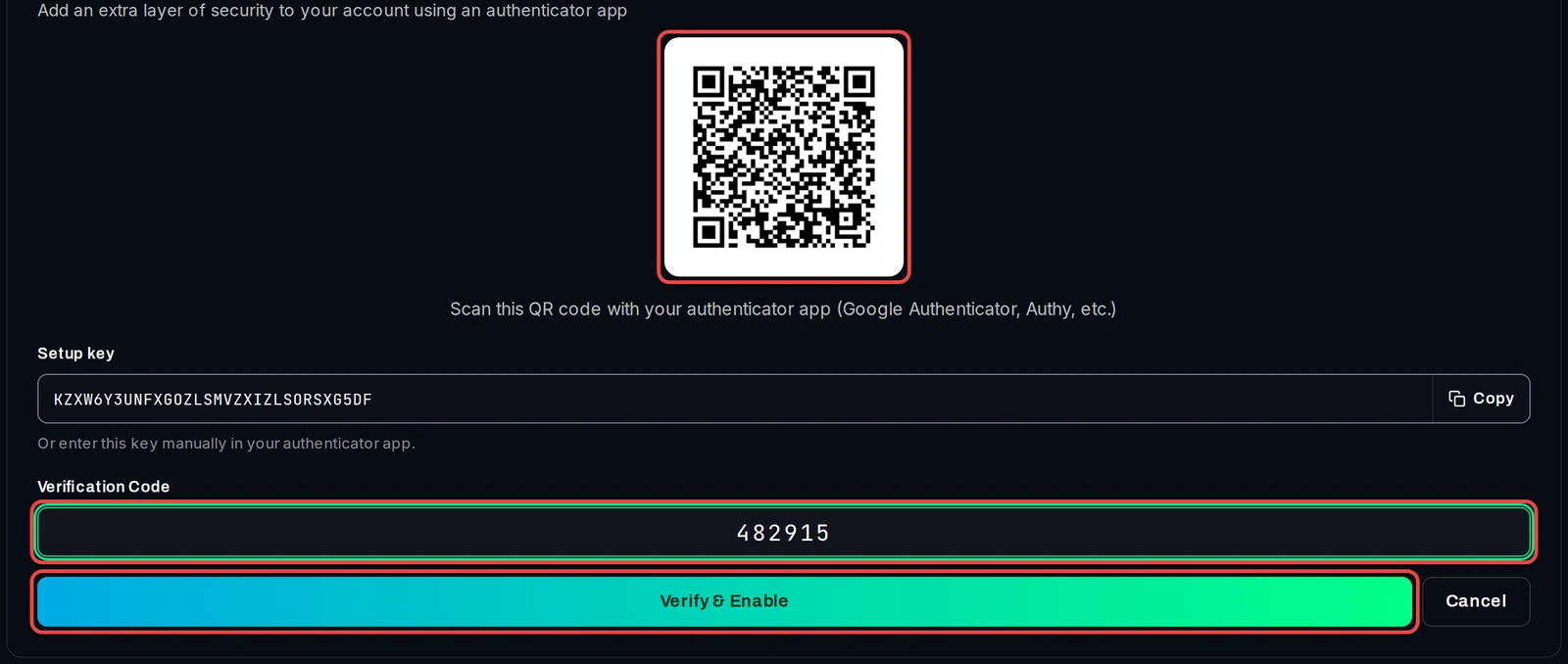
Escanea el código QR
- Abre una app de autenticación en tu teléfono (Google Authenticator, Authy o similar) y escanea el código QR. La nueva entrada se llama SPACE-TRACKER. ¿No puedes escanearlo? Copia el Setup key en la app en su lugar.
- Introduce el código de 6 dígitos que muestra la app en Verification Code y haz clic en Verify & Enable.
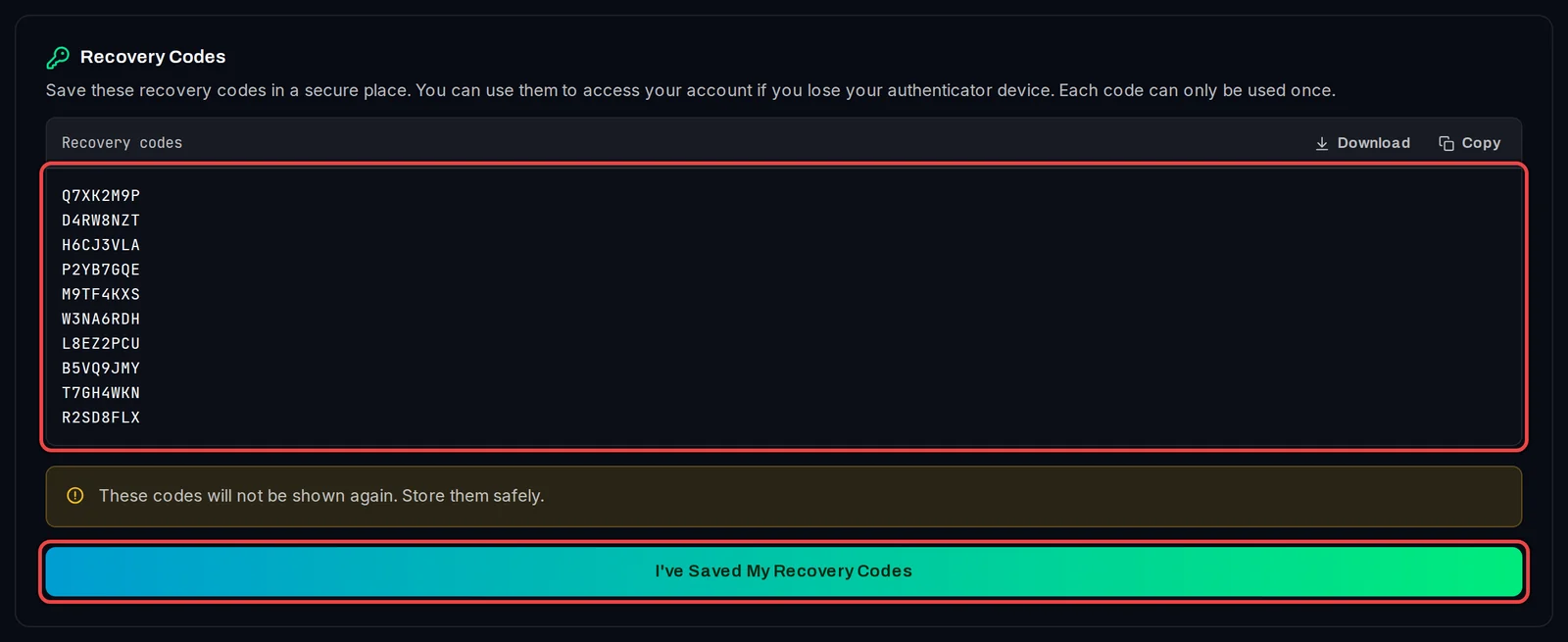
Guarda tus códigos de recuperación
- Guarda los diez códigos de recuperación con Download o Copy. Solo se muestran una vez.
- Haz clic en I've Saved My Recovery Codes.
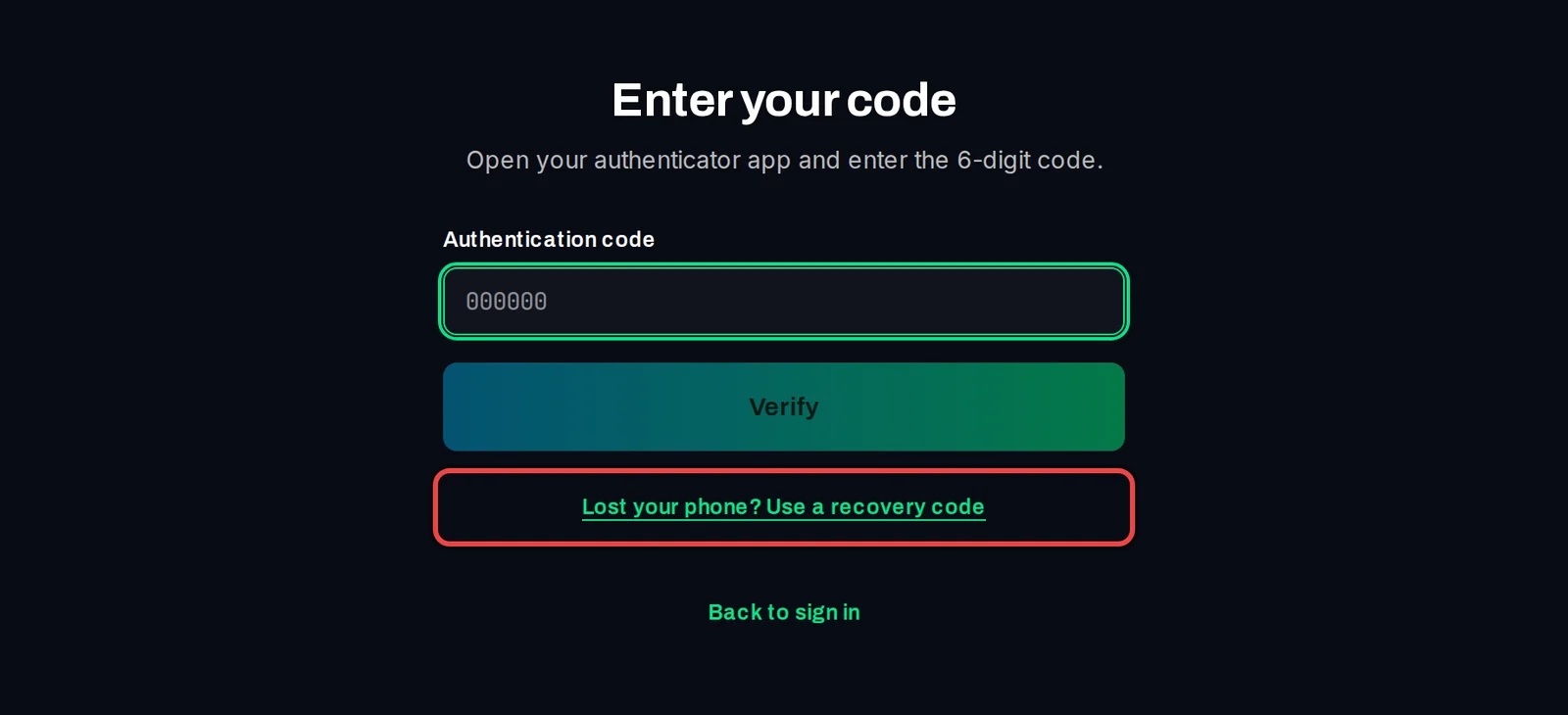
Inicia sesión con tu código
- Introduce tu email y contraseña y haz clic en Sign in.
- En Enter your code, escribe el código de 6 dígitos de tu app en Authentication code y haz clic en Verify.
Inicia sesión sin tu teléfono
- En Enter your code, haz clic en Lost your phone? Use a recovery code.
- Escribe uno de tus códigos de recuperación guardados en Recovery code y haz clic en Verify. Puedes usar letras minúsculas; el campo las convertirá en mayúsculas.
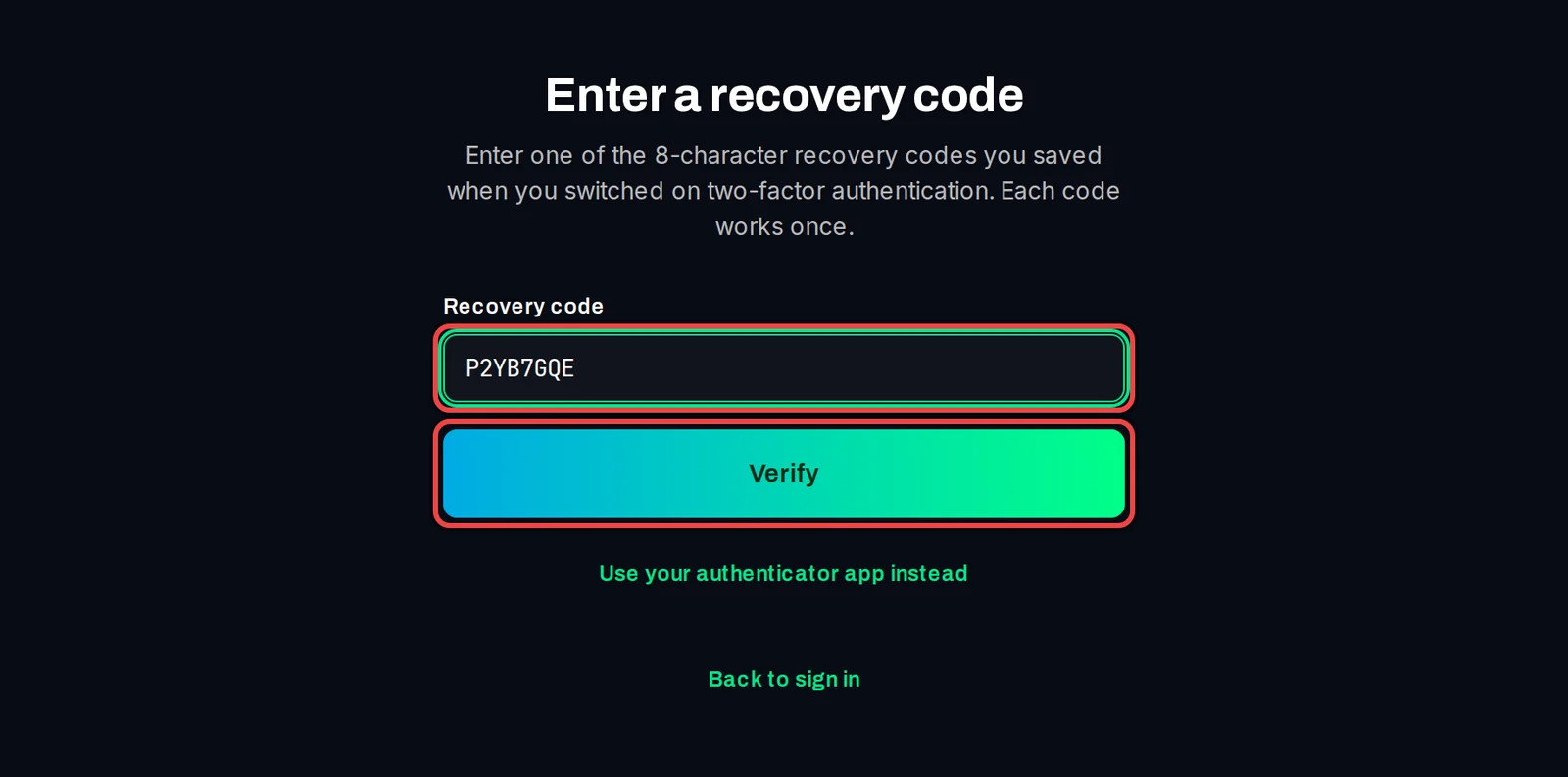
Ese código ya se ha utilizado. Una vez que estés dentro, configura la autenticación de dos factores en tu nuevo teléfono (apágalo y vuélvelo a encender) y guarda los nuevos códigos de recuperación.
Con la autenticación de dos factores activada, el hecho de haber iniciado sesión en algotradingspace.com ya no te inicia sesión automáticamente en el tracker; usa tu contraseña y tu código. ¿Te registraste con Google y no tienes una contraseña? Crea una primero con Forgot your password, or signed up with Google? en la página de inicio de sesión.
Desactívalo o obtén nuevos códigos de recuperación
- Abre Settings › Account Security.
- Para desactivarlo, haz clic en Disable Two-Factor Authentication, introduce un código de tu app o un código de recuperación y haz clic en Confirm Disable.
- Para obtener nuevos códigos de recuperación, haz clic en Regenerate Recovery Codes. Los códigos antiguos dejarán de funcionar.
Es bueno saberlo
- Cada código de recuperación funciona una sola vez.
- ¿Perdiste tu teléfono y tus códigos de recuperación? Escribe a [email protected].
- La autenticación de dos factores protege el inicio de sesión en el dashboard. El ATS Terminal EA utiliza su clave de acceso y sigue informando como antes.
- Tu contraseña pertenece a tu cuenta Algo Trading Space. Cámbiala con Manage Password on Algo Trading Space en la misma pestaña.