
Centro de ayuda
Help Center articles
Cuando una cuenta no aparece o deja de actualizarse, la causa casi siempre está en el lado de MetaTrader: WebRequest no permitido, el EA no está en un gráfico, una clave antigua o un EA antiguo. Revisa esta lista; la mayoría de las soluciones toman solo un minuto.
Plan: cada plan.
Primero, qué esperar: el ATS Terminal EA es un rastreador. Lee tu cuenta y la reporta; nunca abre, cambia ni cierra una operación. Si un robot de trading no está realizando operaciones, la causa reside en ese robot o en su configuración. El ATS Terminal EA no puede realizar operaciones por él.
Revisa el gráfico del EA
- Encuentra el gráfico con el ATS Terminal EA. Su texto de estado en la parte superior izquierda comienza con ATS Terminal EA v3.0 | Account: y muestra el balance y la equidad.
- ¿No aparece ningún texto de estado? El EA no está en ese gráfico. Adjúntalo de nuevo y carga tu archivo de configuración.
- NOT REPORTING: MetaTrader lo está bloqueando. Abre Tools › Options › Expert Advisors, marca Allow WebRequest for listed URL, añade
https://algotradingspace.comy haz clic en OK. El EA lo intentará de nuevo automáticamente. - UPLOADS HALTED: el ID de usuario o la Clave de Acceso ya no coinciden, generalmente porque la clave fue regenerada. Descarga un nuevo archivo de conjunto en Settings › EA Configuration y cárgalo en los parámetros de entrada del EA.
- This copy is standing by: otro gráfico ya reporta esta cuenta. No hay nada que arreglar.
Lee el mensaje del EA
En el primer adjunto, una alerta MetaTrader indica el problema. También puedes abrir View › Toolbox (MT4: View › Terminal) y leer la pestaña Experts: las líneas que comienzan con ATS Terminal EA indican qué es lo que está mal.
- Allow WebRequest for https://algotradingspace.com: realiza el paso de WebRequest mencionado arriba.
- UserID and AccessKey are empty, AccessKey is wrong o UserID is wrong: vuelve a adjuntar el EA y carga el archivo de configuración en lugar de escribir.
- Access key changed o Credentials not recognised: carga un nuevo set file.
- Plan limit — upgrade or free a slot in the dashboard: mira la siguiente sección.
- Account is linked to another dashboard user: esta cuenta está siendo rastreada bajo otro login. Contacta con nuestro soporte.
- This EA (v2.6) is no longer supported and its data is not recorded: descarga la v3.0 desde Settings › EA Configuration, elimina el EA antiguo del gráfico y adjunta el nuevo con el mismo archivo de configuración (set file).
Verifica el límite de cuentas de tu plan
Un aviso en la parte superior del panel de control indica cuántas cuentas están pausadas debido a tu plan.
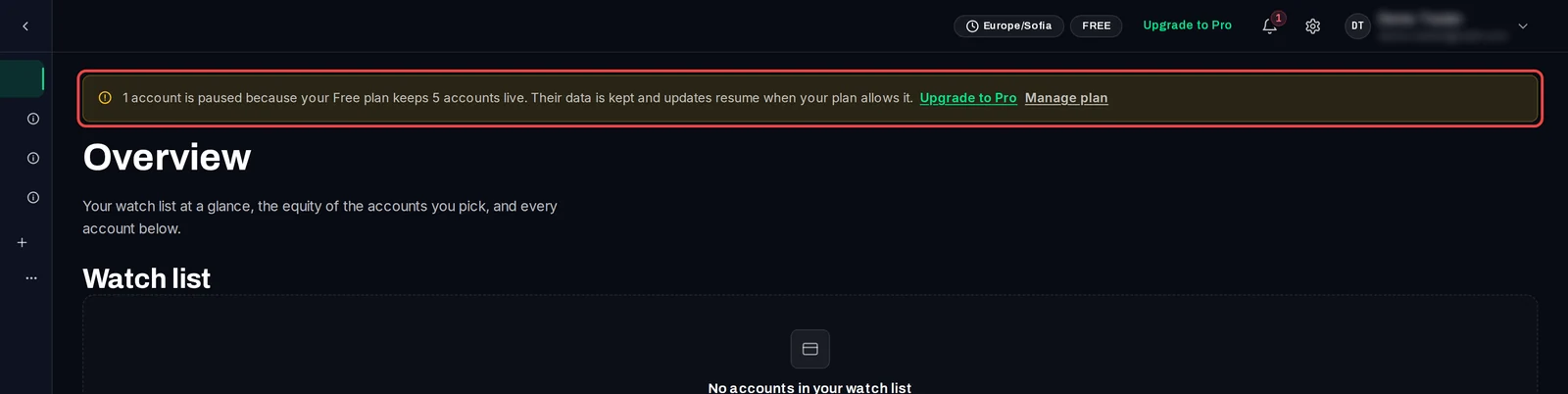
La tarjeta de la cuenta pausada lleva un distintivo Paused. Sus datos se conservan y se actualizan de nuevo cuando tu plan lo permita.
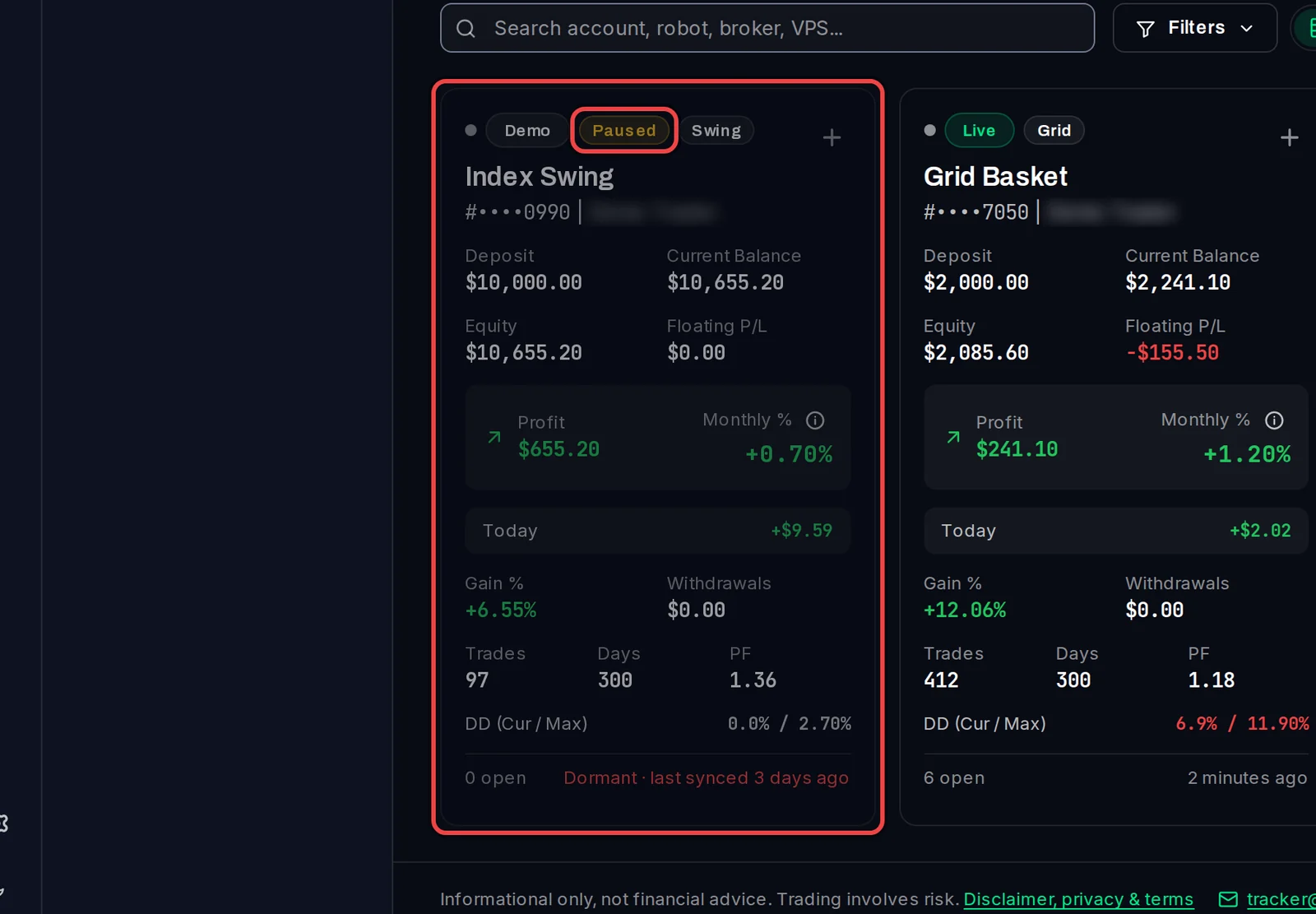
- Haz clic en Upgrade to Pro en el aviso, o libera espacio eliminando una cuenta que ya no necesites.
- Para eliminar una, primero elimina su EA de MetaTrader, luego abre la cuenta y haz clic en el icono de la papelera en la parte superior derecha.
Una cuenta nueva que supere el límite no aparece en absoluto; en su lugar, el EA muestra el mensaje Plan limit.
Comprueba por qué dejó de actualizarse
- Mira la hora en la parte inferior derecha de la tarjeta de la cuenta. El color ámbar significa que no hay reportes desde hace 15 minutos; Dormant significa 24 horas.
- Verifica que MetaTrader esté abierto, conectado al bróker, y que la PC o el VPS no se hayan suspendido o reiniciado.
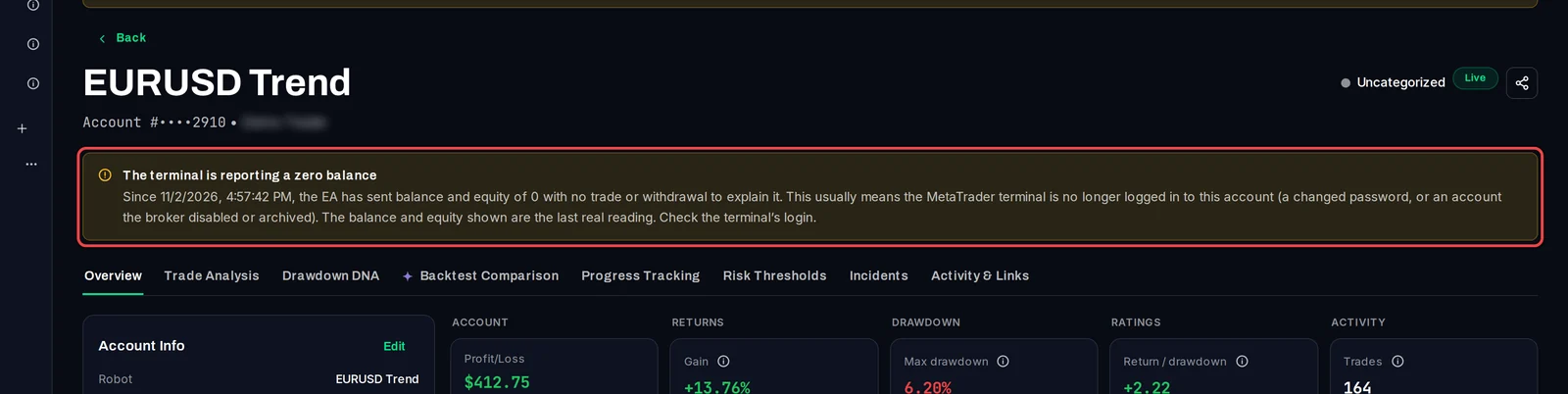
- Una advertencia de The terminal is reporting a zero balance significa que MetaTrader ya no ha iniciado sesión en la cuenta (una contraseña cambiada o una cuenta que el bróker archivó). El rastreador mantiene el último balance real. Vuelve a iniciar sesión en la terminal.
Es bueno saberlo
- ¿Faltan operaciones antiguas? El EA sube el historial desde su Start Date; déjalo en 1970.01.01 para obtener el historial completo. En MT4, haz clic derecho en la pestaña Account History y elige All History.
- El balance y la equidad aparecen en uno o dos minutos tras la conexión; un historial largo se completa durante las siguientes actualizaciones (cada 3 a 5 minutos).
- ¿Sigues con problemas? Activa Event Logging en los parámetros de entrada del EA, espera a que el problema ocurra de nuevo y envía la pestaña Experts y tu número de cuenta a [email protected].