
Centro de ayuda
Help Center articles
El ATS Terminal EA envía una MetaTrader cuenta al tracker. La vinculas una vez a un gráfico y esta reporta la cuenta cada pocos minutos. Solo lee la cuenta; nunca realiza trading. Configurarlo toma aproximadamente diez minutos.
Plan: cada plan.
Descarga el EA y tu archivo de configuración
- En el tracker, abre Settings › EA Configuration.
- Bajo Download ATS Terminal EA, haz clic en MT5 Robot — ATS Terminal EA v3.0 (.ex5) o MT4 Robot — ATS Terminal EA v3.0 (.ex4).
- Bajo Set files, haz clic en MT5 Set File o MT4 Set File para la misma plataforma. El set file contiene tu User ID y Access Key, por lo que no tienes que escribir nada a mano. Un set file de MT4 no se carga en MT5, y viceversa.
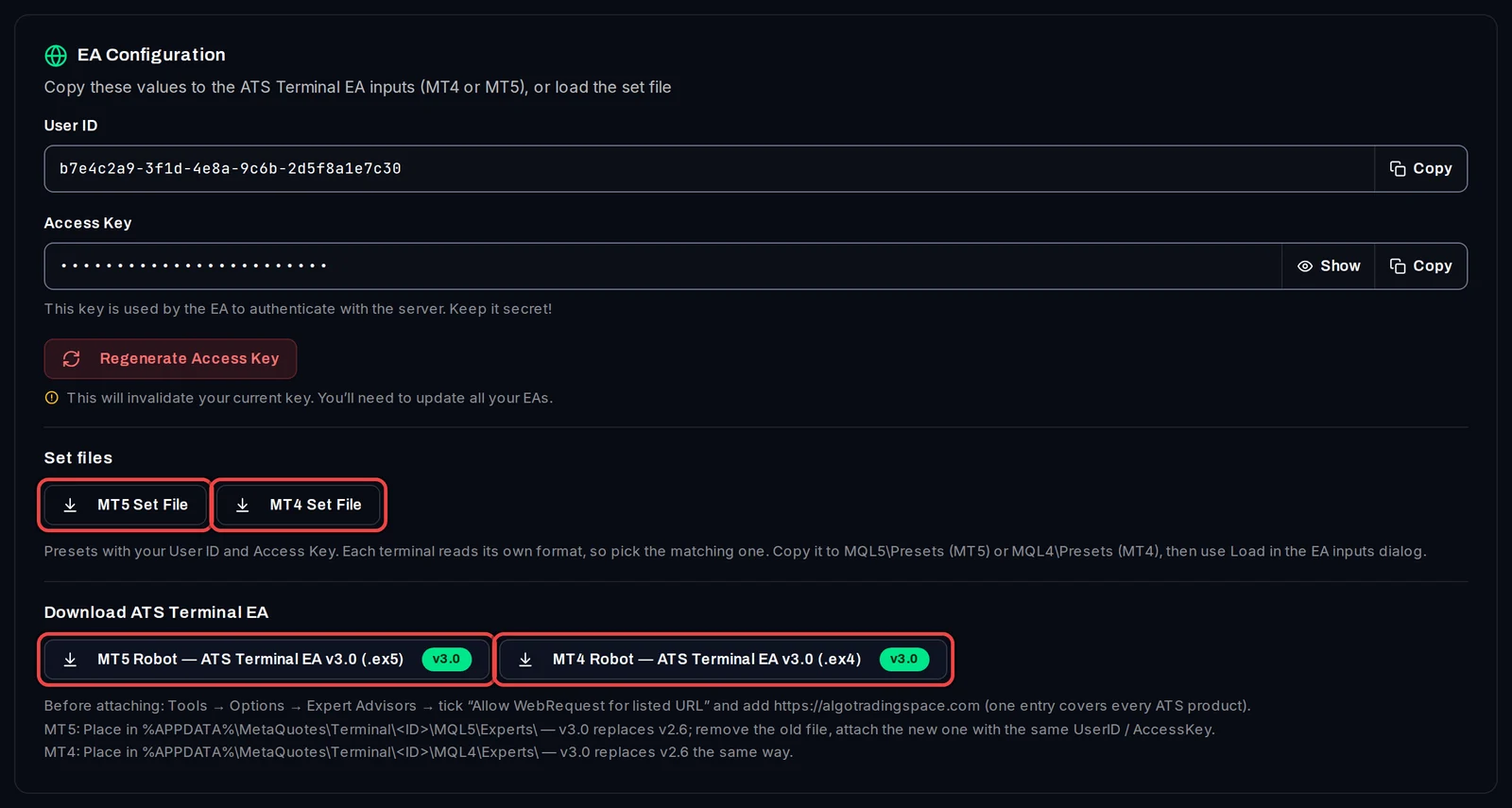
Permite la dirección del tracker en MetaTrader
- En MetaTrader, abre Tools › Options y haz clic en la pestaña Expert Advisors.
- Marca Allow WebRequest for listed URL.
- Añade
https://algotradingspace.coma la lista y haz clic en OK.
Sin esta entrada, MetaTrader impide que el EA envíe cualquier cosa. La única entrada cubre cada producto Algo Trading Space.
Copia los archivos en MetaTrader
- Selecciona File › Open Data Folder.
- Copia
ATS Terminal EA.ex5en MQL5 › Experts (MT4:ATS Terminal EA.ex4en MQL4 › Experts). - Copia
ATS Terminal EA MT5.seten MQL5 › Presets (MT4:ATS Terminal EA MT4.seten MQL4 › Presets). - En la ventana Navigator, haz clic derecho en Expert Advisors y elige Refresh. ATS Terminal EA aparece en la lista.
Adjunta el EA a un gráfico
- Abre un nuevo gráfico de cualquier símbolo (File › New Chart). Dale al EA un gráfico propio, por ejemplo un gráfico semanal, para que no se elimine cuando cambies tus gráficos de trading.
- Arrastra ATS Terminal EA desde el Navegador hacia ese gráfico.
- En la ventana que se abre, haz clic en la pestaña Inputs, haz clic en Load y elige el archivo de configuración que copiaste. Completa User ID y Access Key.
- Deja Event Logging y Start Date como están y haz clic en OK.
Verifica que esté reportando
El EA envía su primera actualización tan pronto como comienza, y luego una cada 3 a 5 minutos. En la parte superior izquierda de su gráfico, muestra un texto de estado: ATS Terminal EA v3.0 | Account: tu número de cuenta, luego el balance, la equidad, el drawdown y las posiciones abiertas.
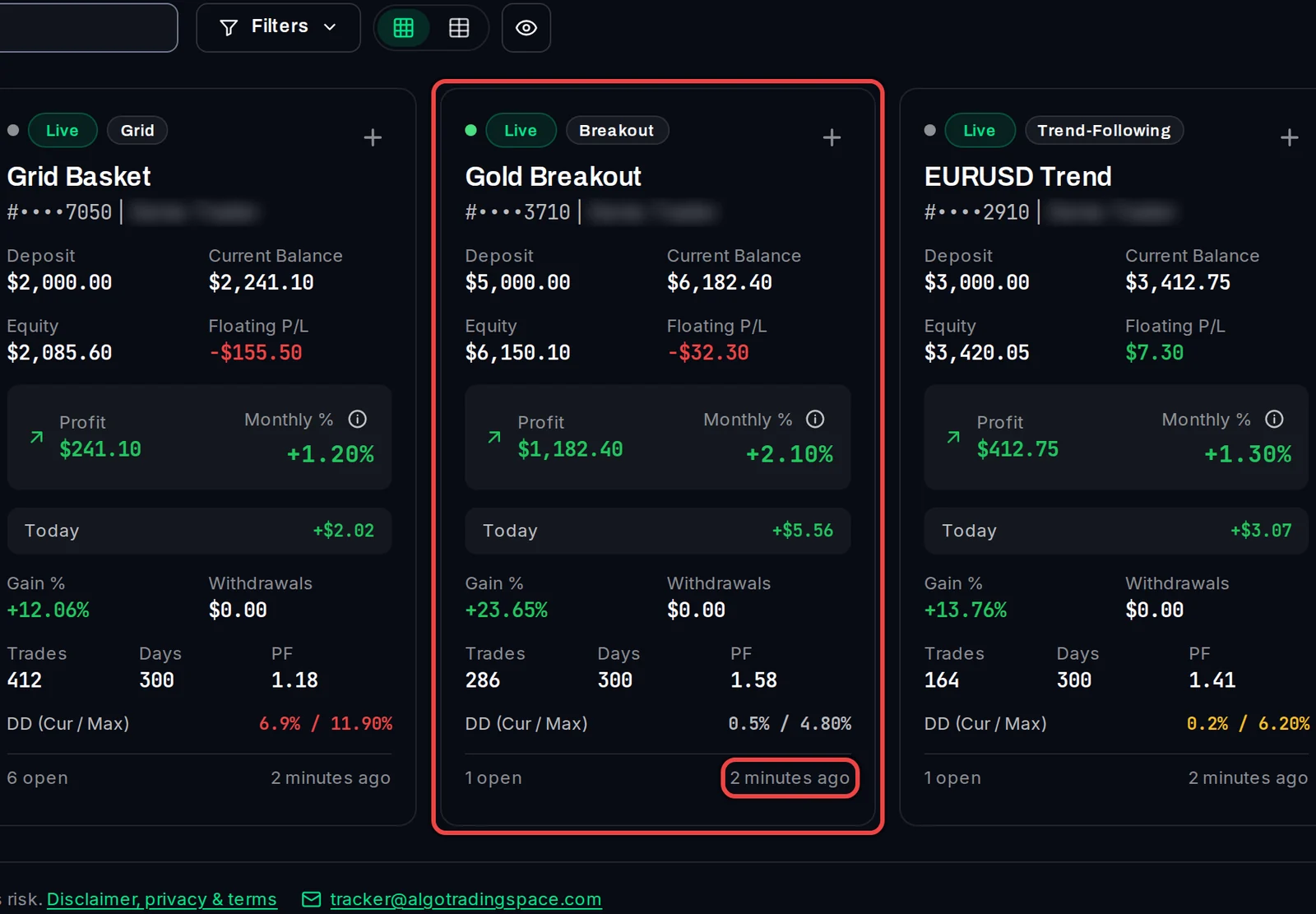
La cuenta aparece en el Overview del tracker en uno o dos minutos. Un historial de operaciones largo se irá completando durante las siguientes actualizaciones.
Si MetaTrader muestra un mensaje
- Allow WebRequest for https://algotradingspace.com (y NOT REPORTING en el gráfico): realiza el paso de WebRequest anterior. El EA lo intenta de nuevo por sí mismo; no es necesario reiniciar.
- UserID and AccessKey are empty — load the .set file, AccessKey is wrong o UserID is wrong: MetaTrader eliminó el EA. Adjúntalo de nuevo y carga el set file.
- Access key changed o Credentials not recognised: tu clave fue regenerada. Descarga un nuevo archivo de configuración y cárgalo.
- Plan limit — upgrade or free a slot in the dashboard: tu plan ya tiene su número máximo de cuentas.
- Account is linked to another dashboard user: esta cuenta MetaTrader está siendo rastreada bajo otro inicio de sesión.
Es bueno saberlo
- El ATS Terminal EA es un rastreador, no un robot de trading. Mantén tus robots de trading en sus propios gráficos; este informa lo que ellos hacen.
- Una copia por cuenta es suficiente. Una segunda copia en la misma terminal muestra This copy is standing by y toma el control solo si la primera se detiene.
- ¿Reutilizar una cuenta de un bróker para un nuevo robot? Configura Start Date al día en que comiences. La página de la cuenta te ofrecerá entonces aplicarlo como la Fecha de Referencia de Seguimiento, con Apply o Dismiss. Activa Event Logging solo cuando nuestro soporte te lo solicite.
- MT4 solo envía el historial que muestra su pestaña Account History. Haz clic derecho en esa pestaña y selecciona All History.
- Los EAs anteriores a la v3.0 ya no se registran. Si tenías uno, elimínalo del gráfico y adjunta la v3.0 con el mismo archivo de configuración (set file).