
Centro de ayuda
Help Center articles
¿Ejecutas varios MetaTrader terminales en un solo Windows VPS? Un comando de PowerShell encuentra cada terminal de MT4 y MT5, instala el ATS Terminal EA con tu archivo de configuración, lo adjunta a su propio gráfico y lo mantiene adjunto después de los reinicios. Esta función está marcada como beta.
Plan: cada plan.
Crea el comando de instalación
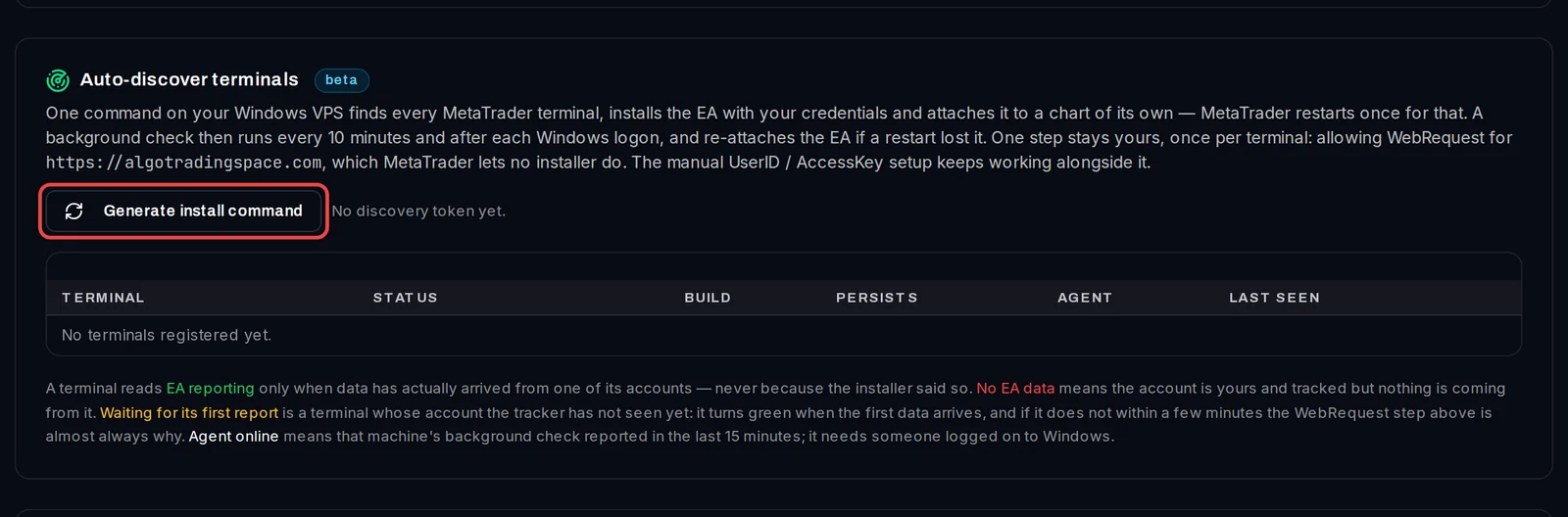
- En el tracker, abre Settings › EA Configuration y desplázate hasta Auto-discover terminals.
- Haz clic en Generate install command.
Copia el comando
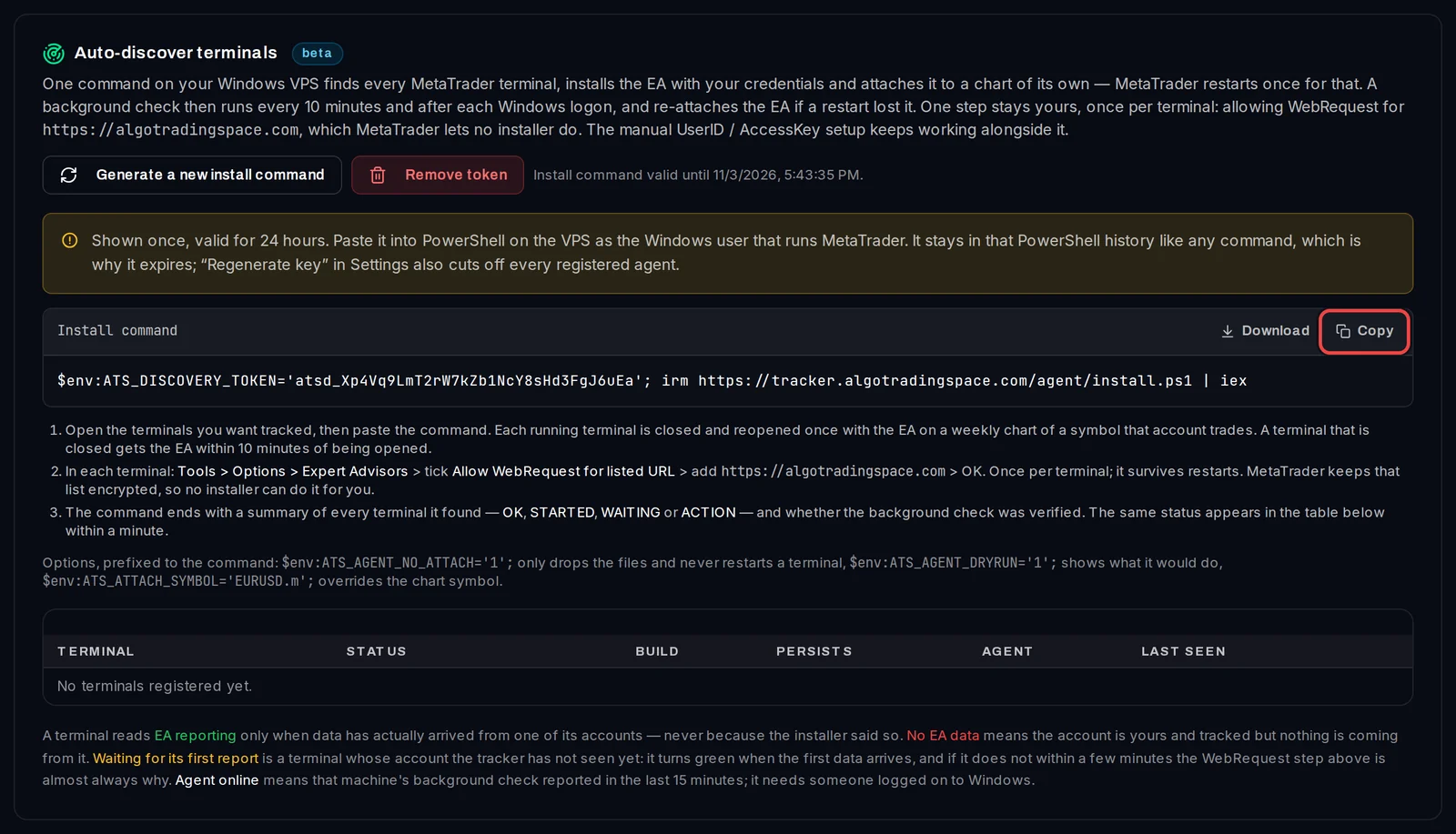
- El comando aparece una sola vez y funciona durante 24 horas. Haz clic en Copy en el cuadro Install command.
Ejecútalo en el VPS
- En el VPS, abre las terminales de MetaTrader que quieras rastrear.
- Abre PowerShell como el usuario de Windows que ejecuta MetaTrader.
- Pega el comando y presiona Enter.
- Cada terminal en ejecución se cierra y se vuelve a abrir una vez, con el EA en un gráfico semanal de un símbolo que la cuenta opera. Un terminal que ya esté reportando se deja tal cual. Un terminal cerrado recibe el EA dentro de los 10 minutos posteriores a su apertura.
Permitir WebRequest en cada terminal
Este es el único paso que MetaTrader no permite que realice ningún instalador. Una vez en cada terminal:
- Abre Tools › Options › Expert Advisors.
- Marca Allow WebRequest for listed URL, añade
https://algotradingspace.comy haz clic en OK.
El EA lo intenta de nuevo en un plazo de 5 minutos; no es necesario reiniciar.
Lee el resumen
La ventana de PowerShell termina con ATS Tracker: what just happened: una línea por terminal, con el siguiente paso detallado.
- OK: el EA está informando (o ya lo estaba haciendo, y el terminal no se reinició).
- STARTED: el EA se acaba de adjuntar. Su primer reporte puede tardar hasta 5 minutos. Si MetaTrader pide permiso para permitir WebRequest, realiza el paso anterior.
- WAITING: el EA está instalado pero la terminal está cerrada. Se adjuntará dentro de los 10 minutos tras abrirla.
- ACTION: algo te necesita, generalmente el paso de WebRequest. La línea indica qué es.
- CHECK: aún no se ha confirmado ningún reporte. El proceso de verificación de fondo intentará de nuevo en 10 minutos.
Revisa la tabla de terminales
En menos de un minuto, aparecerán los mismos terminales en la tabla bajo Auto-discover terminals: host, plataforma, carpeta de datos, estado, build, versión del agente y cuándo fue la última vez que se detectó.
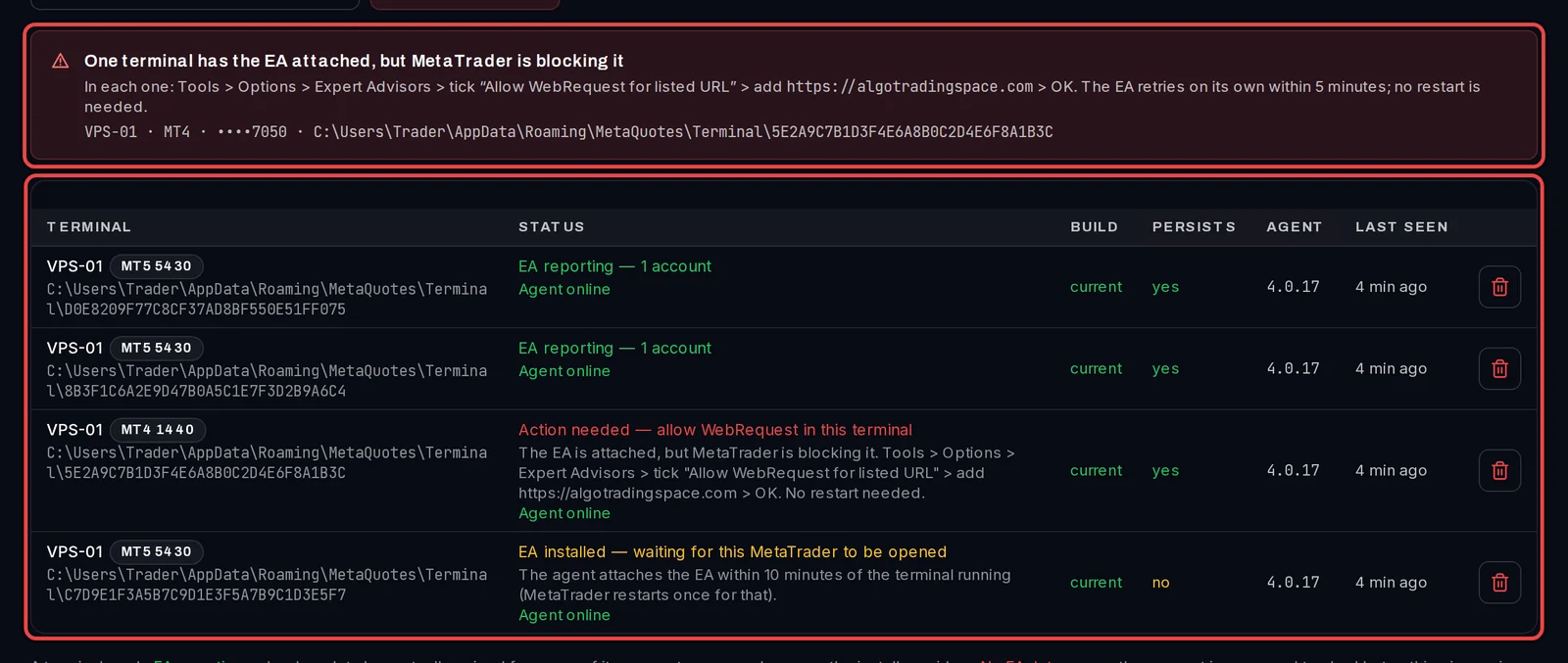
- EA reporting (verde) aparece solo cuando los datos realmente han llegado desde la cuenta de la terminal.
- Action needed — allow WebRequest in this terminal (rojo) también se muestra en un cuadro arriba de la tabla, con los clics exactos.
- Agent online significa que la verificación en segundo plano del VPS se reportó en los últimos 15 minutos.
- Persists: yes significa que el EA se reinicia por sí solo después de un reinicio. El icono del bote de basura cierra un terminal.
Es bueno saberlo
- Se ejecuta una verificación en segundo plano cada 10 minutos y después de cada inicio de sesión en Windows. El sistema vuelve a conectar el EA cuando una cuenta deja de tener actividad y mantiene el EA actualizado. Se requiere que alguien haya iniciado sesión en Windows.
- Crear un nuevo comando de instalación detiene el anterior. Los terminales que ya están registrados seguirán funcionando.
- Regenerate Access Key desconecta cada terminal registrada. Ejecuta un nuevo comando de instalación después de esto.
- Para ver qué haría el comando sin cambiar nada, pon
$env:ATS_AGENT_DRYRUN='1';delante de él. - La configuración manual con el archivo set sigue funcionando junto a él.