
Centro de ayuda
Help Center articles
Recibe tus alertas en Discord
Recibe tus alertas de Account Tracker en Discord, ya sea publicadas en un canal de tu servidor o como un mensaje directo para ti, para que puedas verlas en tu teléfono sin necesidad de abrir el dashboard.
Plan: Pro o VIP. Los 14 días de Pro con los que comienza cada nuevo usuario lo incluyen.
Opción 1: publicar en un canal de tu servidor
- En Discord, abre el Server Settings › Integrations › Webhooks de tu servidor.
- Haz clic en New Webhook, asígnale un nombre (por ejemplo, "ATS Tracker") y elige el canal para tus alertas.
- Haz clic en Copy Webhook URL.
- En el tracker, abre Settings › Plan & Integrations y desplázate hasta Custom alert channels.
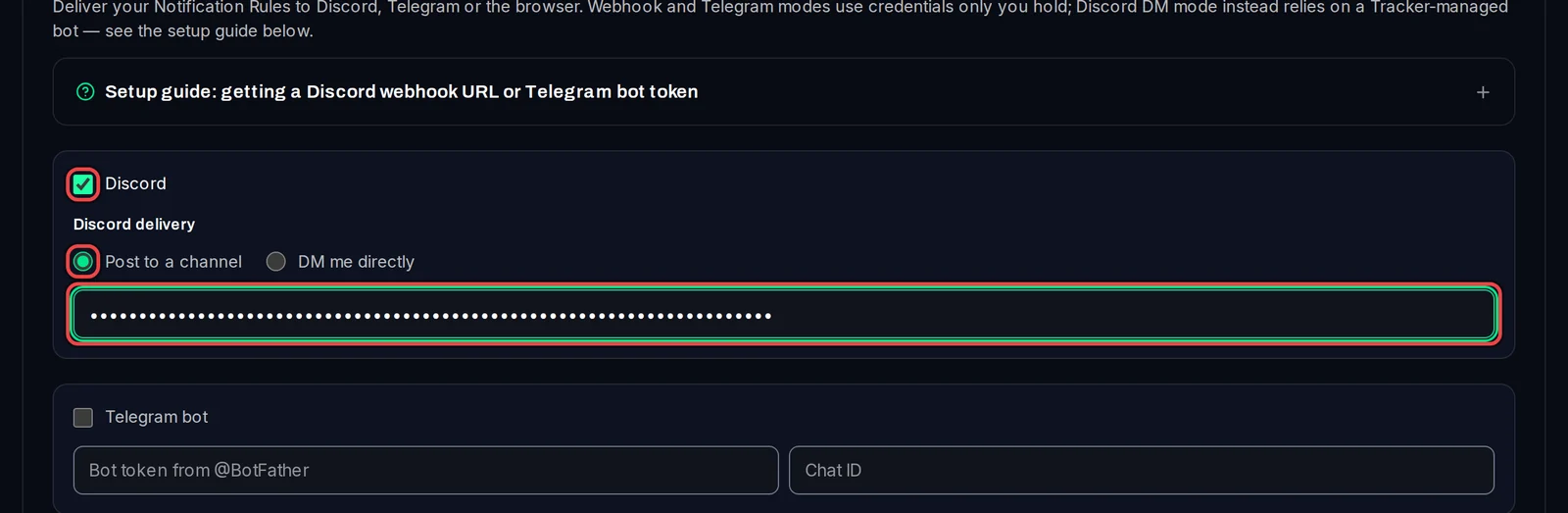
- Marca Discord, elige Post to a channel y pega la URL del webhook en el campo.
Opción 2: recibe un mensaje directo
El bot de ATS envía el mensaje. Solo puede enviarte mensajes si estás en un servidor de Discord con él; la guía de configuración de la página indica cuál es.
- En Discord, abre Settings › Advanced y activa Developer Mode.
- Haz clic derecho en tu propio nombre en cualquier lugar y elige Copy User ID.
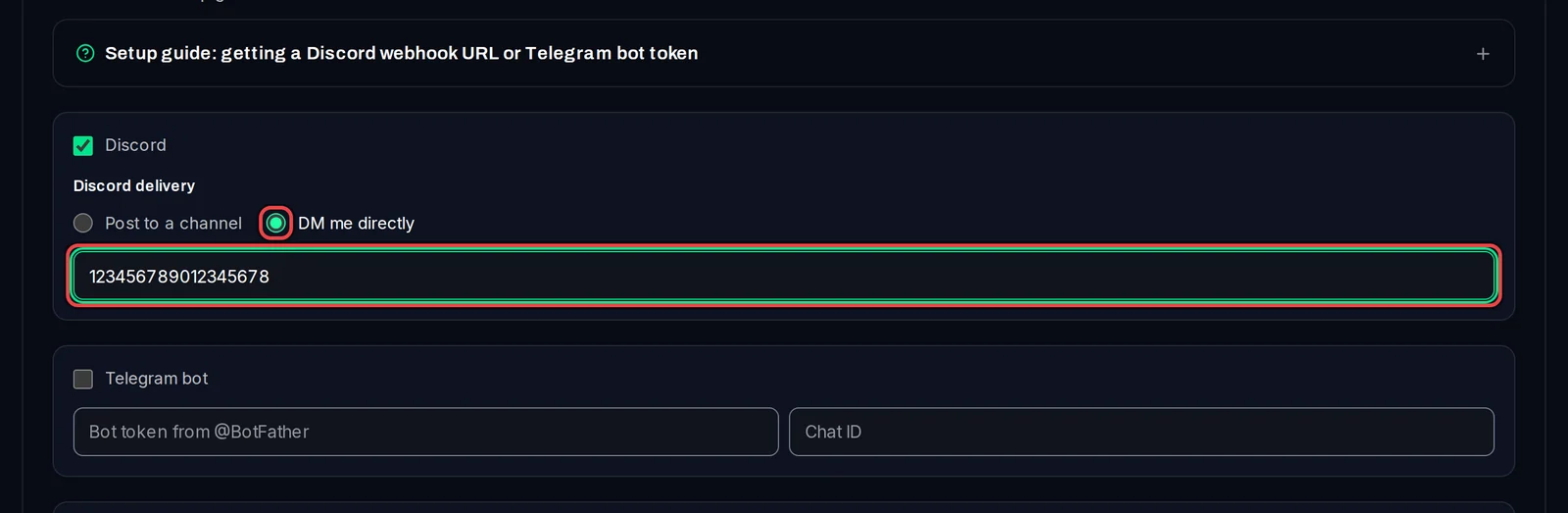
- En el Custom alert channels del tracker, marca Discord, elige DM me directly y pega tu ID de usuario.
Guardar y probar
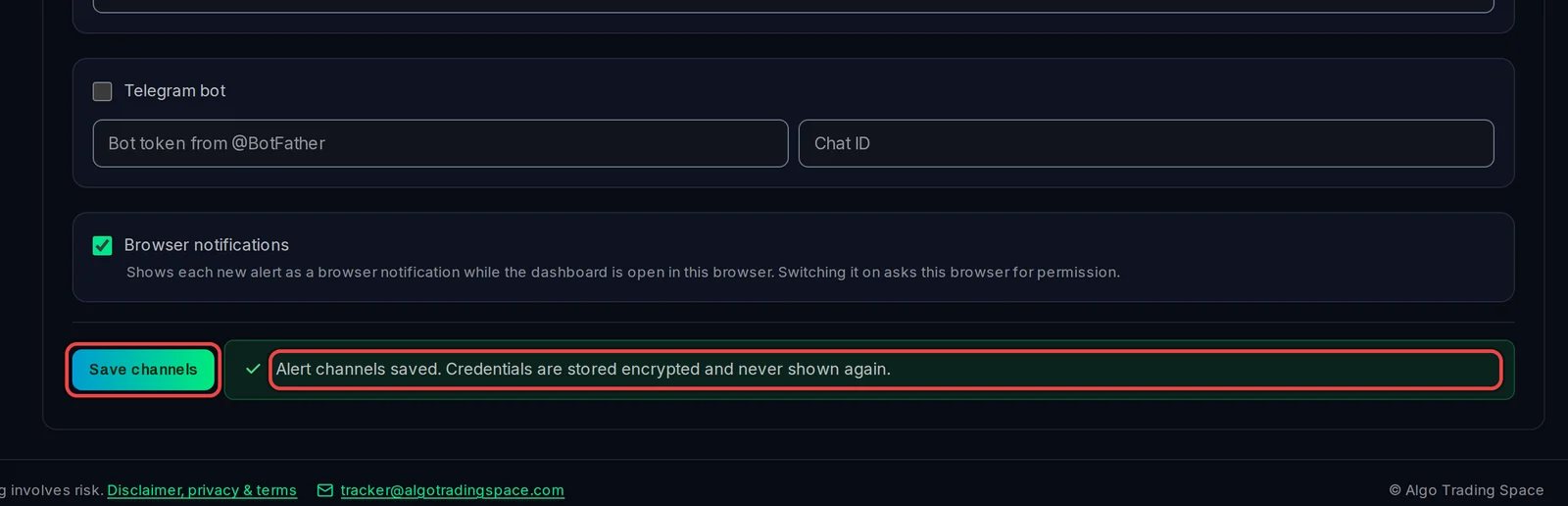
- Haz clic en Save channels en la parte inferior de la tarjeta. Verás Alert channels saved.
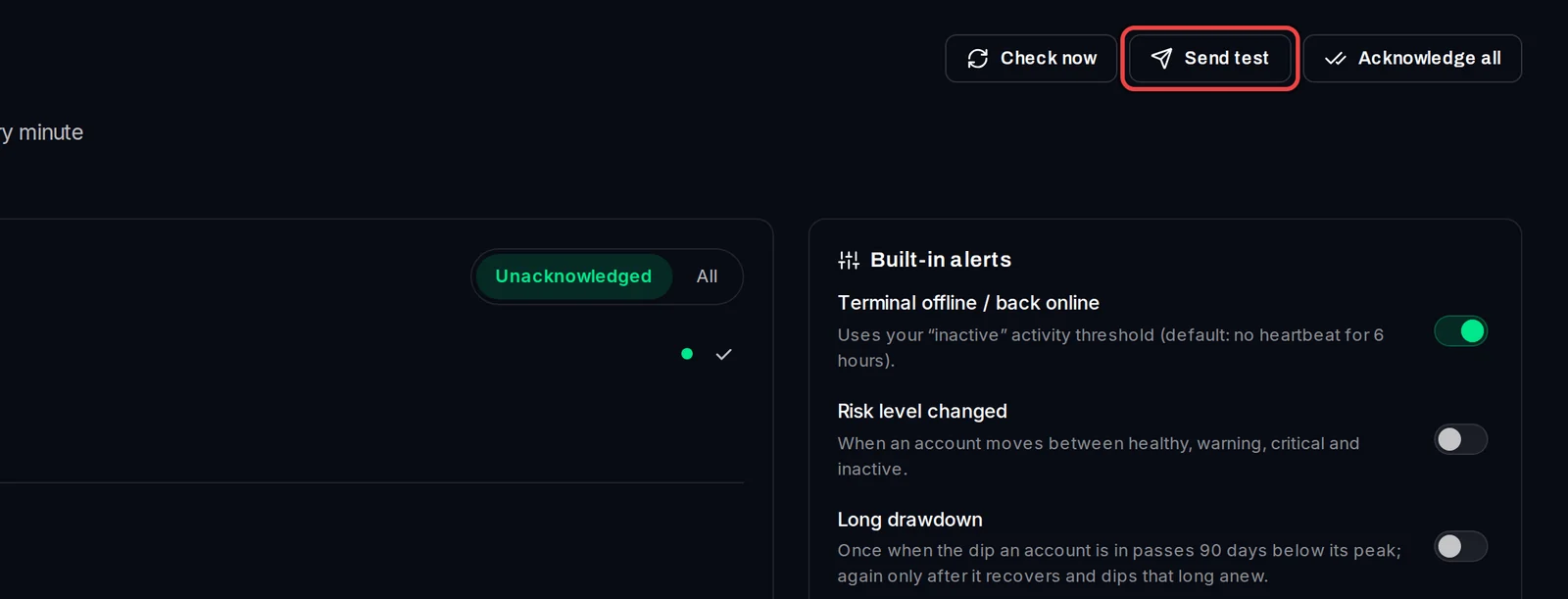
- Abre Monitoring › Alerts y haz clic en Send test. Debería llegar un mensaje de prueba en Discord, y la página indicará si fue entregado.
Es bueno saberlo
- Se envía una regla a Discord solo cuando su Notification Type incluye Discord / Telegram. Las alertas integradas (terminal desconectado, nivel de riesgo y las de drawdown) se envían mientras Push built-in alerts to Discord / Telegram está activado, en la página de Alertas.
- Tu URL de webhook se almacena de forma cifrada y no se vuelve a mostrar. Para cambiarla, pega una nueva y guarda.
- Si la prueba indica que falló, es posible que el webhook haya sido eliminado en Discord: crea uno nuevo y pégalo.
- Los pasos de configuración también se encuentran en la página: abre Setup guide: getting a Discord webhook URL or Telegram bot token arriba de los campos.