
Centro de ayuda
Help Center articles
Compara un backtest con cuenta real
¿Tu robot está operando en cuenta real de la misma forma en que lo hizo en el Strategy Tester? La pestaña de Backtest Comparison coloca un backtest junto a las operaciones reales de la cuenta, marca dónde se separan y ofrece un veredicto escrito con recomendaciones.
Plan: Pro o VIP. Los 14 días de Pro con los que comienza cada nuevo usuario lo incluyen.
Añadir el backtest
- Abre la cuenta y haz clic en la pestaña Backtest Comparison.
- Bajo Step 1 — Upload Backtest Report, suelta el reporte HTML que guardaste del MetaTrader 4 o MetaTrader 5 Strategy Tester (
.htmo.html) en la tarjeta Backtest Report, o haz clic en browse. - Opcional: haz clic en Add Testergraph Report (.csv) para añadir la curva de balance y equidad del tester.
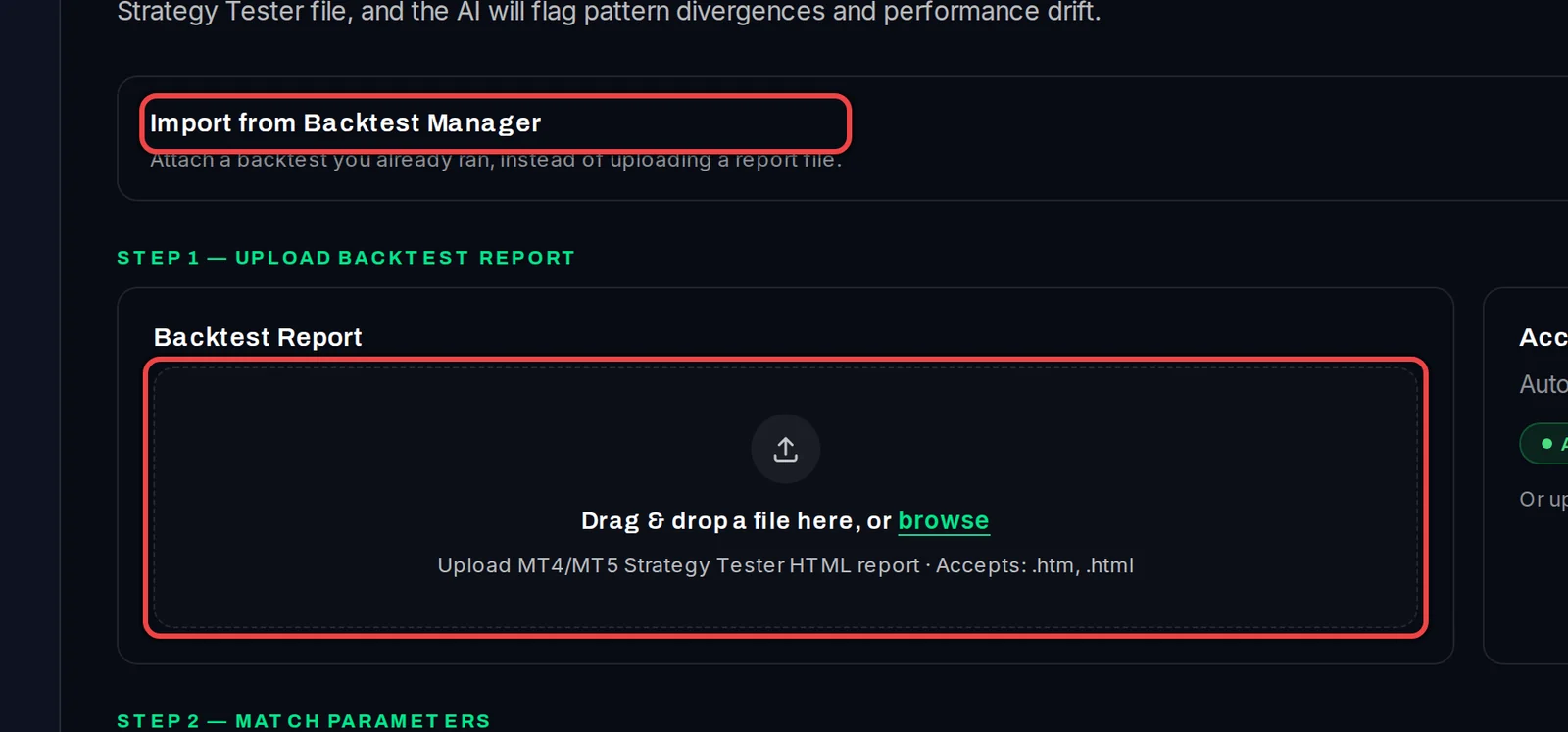
La tarjeta Account Data se rellena automáticamente con las operaciones rastreadas de la cuenta. ¿Ejecutaste la prueba en Backtest Manager? Usa Import from Backtest Manager arriba de las tarjetas en su lugar (consulta la guía relacionada).
Coincidir y ejecutar
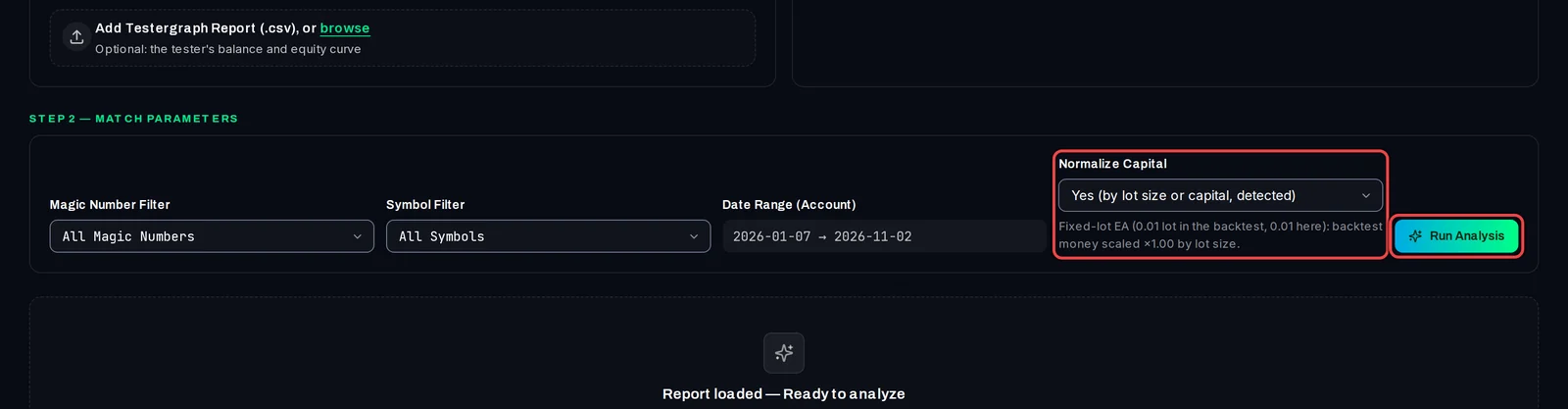
- Bajo Step 2 — Match Parameters, elige el número del robot en Magic Number Filter y su par en Symbol Filter si la cuenta ejecuta más de un robot. El magic number es el ID que un EA estampa en cada operación que abre.
- Deja Normalize Capital en Yes. Este escala las cifras de dinero del backtesting a esta cuenta, ya sea por tamaño de lote para un robot que opera con un lote fijo, o por el balance inicial para uno que dimensiona según el balance. La línea debajo indica cuál de los dos se utilizó.
- Haz clic en Run Analysis.
Lee la comparación
- El Health Score muestra qué tan cerca está la cuenta de su backtest, de 0 a 100, con cada cifra una al lado de la otra.
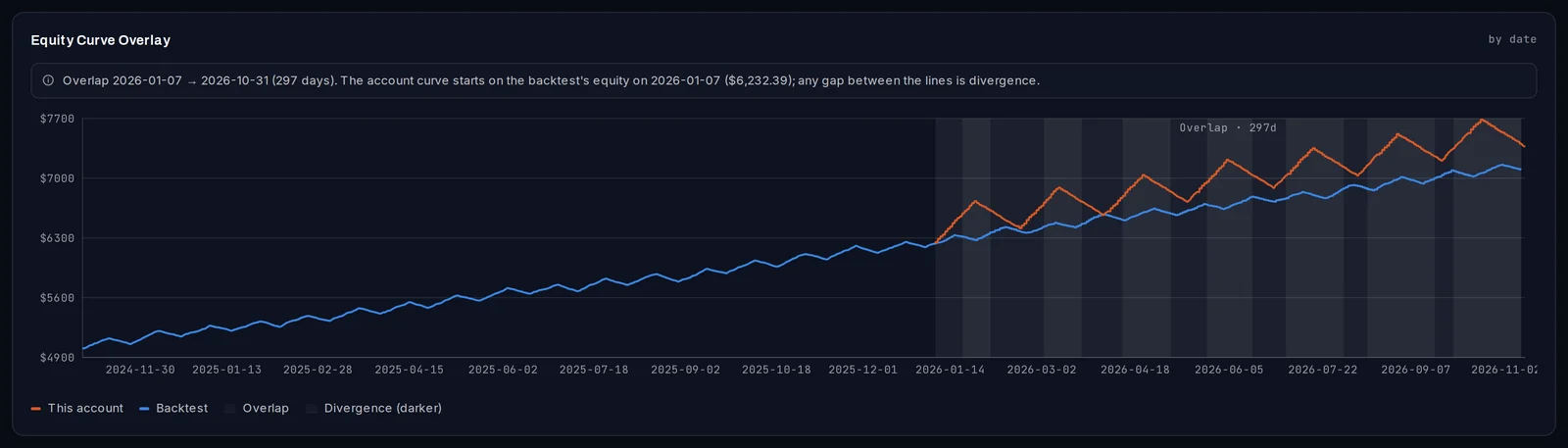
- El Equity Curve Overlay traza ambas curvas en un mismo calendario. La parte sombreada es el periodo que ambas cubren. Same-Period Comparison debajo de este compara solo esos días.
- Más abajo se encuentran las comprobaciones, los gráficos de duración y de win-rate, y al final el veredicto escrito con Recommended Actions.
Abrir una comparación guardada
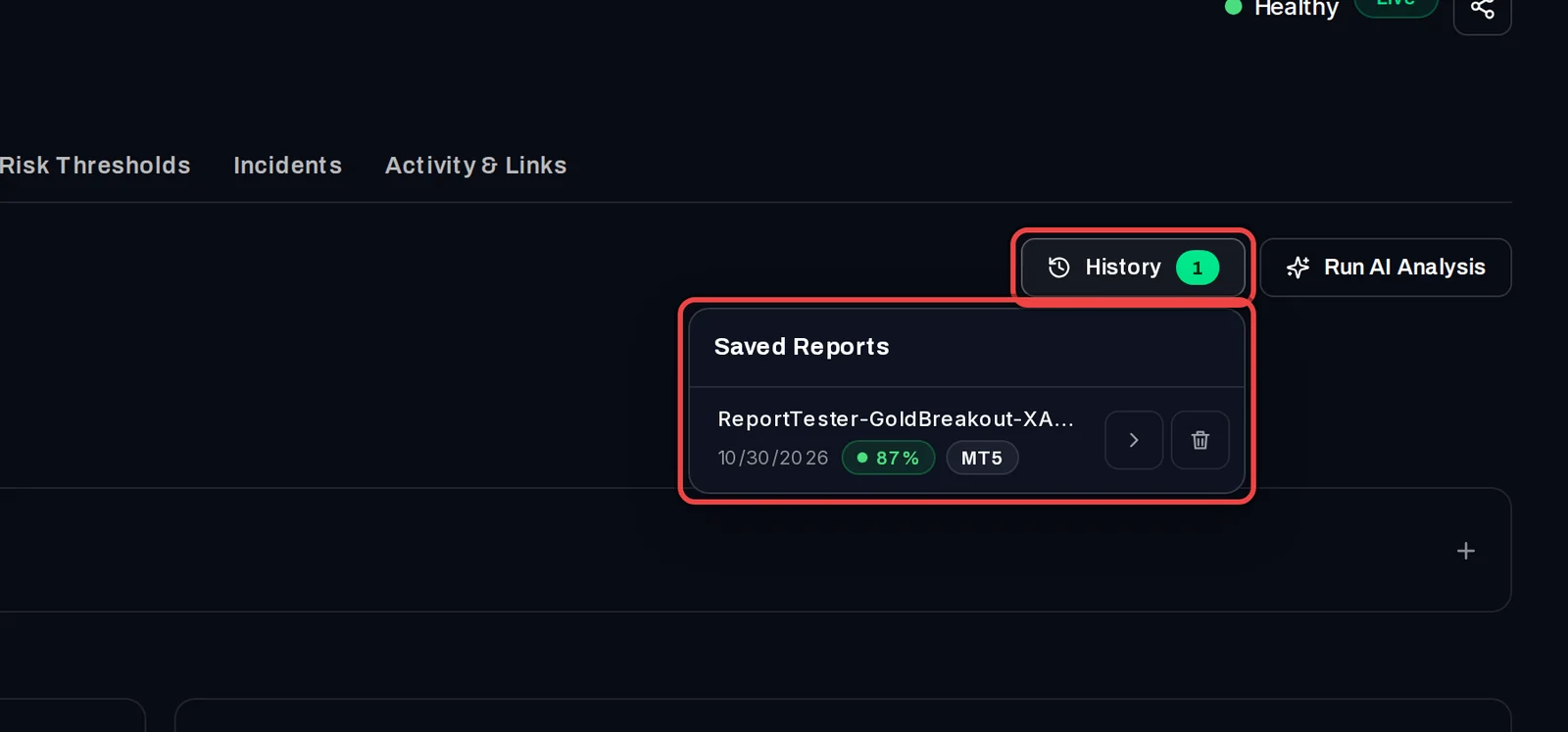
- Cada análisis que ejecutas se guarda. Haz clic en History en la parte superior de la pestaña.
- Bajo Saved Reports, haz clic en un reporte para cargarlo de nuevo, o en el icono de la papelera para eliminarlo.
Es bueno saberlo
- El reporte guardado más reciente se abre automáticamente cuando regresas a la pestaña.
- Se compara un período corto de operativa real con cuidado: la pestaña te indica qué tanta confianza se le puede dar a las cifras (Confianza Alta, Media o Baja).
- Eliminar un reporte guardado solo elimina la comparación. Tu archivo de backtesting y las operaciones de la cuenta no se ven afectados.
- Los usuarios Pro pueden añadir su propia clave de OpenAI en Settings › Plan & Integrations.