
Centro de ayuda
Help Center articles
Salud del Sistema: tiempo de actividad y el registro de conexión
System Health muestra qué tan confiablemente han estado reportando tus cuentas y enumera cada problema de conexión: cuándo comenzó y cuánto tiempo duró. Úsalo para detectar una terminal o un VPS que se desconecte constantemente.
Plan: cada plan.
Abrir System Health
- Haz clic en Monitoring en el panel de la izquierda.
- Haz clic en System Health en el menú.
Verifica tu tiempo de actividad (uptime)
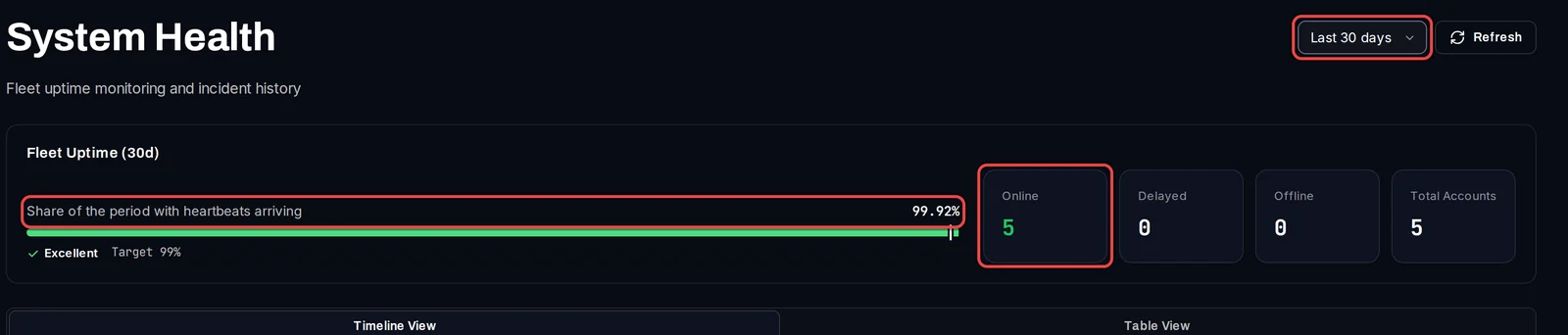
- En la parte superior derecha, elige el periodo: Last 7 days, Last 30 days o Last 90 days.
- Lee Share of the period with heartbeats arriving: la proporción de tiempo en que tus cuentas enviaron actualizaciones. Un 99% o más es Excellent, del 95% Good, por debajo de eso Needs Attention.
- Al lado, Online, Delayed y Offline cuentan tus cuentas en este momento. Delayed significa que no hay actualizaciones desde hace 10 minutos, y offline desde hace 30 minutos.
Lee la línea de tiempo de los incidentes
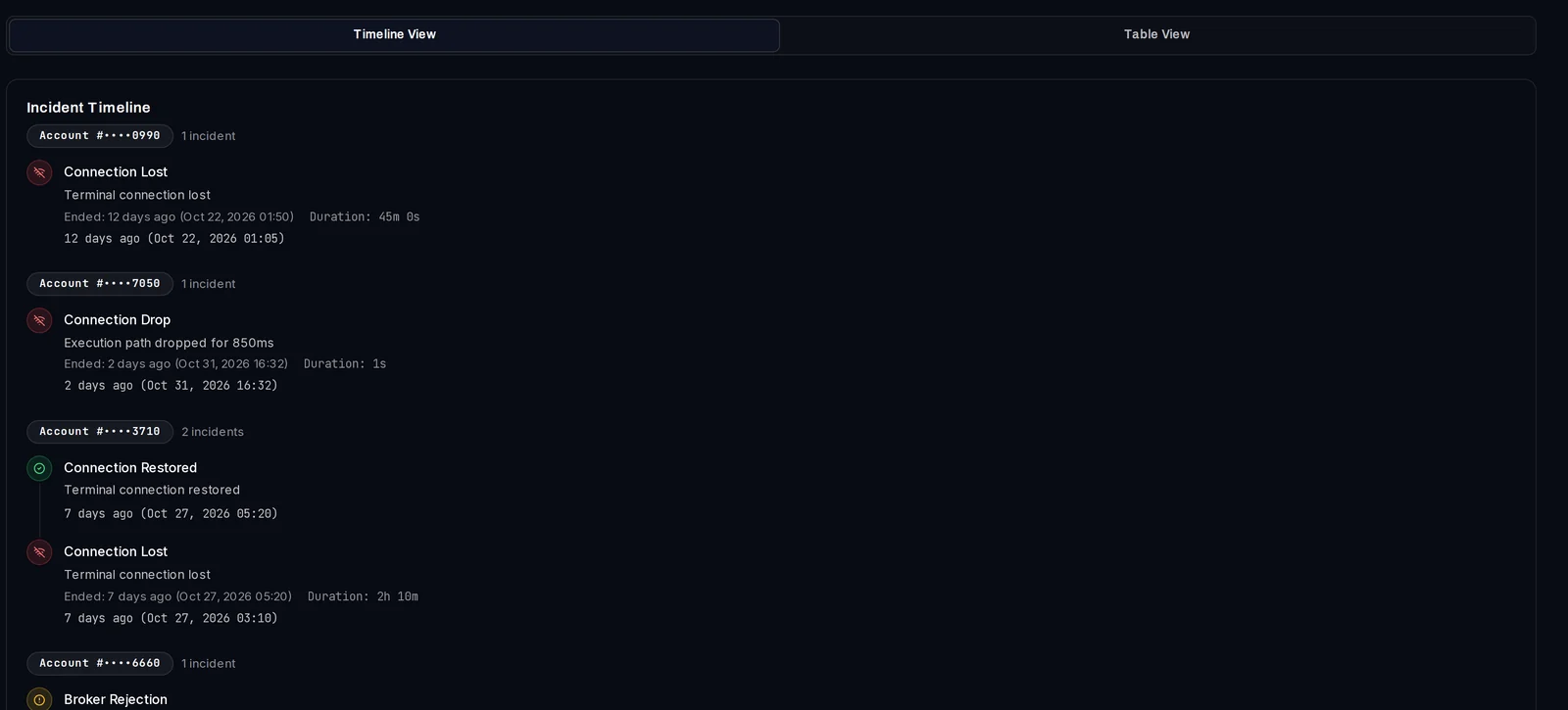
Timeline View agrupa los incidentes por número de cuenta, mostrando primero los más recientes de cada cuenta, junto con el momento en que cada uno comenzó, cuándo terminó y cuánto tiempo duró:
- Connection Lost: la terminal perdió su conexión o dejó de reportar.
- Connection Drop: la conexión se cayó brevemente.
- Connection Restored: la terminal volvió.
- Broker Rejection: el bróker rechazó una orden, con el motivo, por ejemplo Off quotes.
Buscar y exportar los incidentes
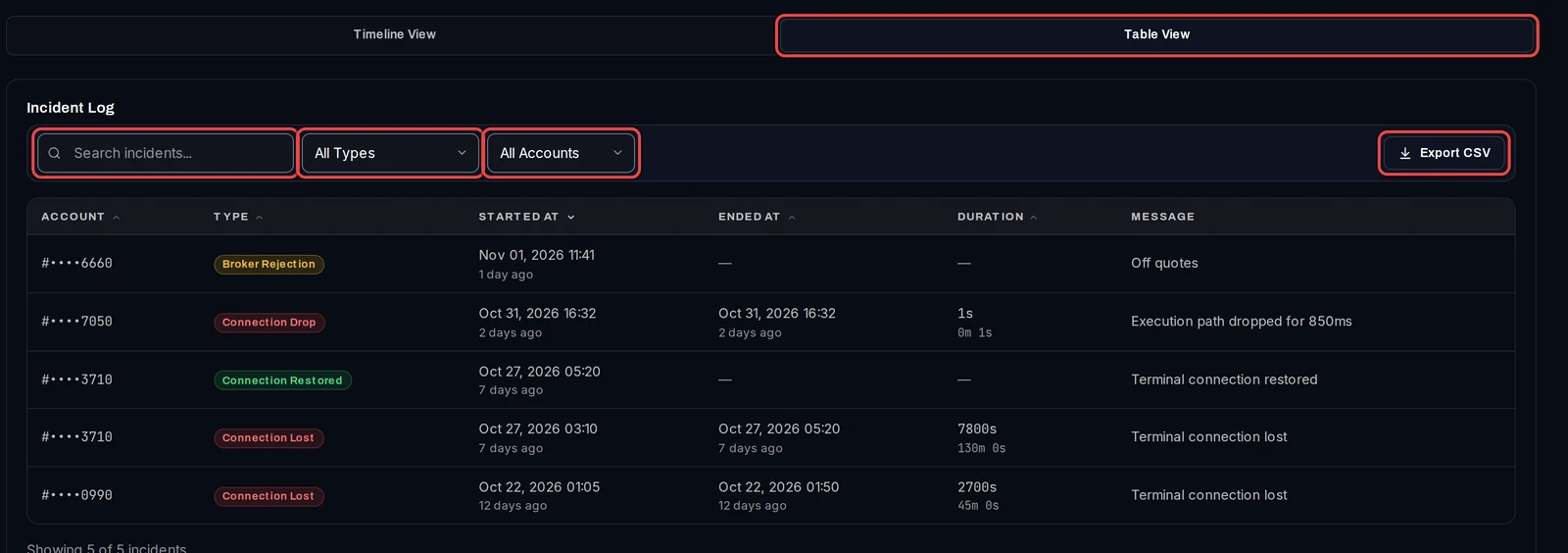
- Haz clic en Table View.
- Escribe Search incidents..., o elige un tipo bajo All Types y una cuenta bajo All Accounts.
- Haz clic en un encabezado de columna para ordenar por él.
- Haz clic en Export CSV para descargar las filas que ves como un archivo de hoja de cálculo.
Es bueno saberlo
- La página se recarga automáticamente cada minuto. Refresh la recarga ahora.
- Los incidentes se enumeran por número de cuenta, no por nombre del robot, y el icono de privacidad no los oculta.
- En el archivo CSV, las duraciones están en segundos.
- Para que se te avise cuando un terminal se desconecte, usa la alerta integrada para terminales que se desconectan y vuelven a conectarse.