
Centro de ayuda
Help Center articles
Localiza tu camino por el dashboard
El panel de control tiene una barra estrecha en el extremo izquierdo con sus secciones, un menú al lado con las páginas de la sección en la que te encuentras, y tu plan y perfil en la parte superior derecha. Esta guía te muestra dónde está cada cosa.
Plan: cada plan. El Screener y los Workspaces requieren Pro o VIP.
Moverse entre las secciones
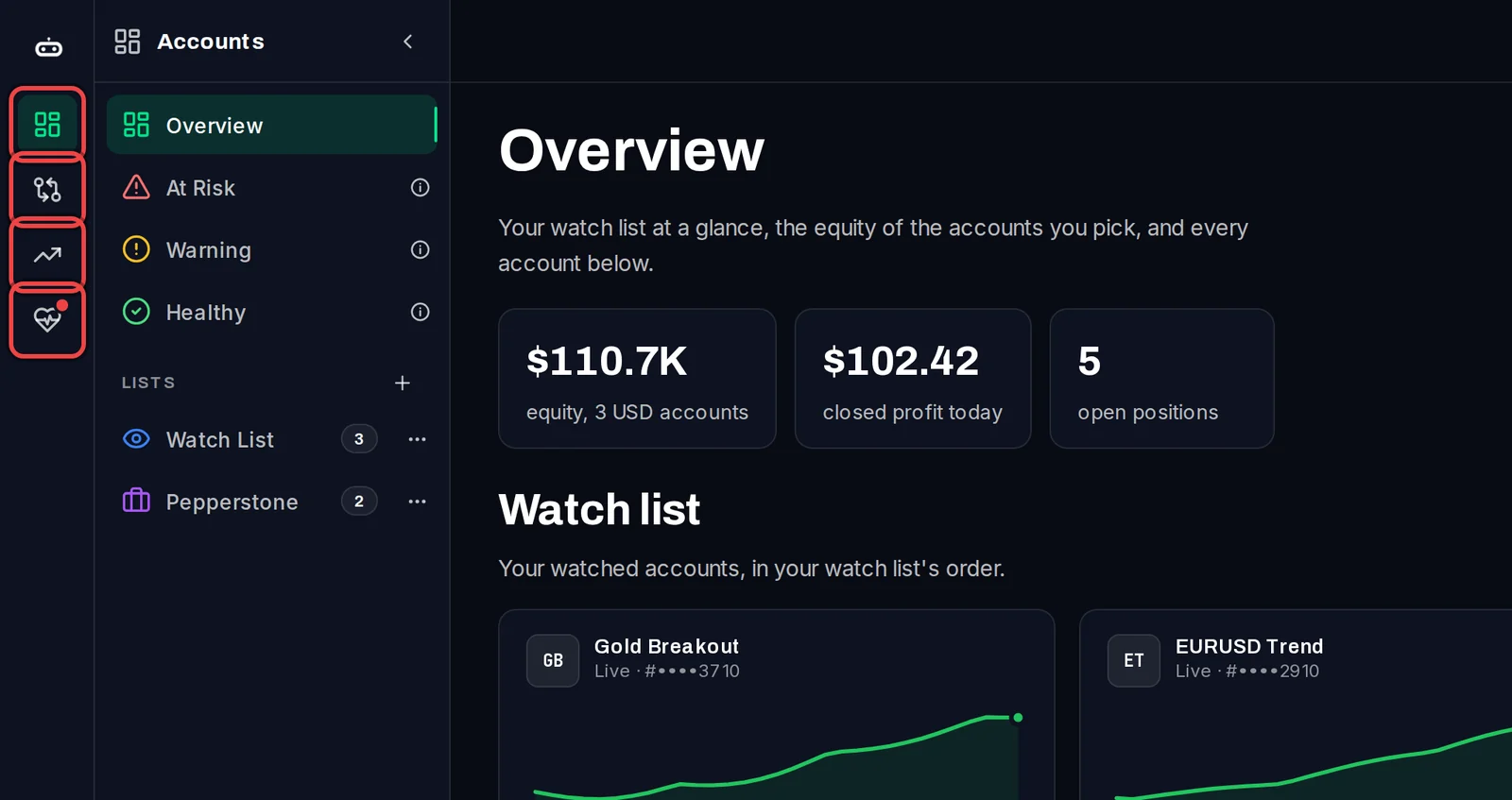
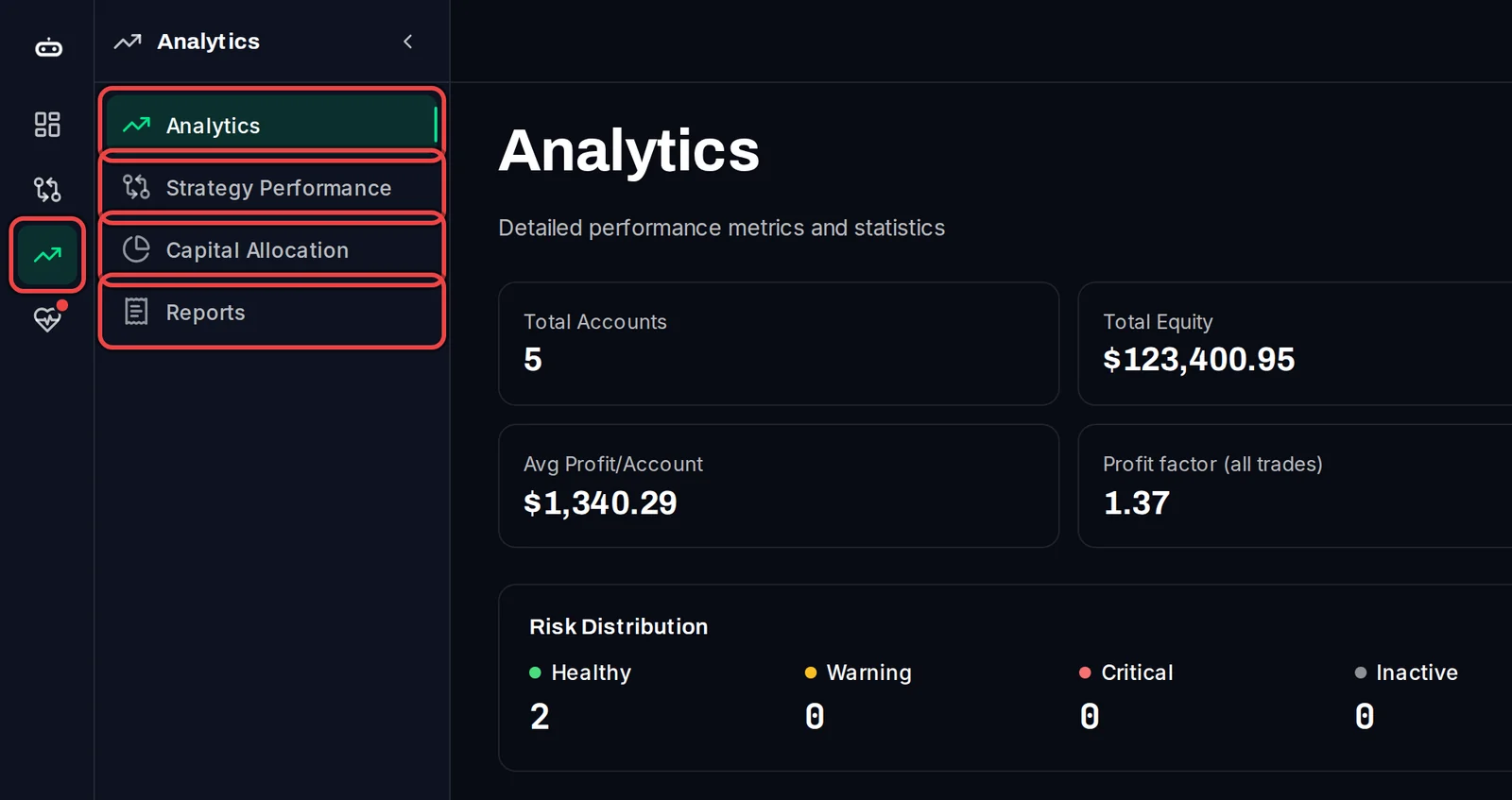
- Haz clic en un icono en la barra lateral a la extrema izquierda: Accounts, Screener, Analytics o Monitoring. Settings es el engranaje en la parte inferior de la barra lateral.
- El menú al lado del rail enumera las páginas de esa sección. Haz clic en una para abrirla.
Qué hay en cada sección:
- Accounts: Overview, At Risk, Warning, Healthy, y bajo Lists tu Watch List y las listas que crees.
- Screener (Pro): sugiere combinaciones de tus cuentas con una asignación para cada una.
- Analytics: Analytics, Strategy Performance, Capital Allocation y Reports.
- Monitoring: System Health y Alerts. Un punto rojo en la barra significa que tienes alertas que aún no has leído.
- Settings: Settings, Workspaces y API Docs.
Usa la barra superior
- La insignia muestra tu plan: FREE, PRO o VIP.
- Haz clic en la campana para ver tu Live Alerts.
- Haz clic en el engranaje para abrir Settings.
- Haz clic en tu nombre para abrir tu perfil, donde también puedes configurar la zona horaria en la que el dashboard muestra las horas.

Lee la Visión General
- Haz clic en Accounts › Overview. Se abrirá con tu Watch list: una tarjeta para cada cuenta que sigues y su equidad combinada.
- Debajo se encuentran los totales de todas tus cuentas: Total Balance, Total P&L, Win rate y Profit factor, con un Performance Summary para hoy, esta semana, este mes y este año.
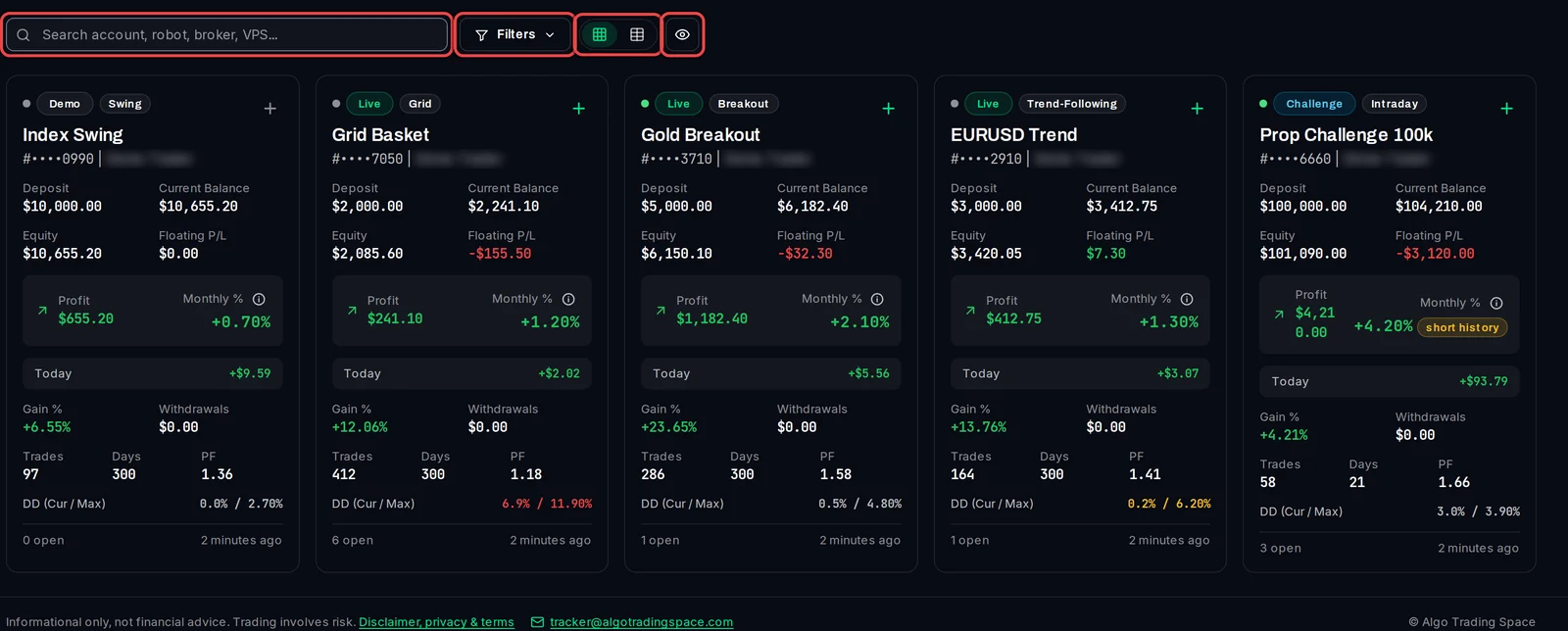
- Más abajo, cada cuenta tiene una tarjeta. Encima de las tarjetas se encuentran el cuadro de búsqueda, Filters, los botones de tarjeta y tabla, y el botón del ojo que oculta los números de cuenta.
- Haz clic en la tarjeta de una cuenta para abrir su página.
Es bueno saberlo
- El botón All Time arriba de los totales permite seleccionar un rango de fechas. Los totales y las tarjetas entonces cuentan solo las operaciones cerradas en ese rango.
- Pasa el cursor sobre i junto a At Risk, Warning o Healthy para ver la regla detrás de cada página.
- El panel de control también funciona en un teléfono: el menú se abre desde el botón en la parte superior izquierda.