
مركز المساعدة
Help Center articles
هذا هو دليل المستخدم الكامل لـ Backtest Manager في صفحة واحدة. Backtest Manager هو تطبيق لنظام Windows يقوم بتشغيل عمليات الباك تست (backtests) والتحسين (optimizations) لاستراتيجياتك على MetaTrader 5 باستخدام نسخ من منصة MT5 الموجودة لديك بالفعل، كما يحتفظ بكل نتيجة، ويساعدك في التحقق من الاستراتيجيات التي تصمد أمام ظروف السوق. كل رابط أدناه هو دليل قصير لميزة واحدة، مع صور من التطبيق الحقيقي والأزرار المحددة التي يجب النقر عليها. هل أنت جديد في هذا المجال؟ اتبع أول خمسة أدلة بالترتيب.
الخطة: كل خطة. يوضح كل دليل ما إذا كانت الميزة تتطلب اشتراك Pro. تحصل الحسابات الجديدة على 14 يوماً من اشتراك Pro عند تسجيل الدخول لأول مرة إلى التطبيق.
1. البدء
قم بتثبيت التطبيق، ثم سجل الدخول باستخدام حساب Algo Trading Space الخاص بك، وأضف أول Terminal تجريبي لك: وهو نسخة من تثبيت MT5، مسجل الدخول إلى وسيطك، يقوم التطبيق بإجراء الاختبارات عليه. لن يتم تغيير منصة MetaTrader الخاصة بك أبدًا.
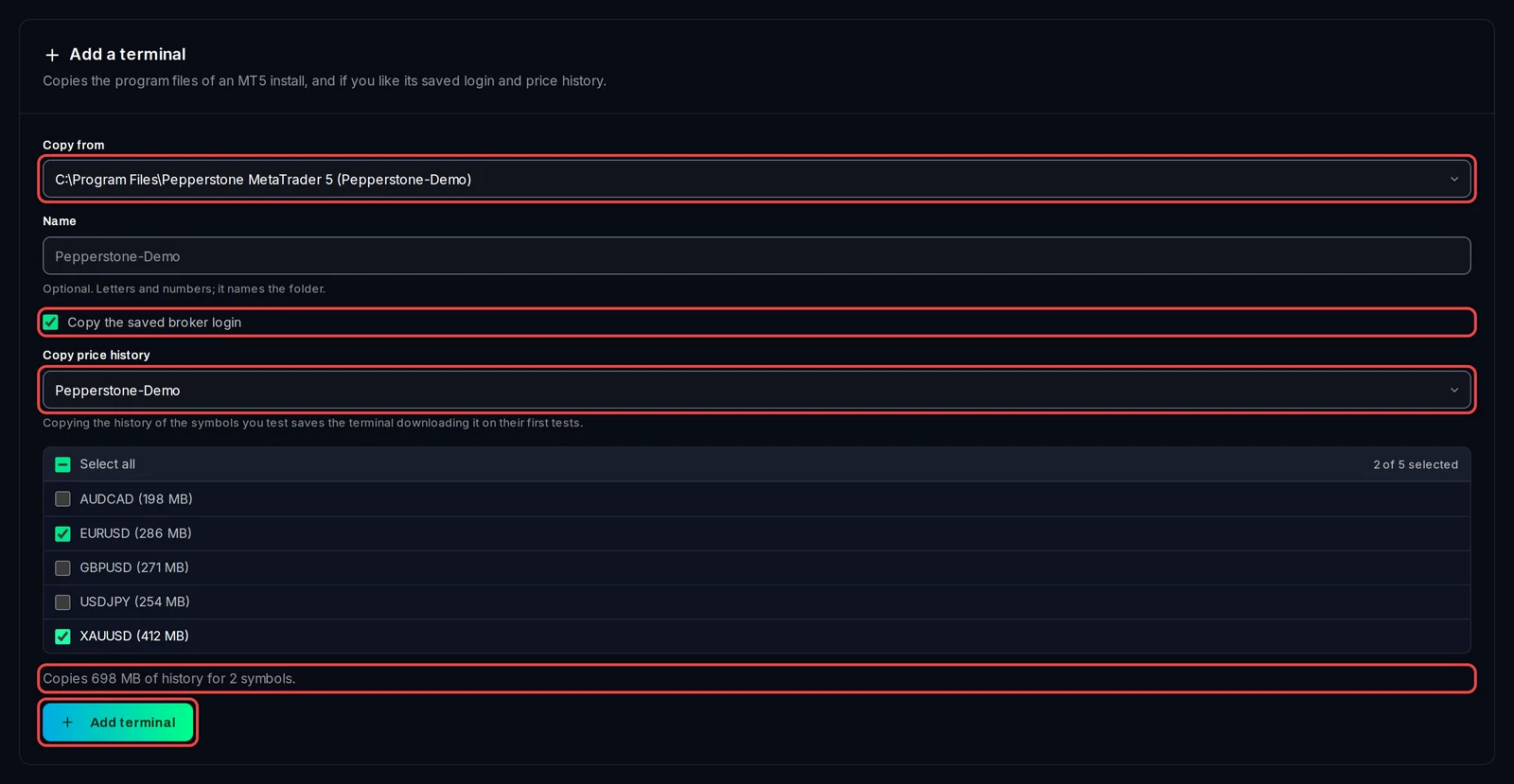
- Backtest Manager: ما تحتاجه قبل البدء
- تثبيت Backtest Manager: برنامج تثبيت أو ملف ZIP محمول
- سجل الدخول وتحقق من خطتك
- أضف أجهزة MT5 التجريبية الخاصة بك
- تعرّف على كيفية استخدام التطبيق
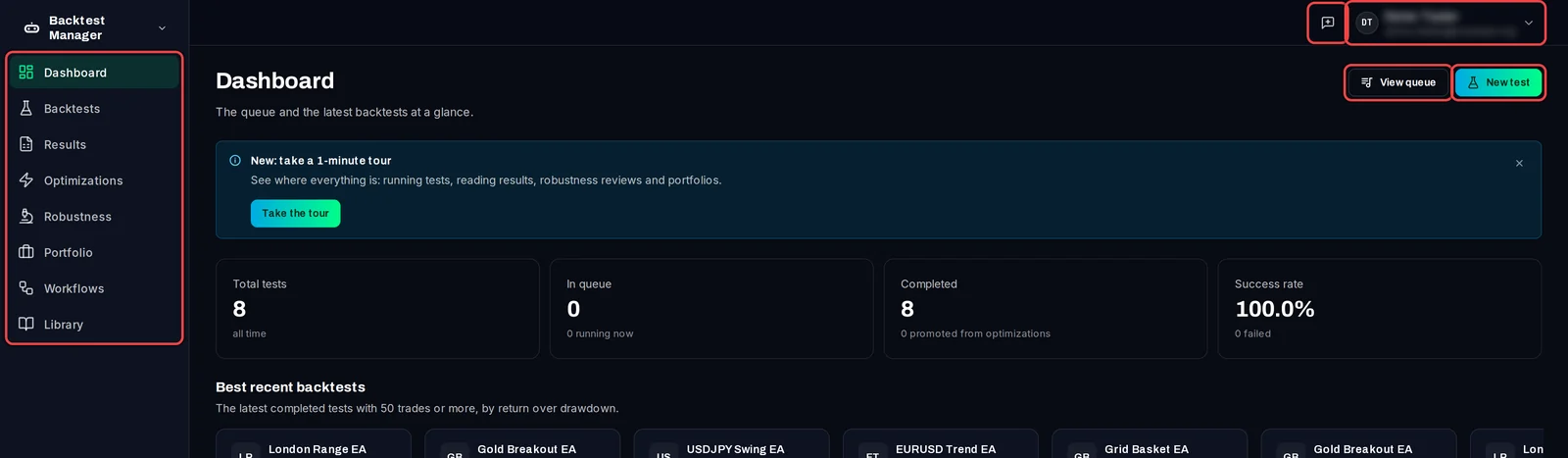
2. تشغيل الاختبارات
اختر الـ EA وملف الإعدادات الخاص به، والرمز، والإطار الزمني، والتواريخ، ثم أضف الاختبار إلى قائمة الانتظار. يتيح لك وضع الدفعات (Batch mode) إجراء اختبارات عديدة من نموذج واحد. تعمل كل خطة على تشغيل الاختبارات جنباً إلى جنب على أكبر عدد ممكن من منصات الاختبار التي يمكن لجهاز الكمبيوتر الخاص بك استيعابها.
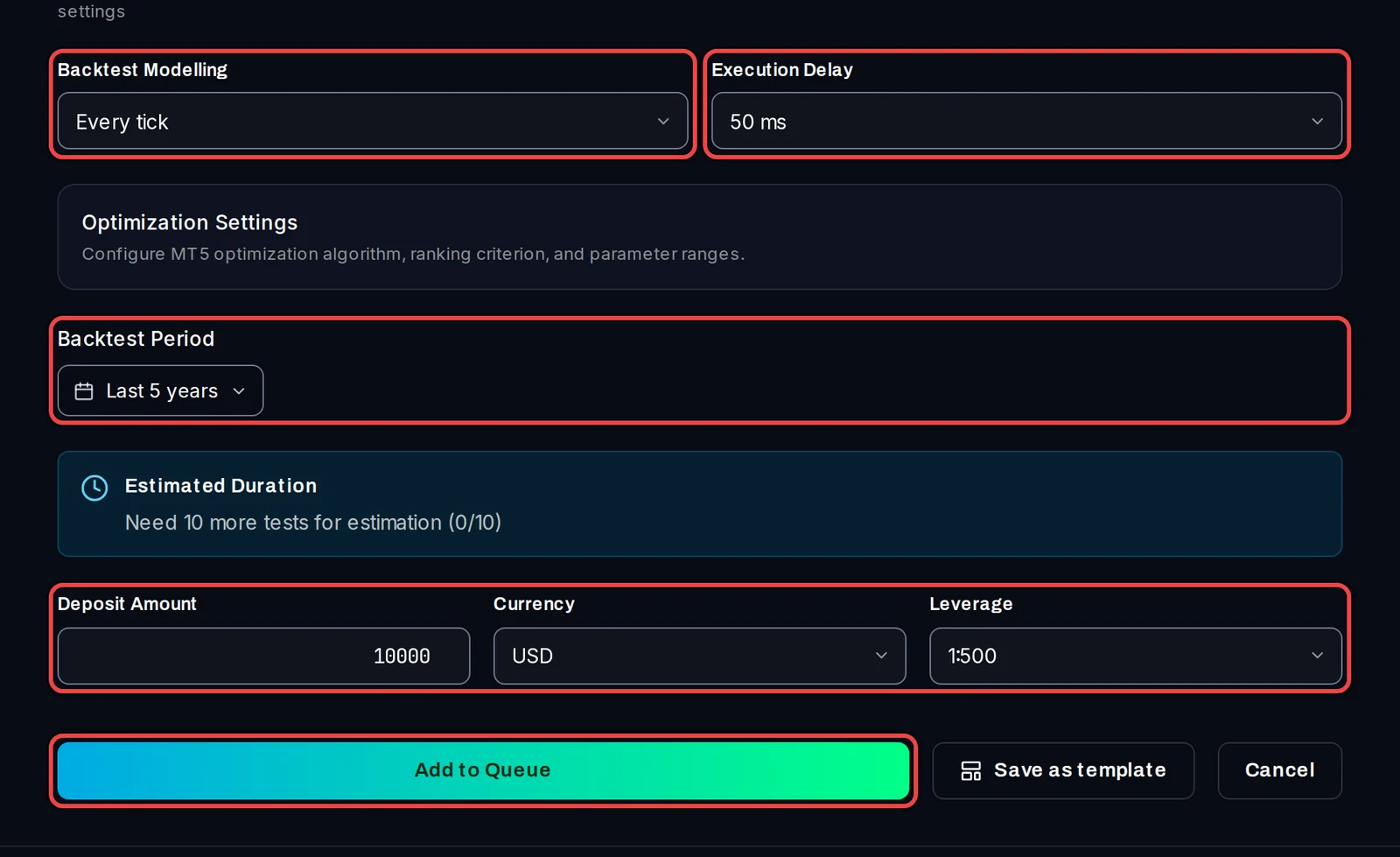
- تشغيل اختبار الأداء السابق
- تشغيل مجموعة من الاختبارات
- إدارة قائمة الانتظار: إيقاف مؤقت، إيقاف، وإعادة جدولة الاختبارات
- تحديد إعدادات الاختبار الافتراضية الخاصة بك
- حفظ الاختبار كقالب وإعادة استخدامه
3. النتائج
تتحول كل عملية اختبار منتهية إلى تقرير كامل: الربح، وانخفاض رأس المال، والنسب، ومنحنى رأس المال، وكل صفقة وغيرها. ابحث عن النتائج بسرعة، وقارن بينها، وقم بتصديرها، واستورد تقارير MT5 التي قمت بتشغيلها مسبقاً.
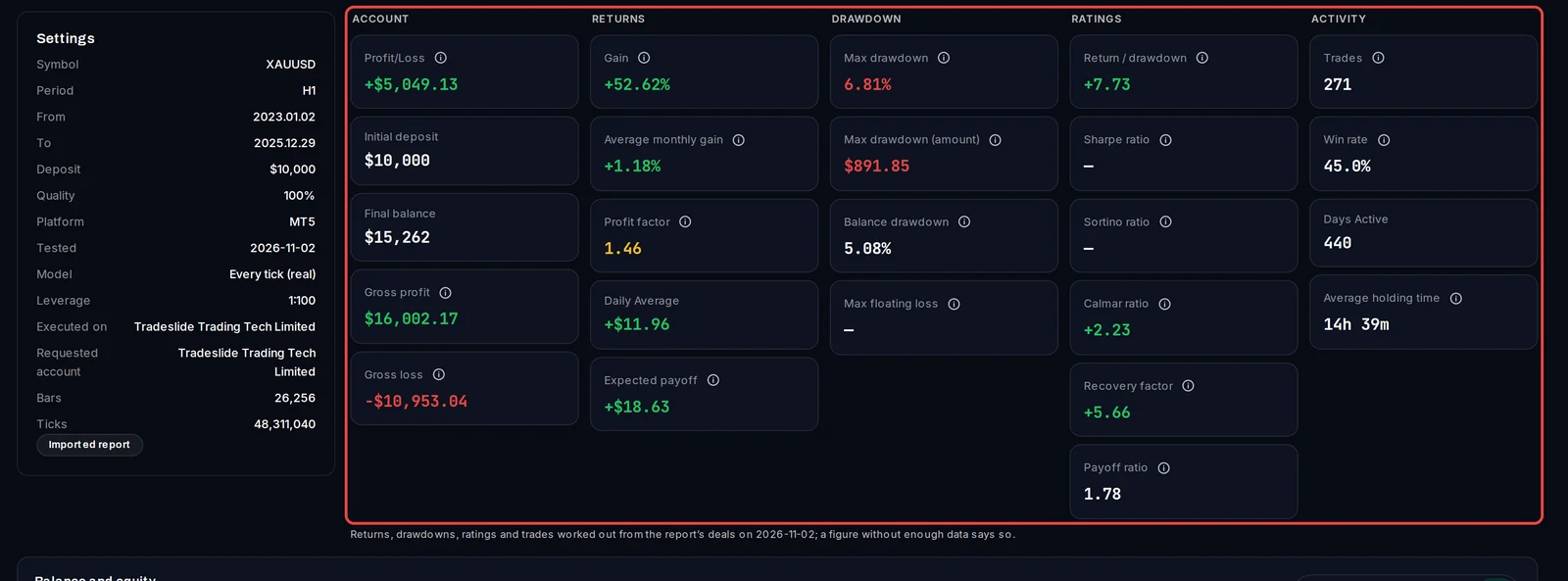
- البحث عن نتائجك وتصفيتها
- قراءة صفحة النتائج
- تحميل ملف PDF، أو تقرير MT5، أو ملف الإعداد
- استيراد تقرير MT5 لديك بالفعل
- مقارنة الاختبارات العكسية
- اكتشف مدى حساسية النتيجة (علامة تبويب الحساسية)
- دمج اختبارات الأداء السابقة في اختبار واحد
4. التحسين
دع مُحسِّن MetaTrader 5 (MT5's optimizer) يجري تجارب على نطاقات من مدخلات الـ EA الخاصة بك، ثم قم بفرز النتائج (passes) بناءً على المعيار الذي يهمك، وتحويل أفضل النتائج إلى اختبارات خلفية (backtests) عادية.
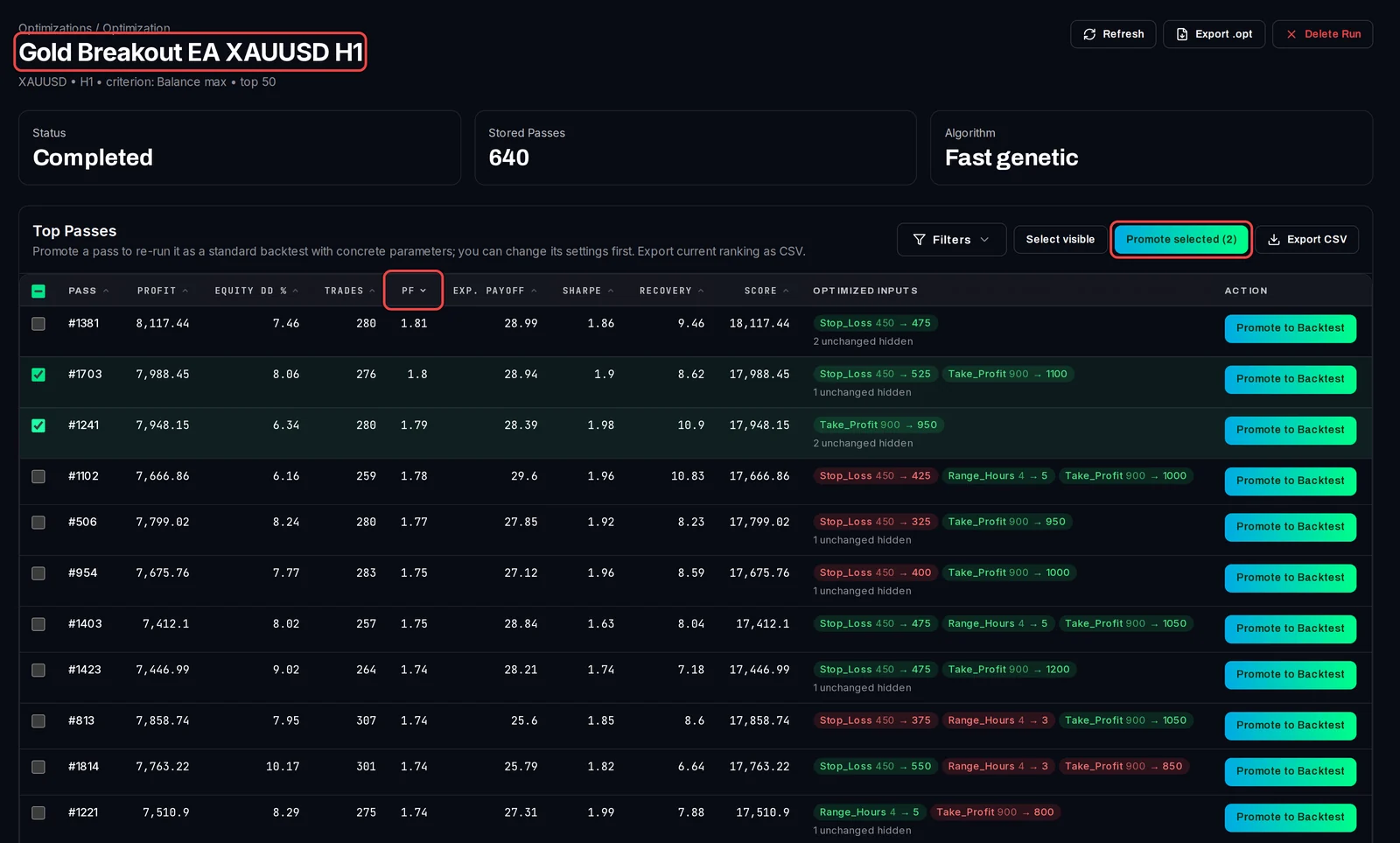
- تشغيل عملية تحسين
- اقرأ نتائج عمليات التحسين وقم بترقية أحدها إلى اختبار أداء سابق
- استيراد ملف تحسين (.opt) لمنصة MT5
5. المتانة
يمكن أن يكون الاختبار العكسي (Backtest) الجيد مجرد ضربة حظ. تقوم مراجعة القوة (Robustness review) بإعادة اختبار الاستراتيجية مع تغييرات لم يتم ضبطها وفقاً لها، وعلى مصدر بيانات أسعار آخر، لتعطي حكماً نهائياً.
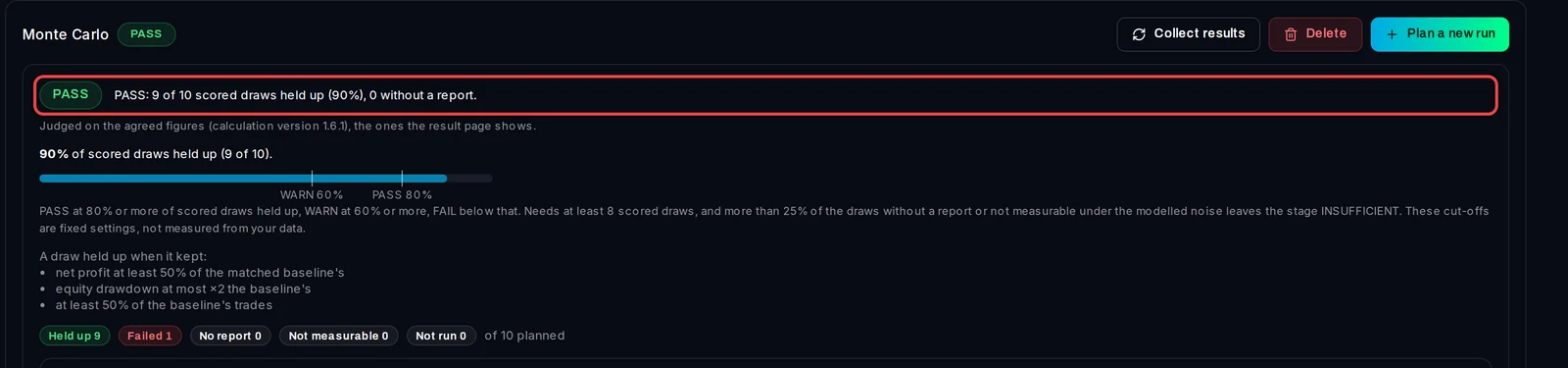
- بدء مراجعة المتانة
- فحص البيانات المتقاطعة: إجراء نفس الاختبار على مصدر أسعار آخر
- التحقق من صحة مونت كارلو
- أرسل الاستراتيجيات التي تجتاز الاختبار إلى باني المحافظ الاستثمارية (Portfolio Builder)
6. باني المحافظ الاستثمارية
اجمع عدة استراتيجيات في حساب واحد: حدد أهدافك، واترك مهمة اختيار الاستراتيجيات وتحديد أحجامها للباني، ثم قارن بين المحافظ الاستثمارية التي يقترحها.
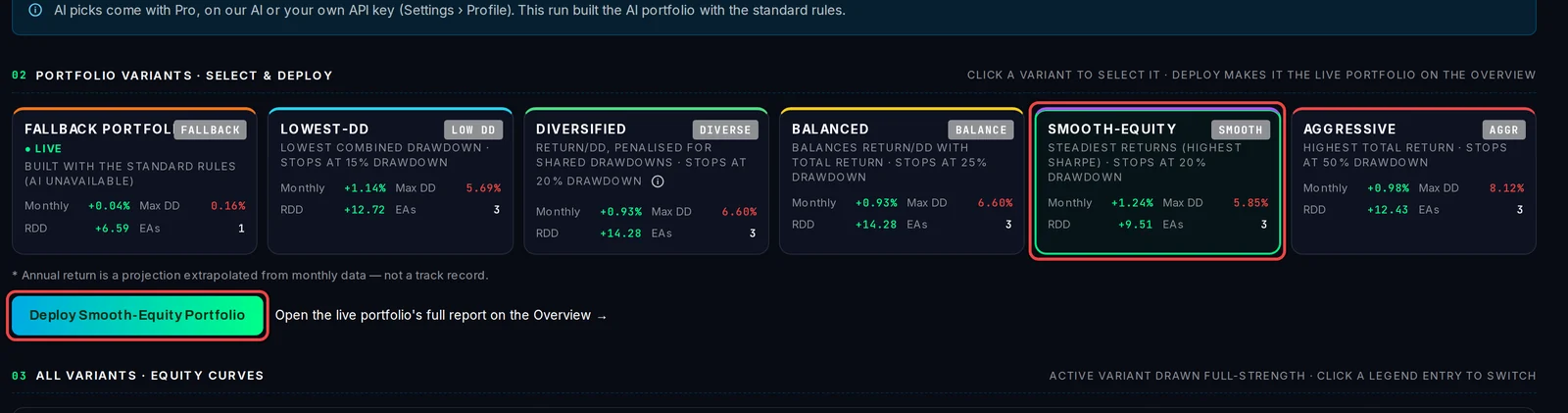
- إضافة استراتيجيات إلى باني المحافظ الاستثمارية
- تحقق من كيفية مطابقة تقاريرك مع الاستراتيجيات
- حدد أهدافك وابنِ محافظك الاستثمارية
- قارن بين متغيرات المحفظة الاستثمارية
- اقرأ نظرة عامة على المحفظة والتحليل
- ابحث عن أفضل تركيبة (بحث عن التركيبة)
7. المكتبة وسير العمل
احتفظ بالمستشارين الخبراء (EAs)، وملفات الإعدادات (set files)، ومفاتيح التراخيص في مكان واحد، واحفظ الاختبارات لإعادة تشغيلها لاحقاً، وقم بربط الخطوات في سير عمل متكامل.
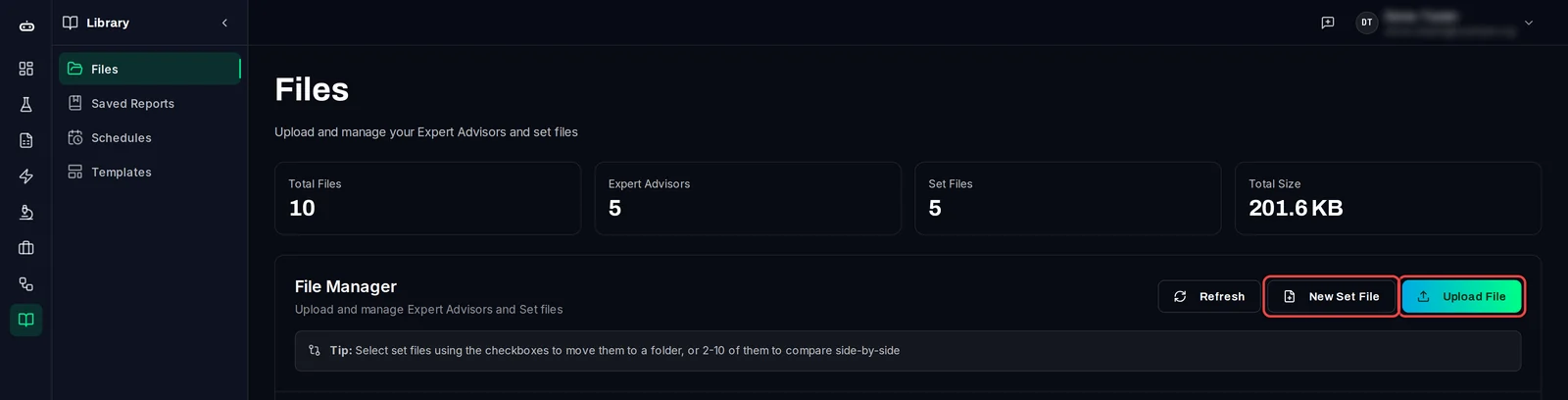
- إدارة الـ EAs وملفات الإعدادات
- إضافة مفاتيح التراخيص الخاصة بالروبوتات الخاصة بك
- حفظ اختبار في المكتبة وإعادة تشغيله
- إعادة تشغيل اختبارات المكتبة وفق جدول زمني
- الحصول على تنبيهات الحالة الخاصة باختبار المكتبة
- بناء وتشغيل سير عمل
8. الإعدادات، والخطط، واستكشاف الأخطاء وإصلاحها
قارن بين النسخة المجانية والنسخة الاحترافية (Pro)، واستخدم الذكاء الاصطناعي في بناء المحافظ الاستثمارية (Portfolio Builder)، وحافظ على استمرار الاختبارات في الخلفية، وقم بتحديث التطبيق، وحل المشكلات الأكثر شيوعاً.
- Free and Pro: what each plan includes
- استخدام الذكاء الاصطناعي في بناء المحافظ الاستثمارية
- تشغيل الاختبارات في الخلفية: في شريط المهام، بدء التشغيل مع Windows، والإغلاق عند الانتهاء
- تحديث التطبيق
- إرسال ملاحظات أو ملف تشخيصي
- استكشاف أخطاء Backtest Manager وإصلاحها
هل لا تزال تواجه مشكلة؟
في التطبيق، انقر على Send feedback في أعلى اليمين وقم بوصف ما تراه؛ يمكنه إرفاق لقطة شاشة. أو قم بفتح تذكرة دعم في مركز المساعدة هذا.