
مركز المساعدة
Help Center articles
استكشاف أخطاء Backtest Manager وإصلاحها
حلول للمشكلات الأكثر شيوعاً التي يستفسر عنها المستخدمون. إذا لم تجد مشكلتك هنا، يرجى إرسال ملاحظاتنا من خلال التطبيق (أيقونة فقاعة الدردشة في أعلى اليمين) مع ذكر اسم الاختبار وما يظهر في قائمة الانتظار.
الخطة: كل خطة.
يبقى الاختبار في حالة انتظار في قائمة الانتظار
- افتح Backtests › Queue. إذا ظهرت عبارة "Queue is paused"، انقر على Resume queue.
- أغلق أي منصة اختبار (Terminal) قمت بفتحها يدوياً (في MetaTrader، File › Exit). لا تعمل الاختبارات أبداً على منصة مفتوحة؛ بل يبدأ الاختبار المنتظر بمجرد إغلاق المنصة.
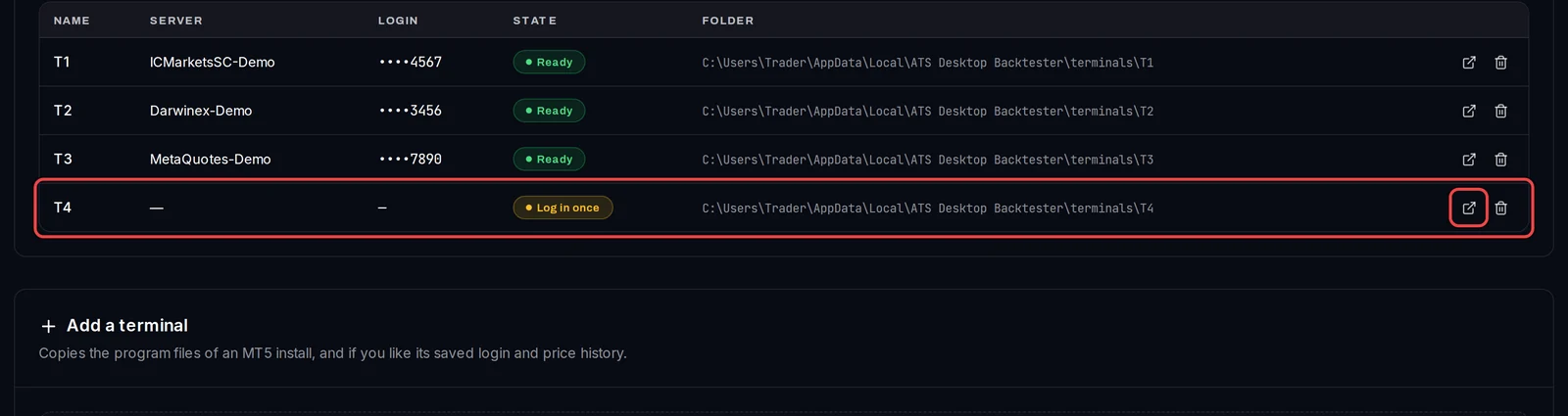
- افتح Settings › Terminals وتحقق من عمود State. يجب أن تظهر في الطرفية حالة Ready.
- لا تزال في الانتظار؟ قد تكون جميع منصات التداول الخاصة بك مشغولة. تعمل كل خطة على تشغيل الاختبارات جنباً إلى جنب، بواقع منصة واحدة لكل اختبار؛ بينما تنتظر المنصات الأخرى دورها. تُنفذ عمليات تحسين المعلمات عملية واحدة في كل مرة لكل جهاز كمبيوتر.
تظهر منصة التداول رسالة "تسجيل الدخول لمرة واحدة فقط"
- في Settings › Terminals، انقر على أيقونة الفتح الموجودة في صفه.
- قم بتسجيل الدخول إلى حسابك التجريبي أو الحقيقي لدى وسيطك في نافذة MetaTrader، واتركه حتى يكتمل التحميل.
- أغلق MetaTrader باستخدام File › Exit. ستتغير الحالة إلى Ready خلال ثوانٍ قليلة.
فشل الاختبار
- في قائمة الانتظار، يظهر الاختبار الفاشل بملصق أحمر. انقر على View Details في صف الاختبار لقراءة الرسالة كاملة.
- EA Failed To Load: رفضت منصة MT5 الـ
.ex5. يقوم التطبيق باختبار EAs الخاصة بـ MT5 فقط؛ احصل على.ex5تم بناؤه لنسخة MT5 الحالية وقم برفعه باستخدام Replace with new version في Library › Files. - Invalid License Key: يحتاج الـ EA إلى مفتاحه الخاص. قم بإضافته في Settings › License Keys وضع الاسم المستعار الخاص به في ملف الإعدادات، كما هو موضح في إضافة مفاتيح الترخيص لـ EAs الخاصة بك.
- No History Data أو No Data Generated: لم يكن لدى المنصة (terminal) أسعار لتلك التواريخ بعد، وغالباً ما يكون ذلك بسبب أن التاريخ كان لا يزال قيد التنزيل. انقر على Requeue لتشغيله مرة أخرى، أو اختر تواريخ لاحقة.
- "MT5 لم يكتب أي تقرير": لا يقوم MT5 بكتابة التقارير إلا أثناء تسجيل دخولك إلى Windows. قم بتشغيل التطبيق أثناء تسجيل دخولك إلى Windows.
"مساحة القرص الحرة غير كافية لهذه النسخة"
- تظهر هذه الرسالة عند إضافة منصة تداول تجريبية. يقوم التطبيق بالتحقق من القرص الصلب أولاً ويحتفظ بـ 2 GB كـ مساحة فارغة لاختبار الأداء السابق.
- قم بنسخ سجل عدد أقل من الرموز، أو قم بتوفير مساحة على ذلك القرص، ثم انقر فوق Add terminal مرة أخرى.
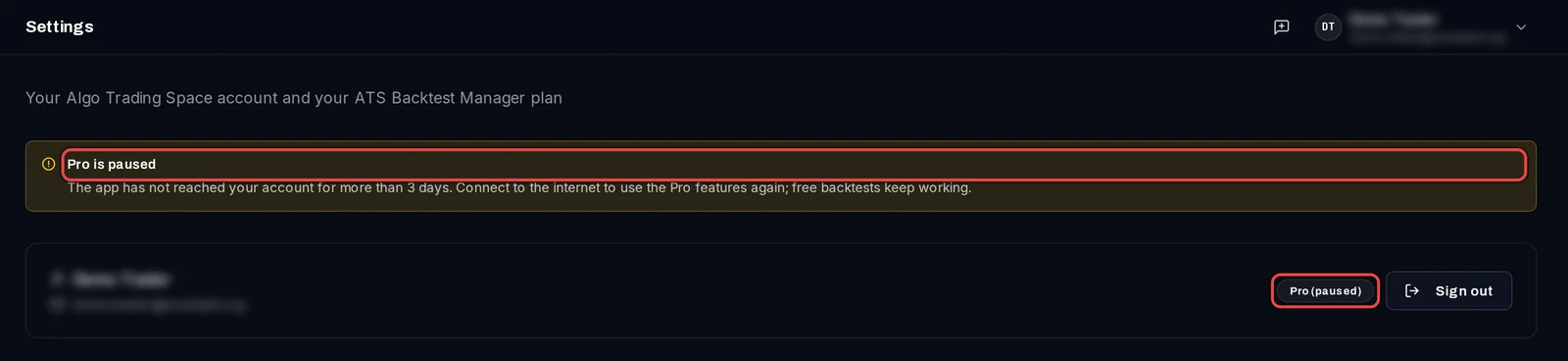
"Pro متوقف مؤقتاً" أو "Pro قيد الاستخدام على أجهزة الكمبيوتر الأخرى الخاصة بك"
- Pro is paused: لم يصل التطبيق إلى حسابك منذ أكثر من 3 أيام. قم بتوصيل جهاز الكمبيوتر بالإنترنت. ستعود ميزة Pro للعمل بمجرد وصول التطبيق إلى حسابك؛ حيث يتم التحقق عند بدء التشغيل وكل بضع ساعات. ستستمر اختبارات الأداء السابقة المجانية في العمل خلال هذه الأثناء.
- Pro is in use on your other PCs: تغطي نسخة Pro جهازين كمبيوتر، وهما الجهازان اللذان قمت بتسجيل الدخول منهما مؤخراً. لنقلها إلى هذا الجهاز، انقر على Sign out في Settings › Profile وقم بتسجيل الدخول مرة أخرى.
معلومات تهمك
- تحديث نسخة المثبت (installer) يتم تلقائياً: عندما يظهر إعلان يفيد بأن النسخة الجديدة جاهزة، انقر على Restart to update. ستظل نتائجك ومنصات التداول (terminals) كما هي. يتم تحديث نسخة ZIP المحمولة (portable) يدوياً فقط.
- "لقد تم استهلاك عمليات التحسين المجانية لهذا الشهر": لقد استنفدت الحصة المجانية. يتم إعادة تعيينها في اليوم الأول من كل شهر؛ أما باقة Pro فلا يوجد لها حد أقصى.
- "… يحتاج إلى اتصال بحساب Algo Trading Space الخاص بك": يتم التحقق من حسابك أولاً قبل إجراء عمليات التحسين (optimizations) وعمليات التشغيل الأخرى التي يتم احتسابها. قم بالاتصال وابدأ العملية مرة أخرى.
- لا يقوم التطبيق أبدًا بتغيير منصة MetaTrader الخاصة بك. بل يقوم بإجراء الاختبارات على نسخ خاصة به، وهي أجهزة الطرفية الاختبارية (test terminals).