
مركز المساعدة
Help Center articles
إضافة مفاتيح التراخيص الخاصة بالروبوتات الخاصة بك
تعمل بعض الـ EAs فقط عند إدخال مفتاح ترخيص في أحد حقول المدخلات الخاصة بها. قم بتخزين المفتاح مرة واحدة في التطبيق تحت اسم مستعار، وضع {{nickname}} في ملف الإعدادات (set file) بدلاً من المفتاح. عندما يتم تشغيل الاختبار، يقوم التطبيق بوضع المفتاح الحقيقي مكانه، بحيث لا تحتوي ملفات الإعدادات الخاصة بك على المفتاح نفسه أبداً.
الخطة: كل خطة.
تخزين المفتاح
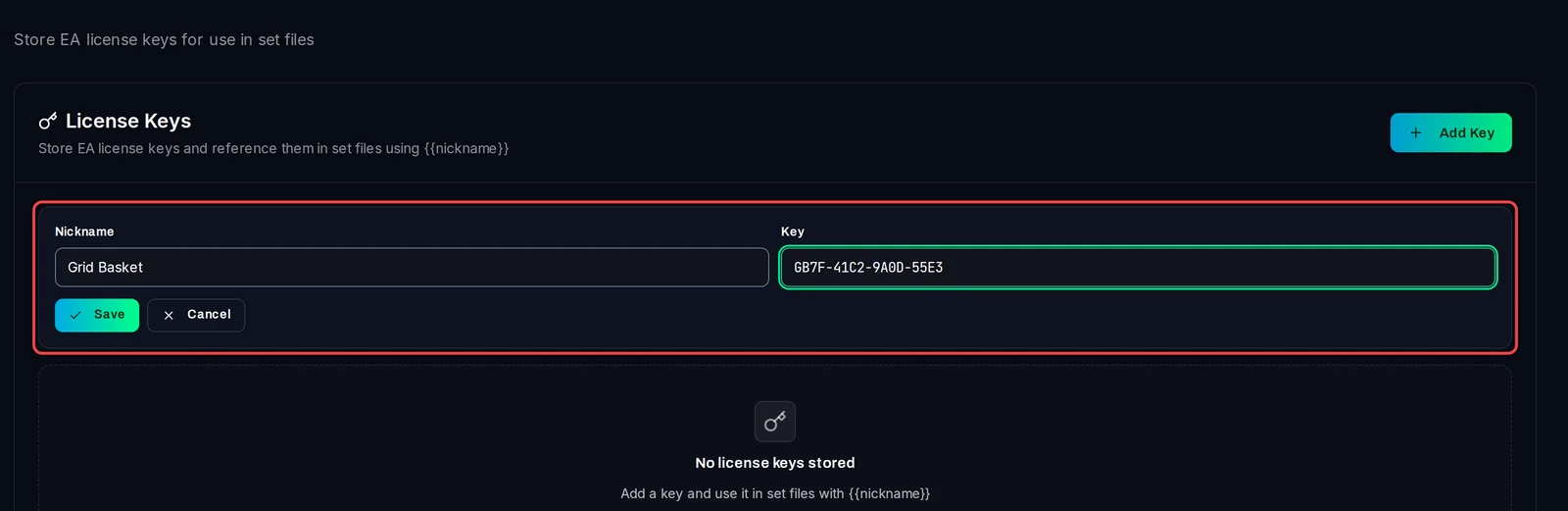
- انقر على Settings في أسفل الشريط الجانبي الأيسر، ثم License Keys.
- انقر على Add Key.
- اكتب Nickname ستتعرف عليه، على سبيل المثال اسم الـ EA.
- قم بلصق مفتاح الترخيص من مورد الـ EA الخاص بك في Key.
- انقر على Save.
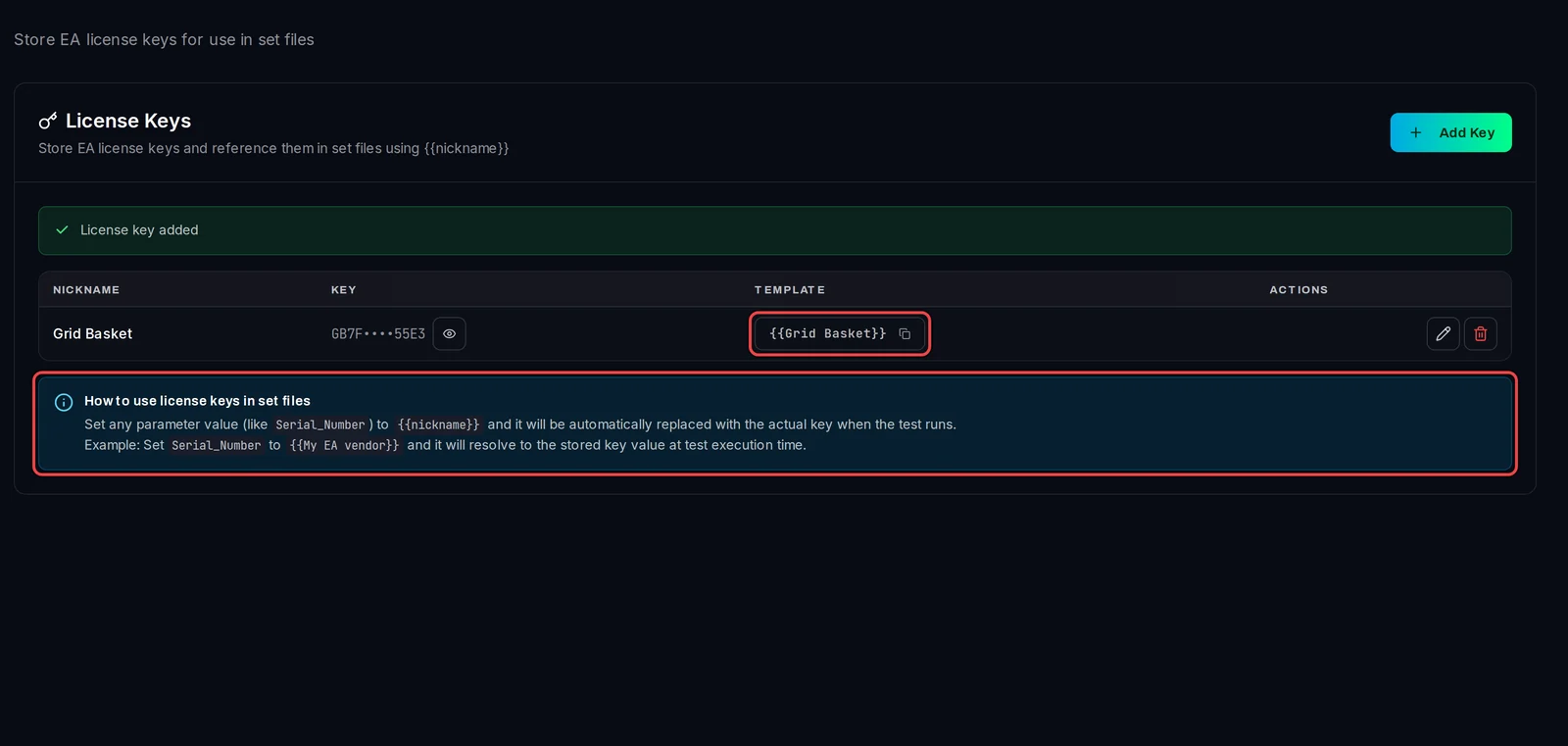
تظهر المفتاح مع Template الخاص به، على سبيل المثال {{Grid Basket}}. انقر على القالب لنسخه. المفتاح نفسه مخفي؛ ويقوم زر العين بإظهاره.
ضع الاسم المستعار في ملف الإعداد
- انقر على Library › Files.
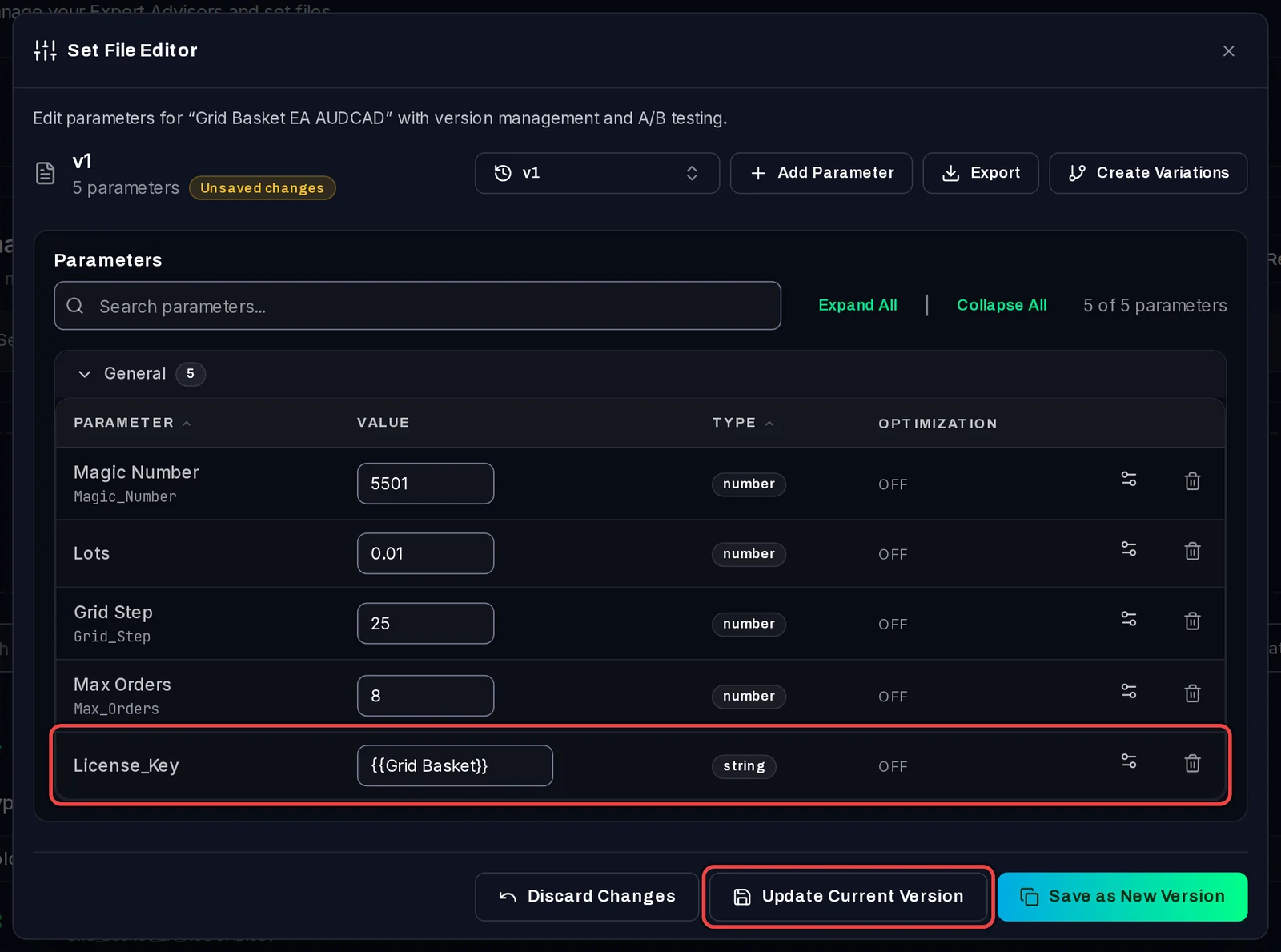
- في ملف الإعداد الخاص بـ EA، انقر فوق Edit Parameters (زر المنزلقات).

- ابحث عن حقل إدخال ترخيص الـ EA. يأتي اسمه من الـ EA، على سبيل المثال
Serial_NumberأوLicense_Key. - اكتب القالب كقيمته، على سبيل المثال
{{Grid Basket}}. - إذا لم يتضمن ملف الإعداد سطراً خاصاً بها، فانقر على Add Parameter، ثم أدخل الاسم الدقيق للمدخل، واختر String واكتب القالب كـ Initial Value.
- انقر على Update Current Version.
يمكنك أيضًا كتابة القالب في حقل الإدخال في MetaTrader، وحفظ ملف الإعدادات هناك، ثم رفعه إلى التطبيق.
معلومات مفيدة
- يتم ملء المفتاح فقط في نسخة ملف الإعداد التي تذهب إلى MT5 للاختبار. يحتفظ ملف الإعداد في مكتبتك بـ
{{Grid Basket}}، لذا يمكنك مشاركته بأمان. - لا تهم حالة الأحرف (كبيرة أو صغيرة) في الاسم المستعار (nickname). سيتم ترك الاسم المستعار الذي لا يحتوي على مفتاح مخزن كما هو، وعادةً ما سيرفض الـ EA البدء: حيث يظهر الطابور (queue) بعد ذلك الاختبار كفاشل، على سبيل المثال مع Invalid License Key.
- تُحفظ المفاتيح على هذا الكمبيوتر الشخصي فقط. في حال استخدام كمبيوتر آخر، يجب إضافتها هناك أيضاً.