
مركز المساعدة
Help Center articles
تشغيل اختبار الأداء السابق
يُجري الاختبار الرجعي (backtest) عملية تشغيل لمستشار خبير (EA) واحد مع ملف إعدادات واحد على رمز واحد وإطار زمني واحد، وذلك باستخدام أداة Strategy Tester الخاصة بمنصة MetaTrader 5 على أحد منصات التداول (terminals) الخاصة بك. ما عليك سوى ملء نموذج واحد، وسيتولى التطبيق الباقي: حيث يقوم بوضع الاختبار في قائمة الانتظار، وتشغيله عندما يكون أحد المنصات متاحاً، ثم يحفظ النتيجة.
الخطة: كل خطة. الاختبارات الخلفية غير محدودة.
اختر الـ EA وما تريد اختباره
- انقر على Backtests › New test (أو اضغط Ctrl+N). تسمى هذه الصفحة Configure Test.
- اترك Run Mode في Backtest.
- اكتب Test Name. سيقترح التطبيق واحداً عند اختيار الـ EA وتحديد الملف.
- تحت Expert Advisor (EA)، اختر الـ EA من From File Manager، أو انقر على Upload New لإضافة ملف .ex5. يظل الـ EA الذي تم رفعه في مكتبتك لإجراء اختبارات لاحقة.
- تحت Expert Parameters (Optional)، اختر ملف إعدادات الـ EA (الملف الذي يحتوي على إعدادات المدخلات الخاصة به). اتركه فارغاً لاختبار المدخلات الافتراضية الخاصة بالـ EA نفسه، أو انقر على Generate default set file لجعل التطبيق ينشئ واحداً من الـ EA (حيث يقوم بإجراء اختبار قصير أولاً).
- اختر Symbol و Timeframe.
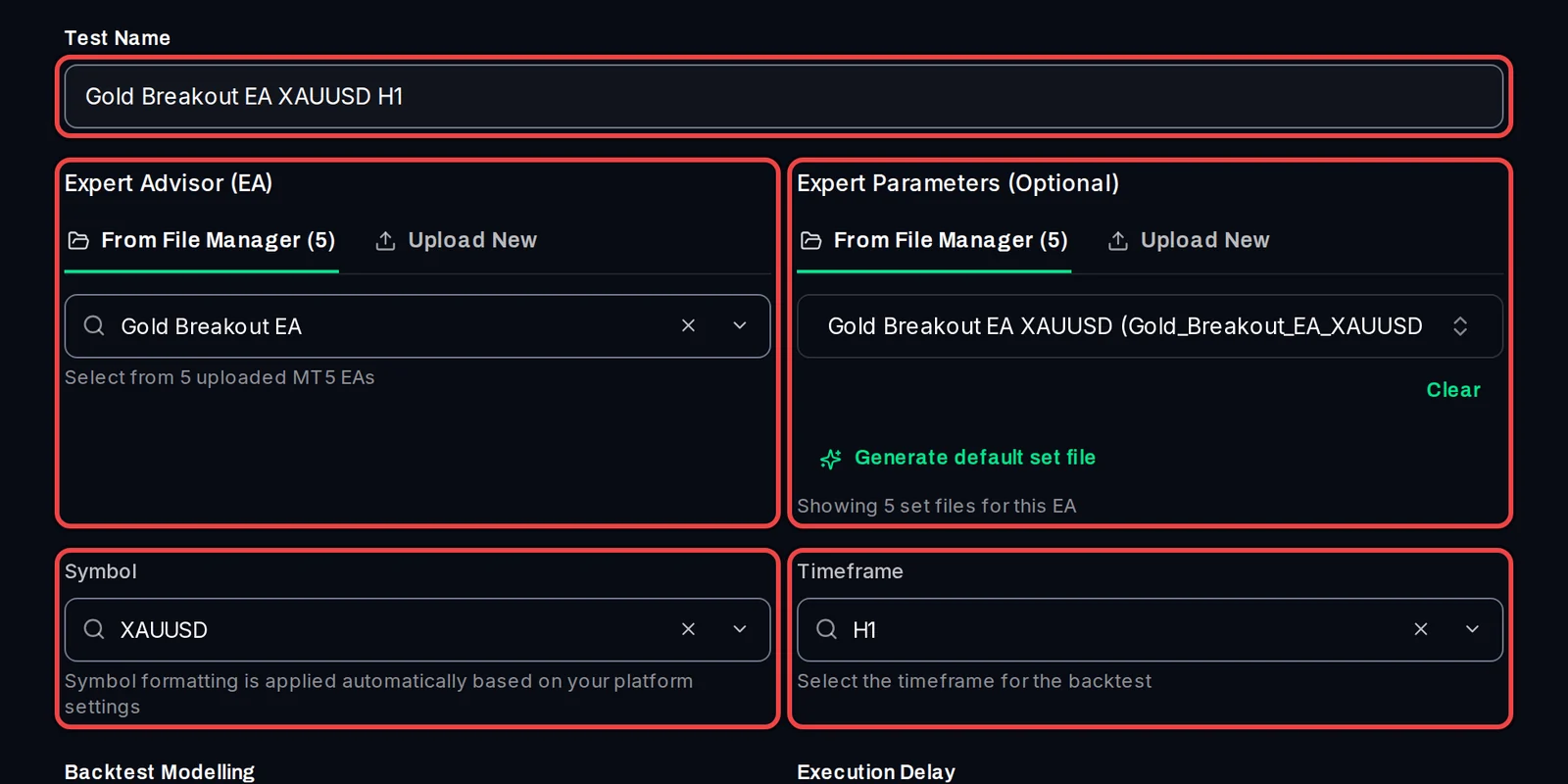
تحديد إعدادات المختبر
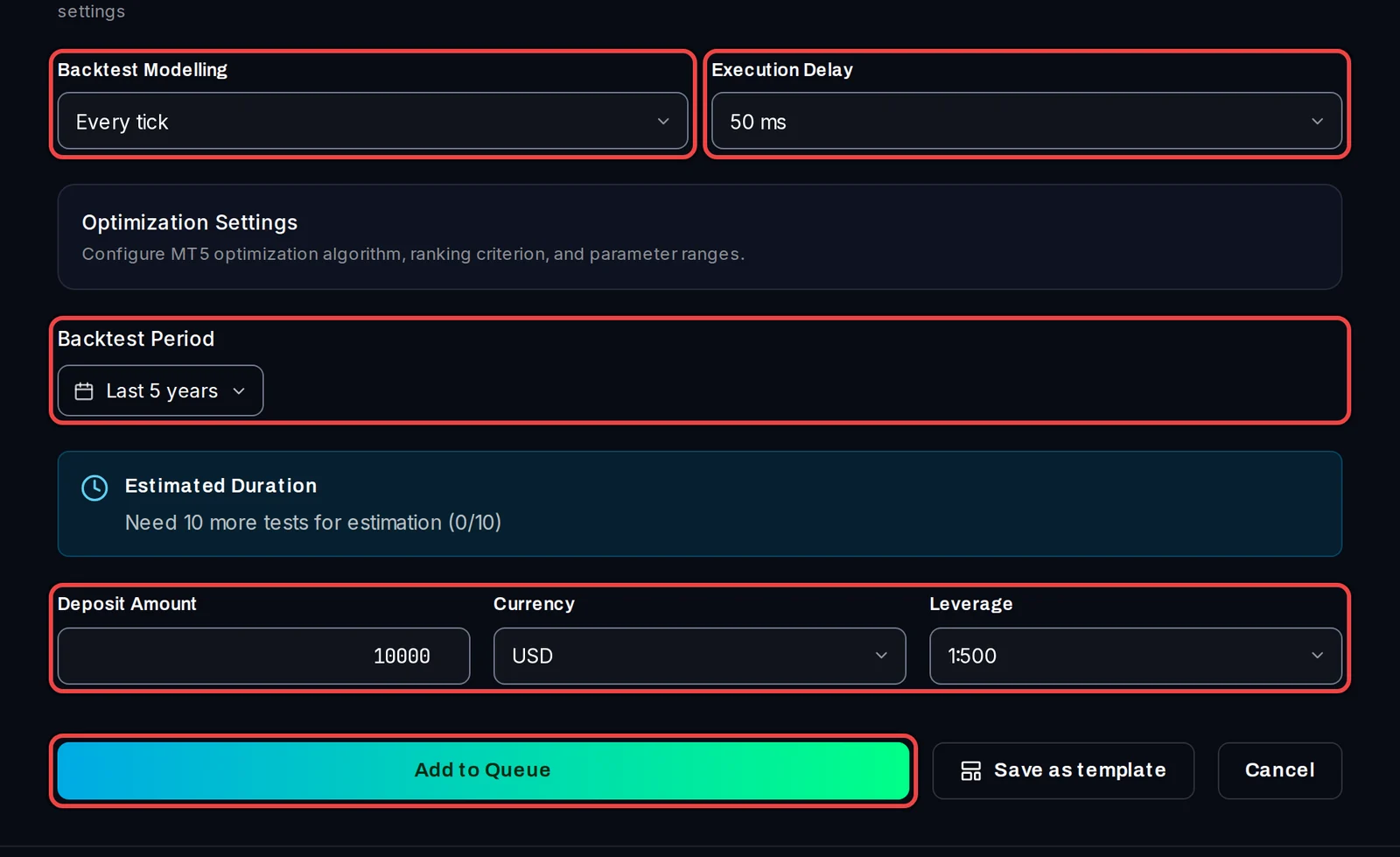
- اختر Backtest Modelling (كيفية قيام MT5 بإنشاء نبضات السعر - price ticks). Every tick based on real ticks هو الأكثر واقعية والأبطأ. Open prices only هو الأسرع، للمستشارين الخبراء (EAs) التي تعمل فقط عند افتتاح الشمعة.
- اختر Execution Delay: وهو التأخير الذي يضيفه MT5 لكل أمر، لمحاكاة وسيط حقيقي. القيمة الافتراضية هي 50 ms.
- انقر على Backtest Period واختر التواريخ، أو اختر إعداداً مسبقاً مثل Last 5 years.
- قم بضبط Deposit Amount، و Currency، و Leverage لحساب الاختبار.
- اختياري: تحت Trading Account (Optional)، اختر منصة تداول (terminal) للاختبار لتشغيل الاختبار بناءً على بيانات الأسعار الخاصة بذلك الوسيط. اترك No account override وسيقوم التطبيق باستخدام أي منصة متاحة.
- انقر على Add to Queue.
اتبع الدور في قائمة الانتظار
- يفتح التطبيق Backtests › Queue. يظهر الاختبار الخاص بك كـ Pending حتى يصبح الطرف النهائي متاحاً، ثم Running، ثم Completed.
- عند اكتماله، انقر على اسمه لفتح النتيجة. كما يتم إدراجه أيضاً ضمن Results.

من الجيد معرفته
- لا يقوم التطبيق بالتداول أبدًا ولا يتصل بمنصة MetaTrader الخاصة بك مباشرة؛ حيث تُجرى الاختبارات على نسخ منها (تيرمينال الاختبار الخاص بك). يجب إغلاق تيرمينال الاختبار لكي يبدأ الاختبار عليه.
- إذا كان الوسيط الخاص بك يطلق اسماً مختلفاً على الرمز (على سبيل المثال XAUUSD.r)، فسيظهر ذلك في النموذج تحت Symbol وسيوفر لك زراً لاستخدام ذلك الاسم.
- إذا كان نفس الاختبار لا يزال قيد الانتظار أو قيد التشغيل، فسيقوم التطبيق بتنبيهك بدلاً من إضافته مرتين. انقر على Run anyway في الرسالة لإضافته مرة أخرى.
- للبدء في كل اختبار باستخدام إيداعك الخاص، والرافعة المالية، ونموذج المحاكاة، والتواريخ الخاصة بك، قم بضبطها مرة واحدة في Settings › Defaults.