
مركز المساعدة
Help Center articles
إدارة قائمة الانتظار: إيقاف مؤقت، إيقاف، وإعادة جدولة الاختبارات
تعرض قائمة الانتظار كل اختبار قمت بإضافته: الاختبارات التي في حالة انتظار، والاختبارات التي تعمل الآن، والاختبارات المنتهية. من هنا يمكنك إيقاف قائمة الانتظار مؤقتًا، ومراقبة تشغيل الاختبار، وتغيير أو إلغاء اختبار قيد الانتظار، وإعادة إرسال الاختبار الفاشل للتشغيل مرة أخرى.
الخطة: كل خطة.
فتح قائمة الانتظار
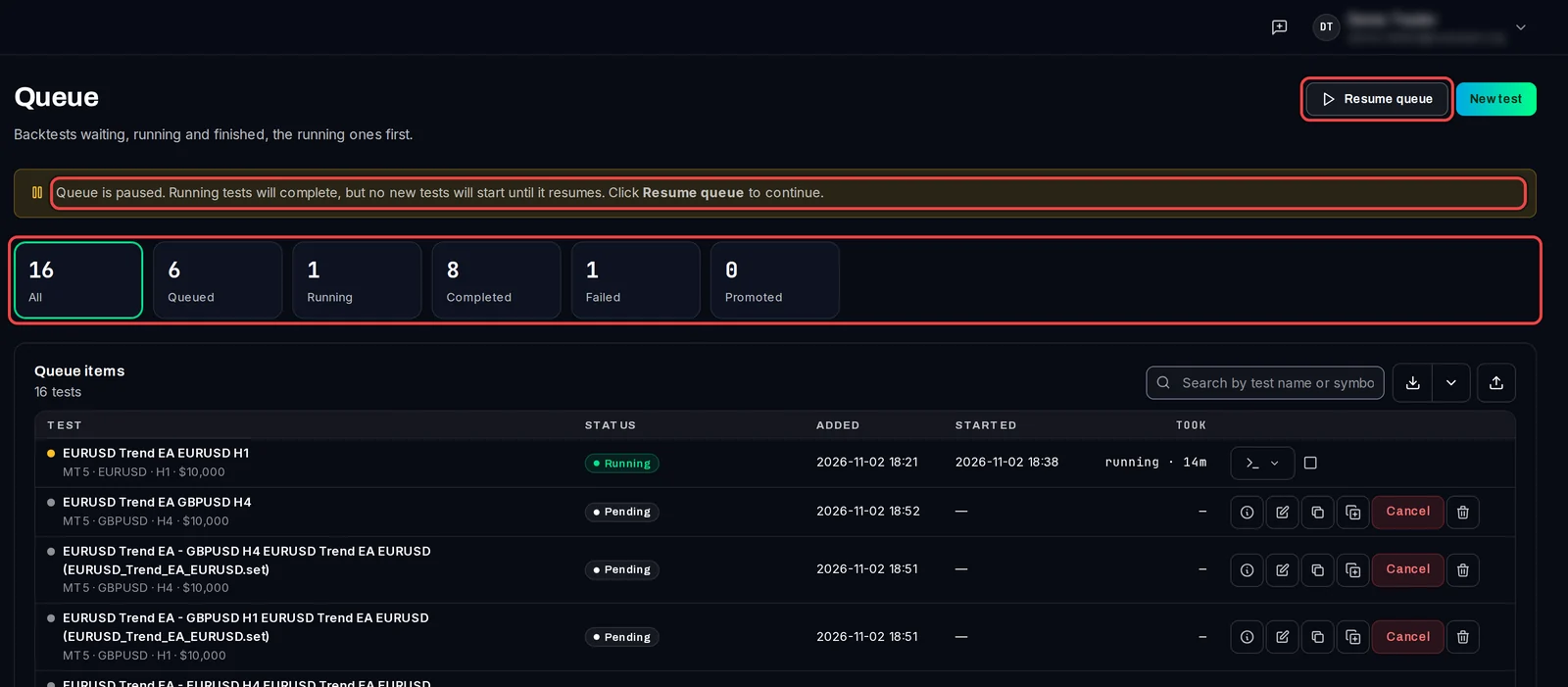
- انقر على Backtests › Queue. تُدرج الاختبارات الجارية أولاً.
- انقر على أي لوحة لعرض تلك الاختبارات فقط: Queued (قيد الانتظار)، Running، Completed، Failed أو Promoted (اختبارات الأداء السابق الناتجة عن عملية تحسين). All يعرض كل شيء مرة أخرى.
- للعثور على اختبار واحد، اكتب Search by test name or symbol.
إيقاف مؤقت واستئناف قائمة الانتظار
- انقر فوق Pause queue في أعلى اليمين. ستكتمل الاختبارات الجارية؛ ولن يبدأ أي اختبار جديد.
- انقر على Resume queue للمتابعة. إذا لم يكن هناك أي اختبار قيد التشغيل، فسيظهر الزر Start queue.
شاهد أو أوقف اختباراً جارياً
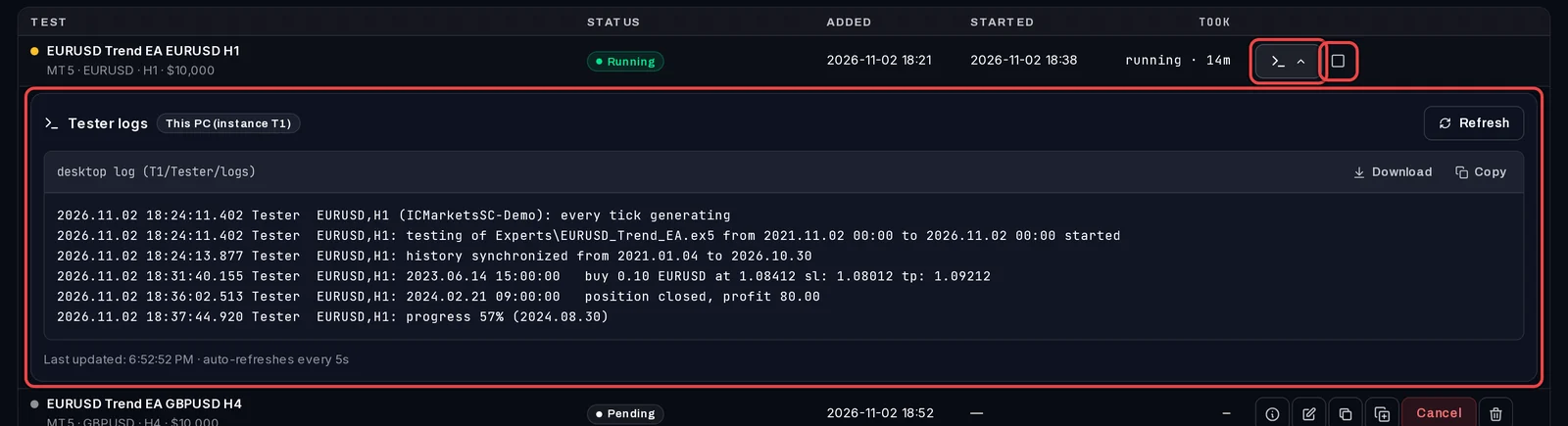
- في صف Running، انقر على زر الطرفية (View Tester Logs). سيفتح سجل مختبِر MT5 الخاص به أسفل الصف ويتحدث كل 5 ثوانٍ.
- لإيقاف الاختبار، انقر فوق الزر المربع المجاور له، ثم Stop test. سيتم تجاهل النتيجة وتحديد الاختبار على أنه Cancelled. انقر فوق Keep running إذا غيرت رأيك.
تغيير اختبار قيد الانتظار
يحتوي اختبار Pending على هذه الأزرار، من اليسار إلى اليمين:
- View Details: الـ EA الخاص به، ملف الإعدادات، التواريخ والإعدادات.
- Edit: تغيير الاسم، الرمز، الإطار الزمني، النمذجة، التأخير، التواريخ، الإيداع، الرافعة المالية أو حساب التداول.
- Duplicate with changes: يفتح اختباراً جديداً يتم ملؤه بناءً عليه، لإضافة متغير.
- Add again as is: يضيف نسخة مطابقة.
- Cancel: لن يعمل؛ سيبقى في القائمة كـ Cancelled.
- Delete: يزيله من القائمة.

إعادة إدراج اختبار فاشل في قائمة الانتظار
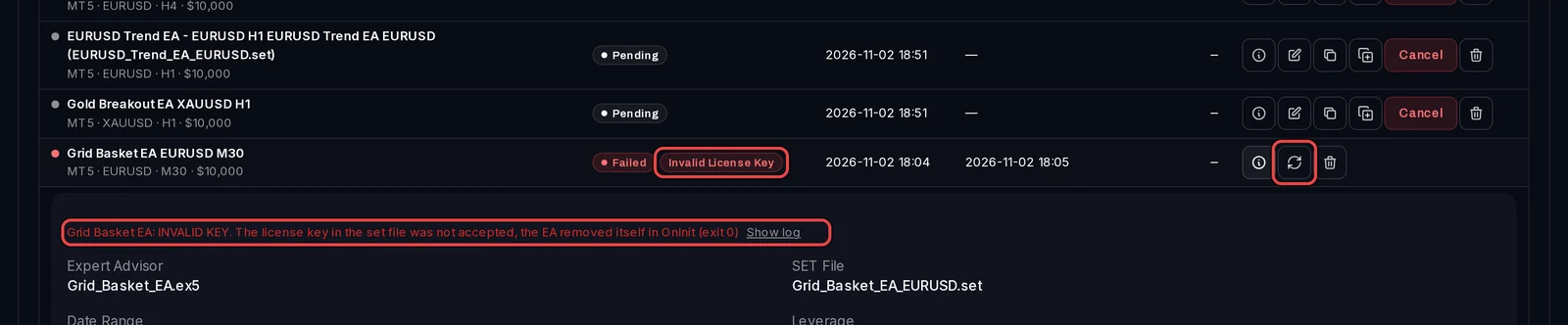
- يُظهر صف Failed السبب بجانب حالته، على سبيل المثال Invalid License Key أو No History Data. قم بالإشارة إليه للحصول على تلميح.
- انقر على View Details لقراءة الخطأ. تُظهر Show log الأسطر من MT5 التي تشرحه.
- قم بإصلاح السبب، ثم انقر فوق Requeue test (الأسهم الدائرية). سيعود الاختبار إلى قائمة الانتظار.
من الجيد معرفة ذلك
- انقر على اسم اختبار Completed لفتح نتيجته. سيؤدي النقر على Delete في صف مكتمل إلى حذف الاختبار ونتيجته أيضًا، ولا يمكن التراجع عن هذه العملية.
- عند إغلاق نافذة التطبيق أثناء تشغيل الاختبارات أو انتظارها، يظل التطبيق في شريط مهام Windows (Windows tray)، وبالتالي يستمر تنفيذ قائمة الانتظار.
- تقوم الأزرار الموجودة بجانب مربع البحث بتصدير قائمة الانتظار كملف CSV واستيراد الاختبارات منه.