
مركز المساعدة
Help Center articles
إدارة الـ EAs وملفات الإعدادات
يحتوي Library › Files على الـ EAs (ملفات .ex5 الخاصة بك التي تم تجميعها) وملفات الإعدادات التي يختبرها التطبيق. الـ set file (.set) هو قائمة محفوظة من قيم مدخلات الـ EA، مثل حجم اللوت أو وقف الخسارة. قم برفعها هنا مرة واحدة واختيارها عند إجراء اختبار جديد (New test).
الخطة: كل خطة.
افتح ملفاتك
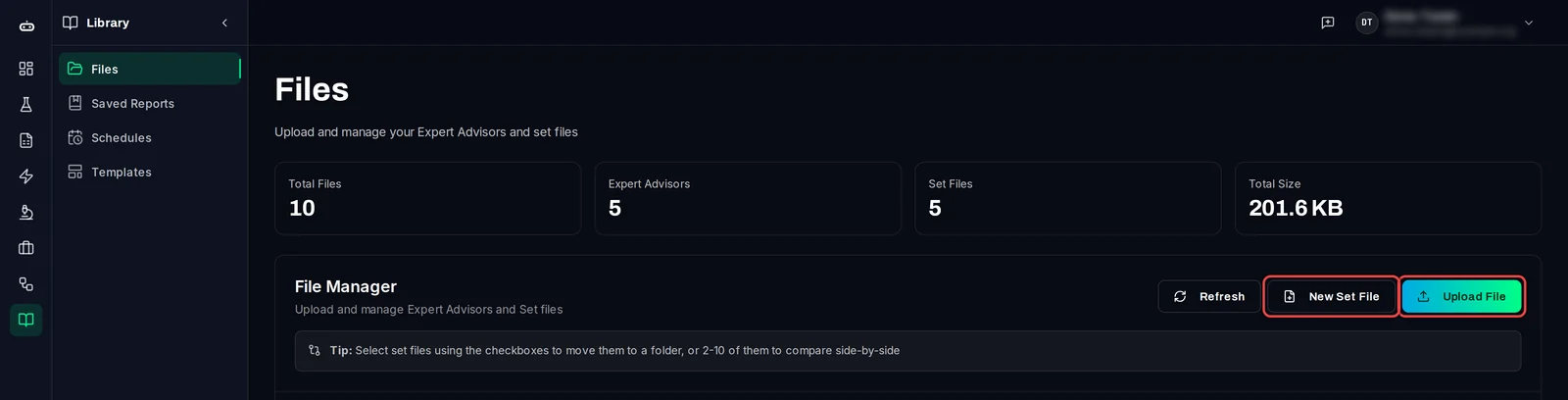
- انقر على Library في الشريط الجانبي الأيسر، ثم Files. تحتوي قائمة المستخدم في أعلى اليمين على نفس الصفحة الخاصة بـ File Manager.
- تُظهر المربعات في الأعلى عدد ملفاتك. تعرض التبويبات الموجودة فوق القائمة All Files، و EAs، و Sets، و Unlinked Sets (ملفات الإعدادات التي لا تنتمي إلى أي EA بعد).
رفع EA أو ملف set
- انقر على Upload File، أو قم بسحب الملفات إلى الصفحة.
- اترك Platform على MetaTrader 5. يقوم التطبيق باختبار MT5 EAs فقط.
- اختر ملفاً واحداً أو أكثر من ملفات
.ex5أو.set، بحد أقصى 50 MB لكل منها. - اختياري: أضف Description أو Tags أو Folder. اكتب
/في اسم المجلد لإنشاء مجلد داخل مجلد، على سبيل المثالGold/Breakout. بالنسبة لملفات الإعدادات، اختر الـ EA تحت Link Set Files to Expert Advisor. - انقر على Upload.
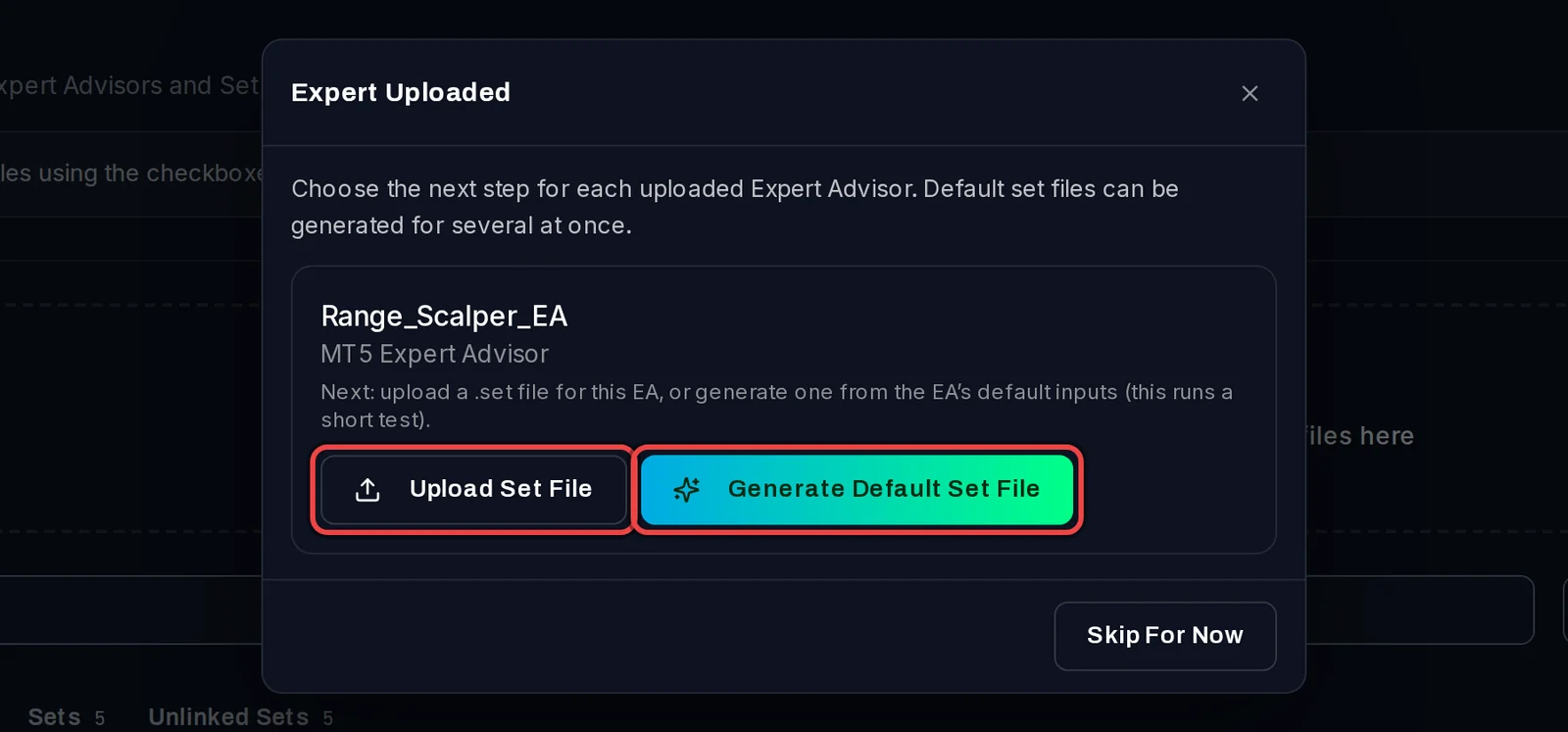
بعد الـ EA، يطلب التطبيق ملف الإعدادات الخاص به: انقر على Upload Set File، أو Generate Default Set File لإنشاء ملف من المدخلات الافتراضية الخاصة بالـ EA نفسه. Skip For Now يترك الأمر لوقت لاحق.
إنشاء ملف إعدادات (set file) لـ EA
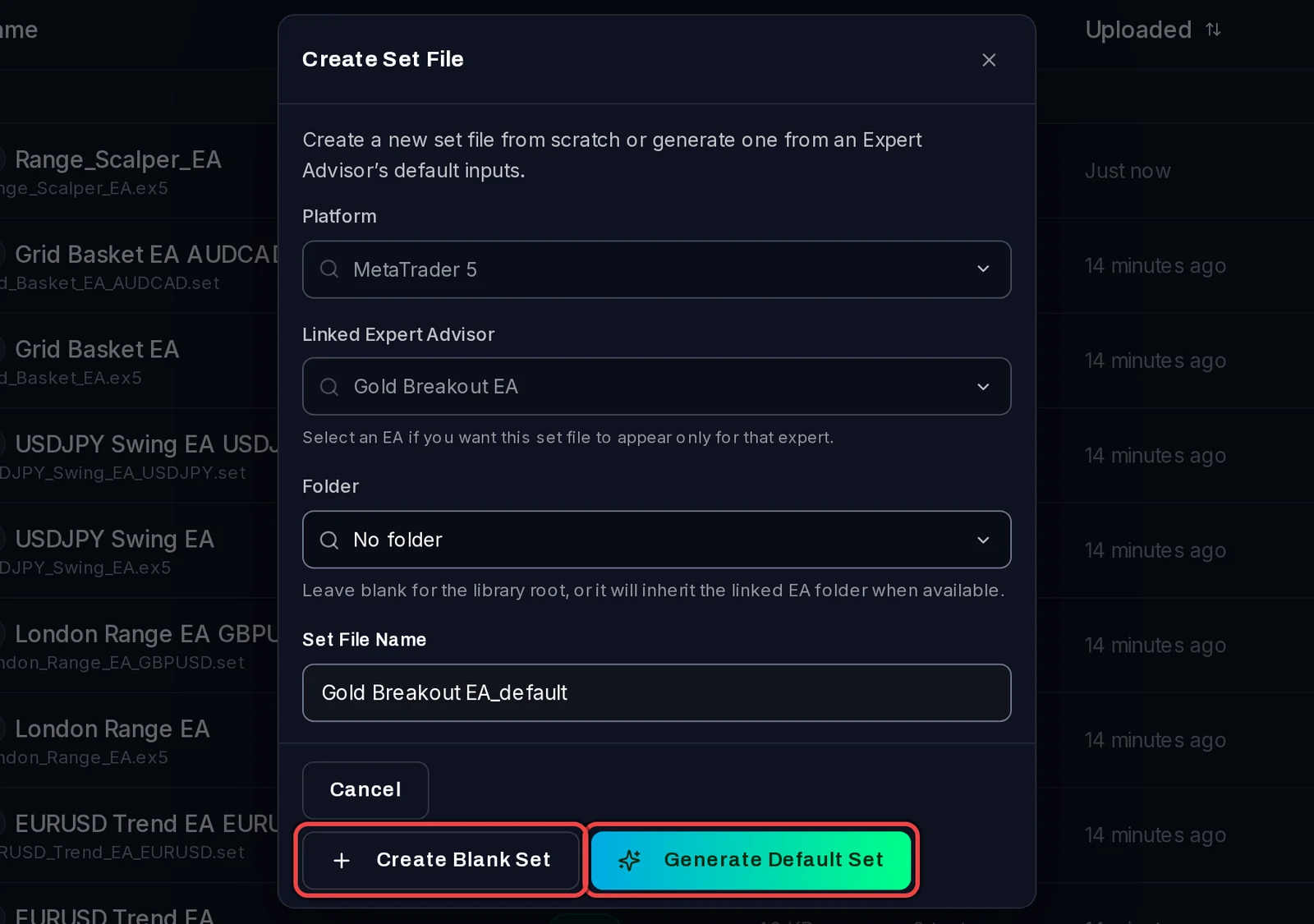
- في صف الـ EA، انقر على أيقونة Create or generate set file.
- انقر على Generate Default Set لقراءة المدخلات الافتراضية للـ EA، أو Create Blank Set لتعبئتها بنفسك.

تعديل ملف الإعداد
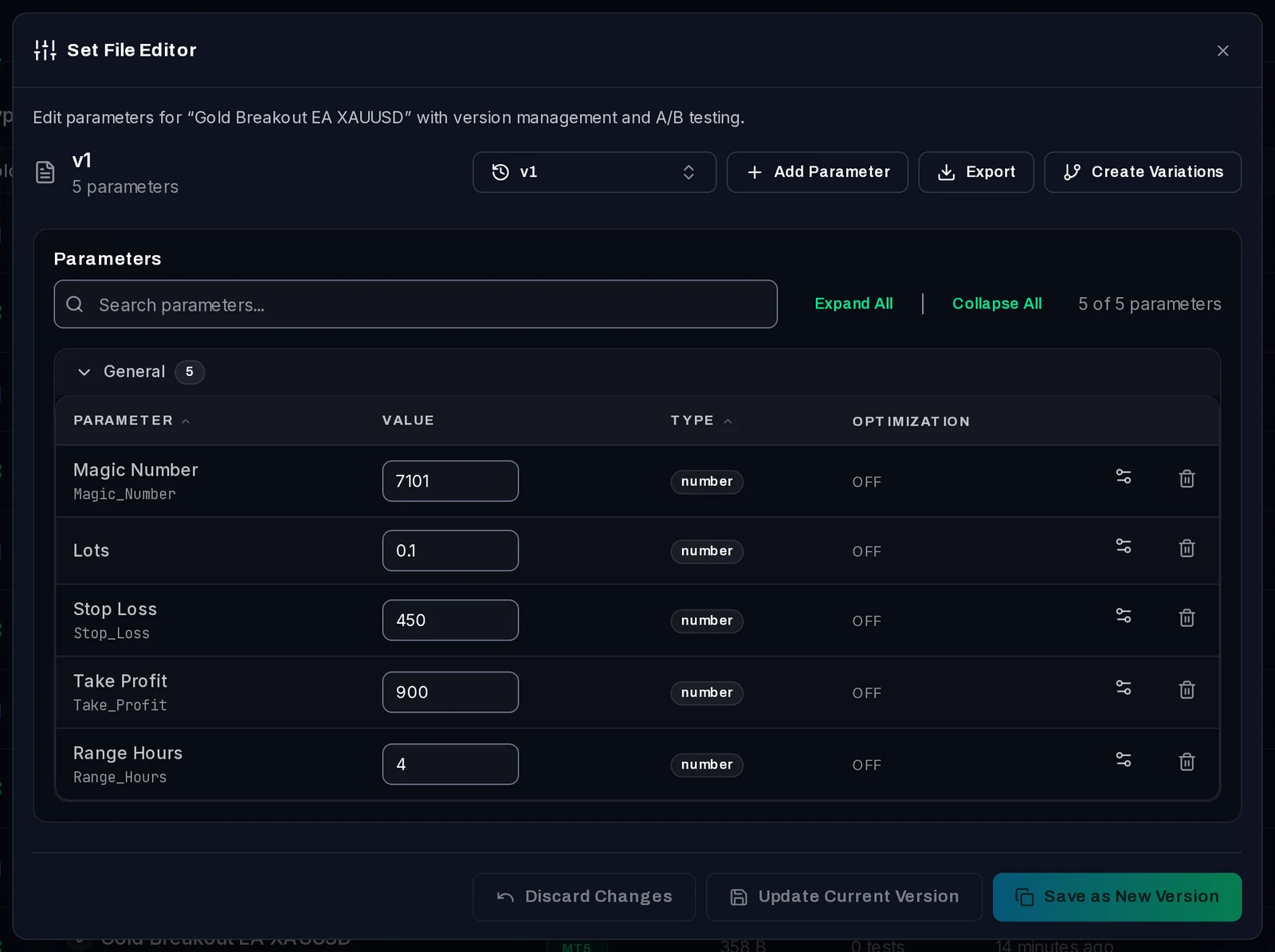
- في صف ملف الإعدادات، انقر فوق أيقونة Edit Parameters.
- في Set File Editor، قم بتغيير القيم.
- انقر على Update Current Version لاستبدال الملف، أو Save as New Version للاحتفاظ بالقيم القديمة أيضاً.
معلومات هامة
- إن إنشاء ملف إعدادات (set file) افتراضي يتضمن إجراء اختبار قصير (حوالي 1-2 دقيقة) على أحد منصات التداول (terminals) الخاصة بك، لذا يجب أن تكون المنصة مغلقة.
- لوضع ملفات الإعداد في مجلد، قم بتحديدها ثم اضغط على Move … to folder…. حدد من 2 إلى 10 ملفات إعداد واضغط على Compare … Files لمشاهدة قيمها جنباً إلى جنب.
- أيقونات الصف الآخر: Create Test، Download، Replace with new version (نسخة أحدث من نفس الـ EA)، Edit (الاسم، الوسوم، المجلد، الـ EA المرتبط) و Delete. لا يمكن حذف أي ملف تستخدمه اختباراتك.
- تظل ملفاتك على هذا الكمبيوتر الشخصي. لا يقوم التطبيق أبدًا بنسخها إلى MT5 الخاص بك.