
مركز المساعدة
Help Center articles
اكتشف مدى حساسية النتيجة (علامة تبويب الحساسية)
تكون النتيجة الجيدة ذات قيمة أكبر عندما تؤدي قيم المدخلات القريبة منها أداءً جيداً أيضاً. تعرض علامة تبويب Sensitivity (الحساسية) عمليات تشغيل الـ EA الخاصة بك على شبكة من مدخلين، على سبيل المثال وقف الخسارة (stop loss) مقابل أخذ الربح (take profit)، بحيث يمكنك معرفة ما إذا كانت النتيجة تقع ضمن منطقة جيدة واسعة النطاق أم أنها مجرد إعداد واحد محظوظ.
الخطة: كل خطة.
لديك عدة عمليات تشغيل للمقارنة بينها
تستخدم هذه التبويب هذه النتيجة ونتائجك الأخرى لـ same EA, symbol, timeframe and test dates التي تختلف قيم مدخلاتها. يمكنك الحصول عليها من خلال إجراء مجموعة من الاختبارات باستخدام عدة ملفات إعداد (set files)، أو عبر ترقية عدة مراحل من عمليات التحسين إلى اختبارات عكسية (backtests). في حالة التشغيل لمرة واحدة، تتكون الشبكة من خلية واحدة فقط.
افتح علامة تبويب الحساسية (Sensitivity)
- افتح أحد النتائج: Results، ثم انقر فوق اسم الاختبار العكسي. (أو استخدم قائمة ⋯ الخاصة بالصف › Sensitivity.)
- انقر على علامة التبويب Sensitivity.
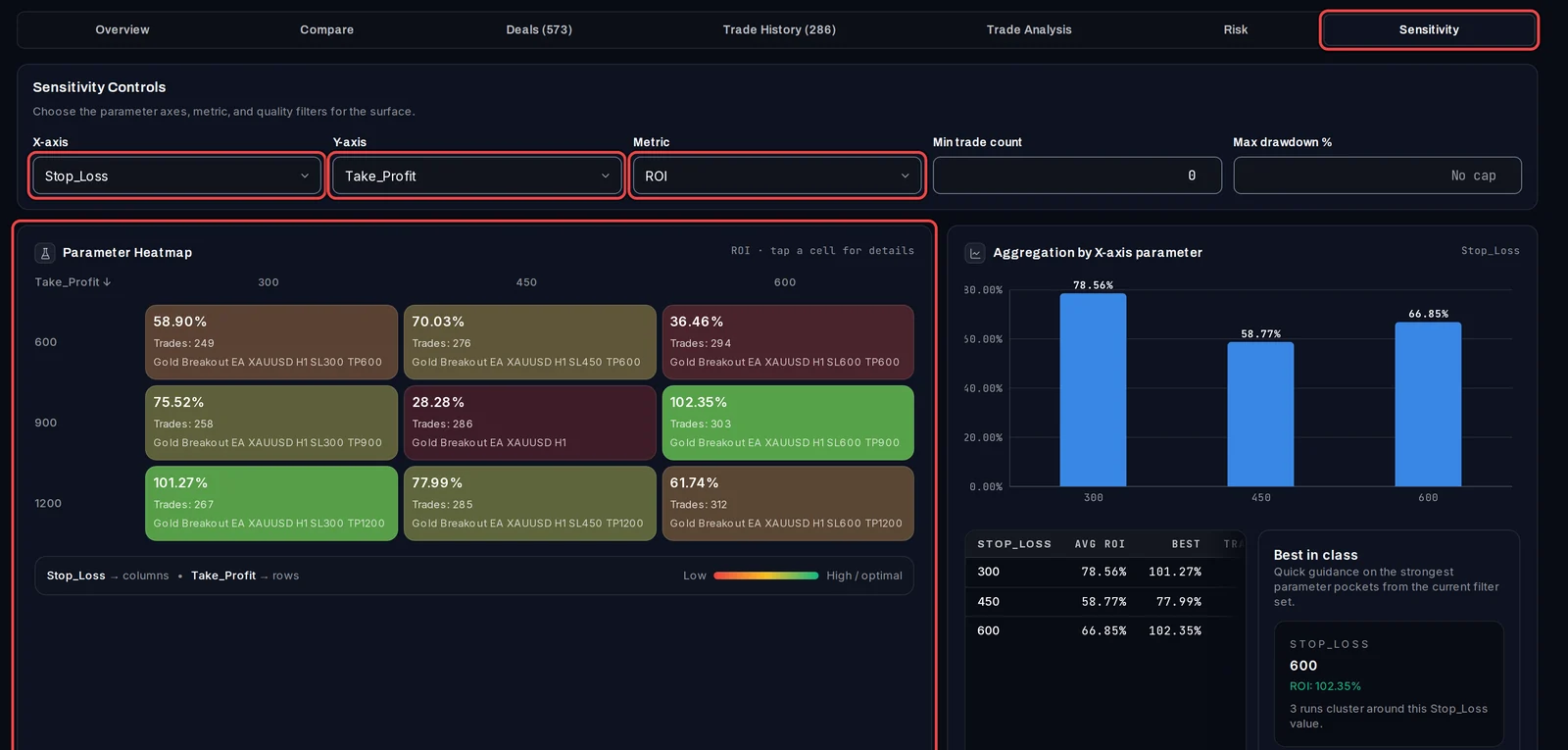
- ضمن Sensitivity Controls، اختر المدخلين في X-axis (أفقياً) و Y-axis (رأسياً).
- اختر Metric الذي يلون الخلايا: ROI (العائد)، Max DD، Sharpe، Profit Factor أو Performance Score.
- اختياري: قم بتعيين Min trade count أو Max drawdown % لاستبعاد الدورات التي تحتوي على عدد قليل جداً من التداولات أو تراجع عميق جداً.
قراءة الخريطة الحرارية
- كل خلية في Parameter Heatmap تمثل تركيبة واحدة من المدخلين، مع مقياسها الخاص، وعدد الصفقات، واسم الاختبار. اللون الأخضر يشير إلى أداء أفضل، بينما يشير اللون الأحمر إلى أداء أسوأ.
- الخلية التي تحتوي على شرطة و Trades: 0 هي مجموعة لم تقم باختبارها بعد.
- يُظهر الـ EA القوي مجموعة من الخلايا المتشابهة والجيدة. أما وجود خلية واحدة جيدة محاطة بخلايا سيئة، فهو بمثابة علامة تحذير تشير إلى أن النتيجة قد لا تكون مستدامة.
- Aggregation by X-axis parameter و Aggregation by Y-axis parameter يظهران المتوسط وأفضل نتيجة لكل قيمة من قيم المدخلات. بينما يحدد Best in class القيم الأقوى.
انظر إلى خلية واحدة
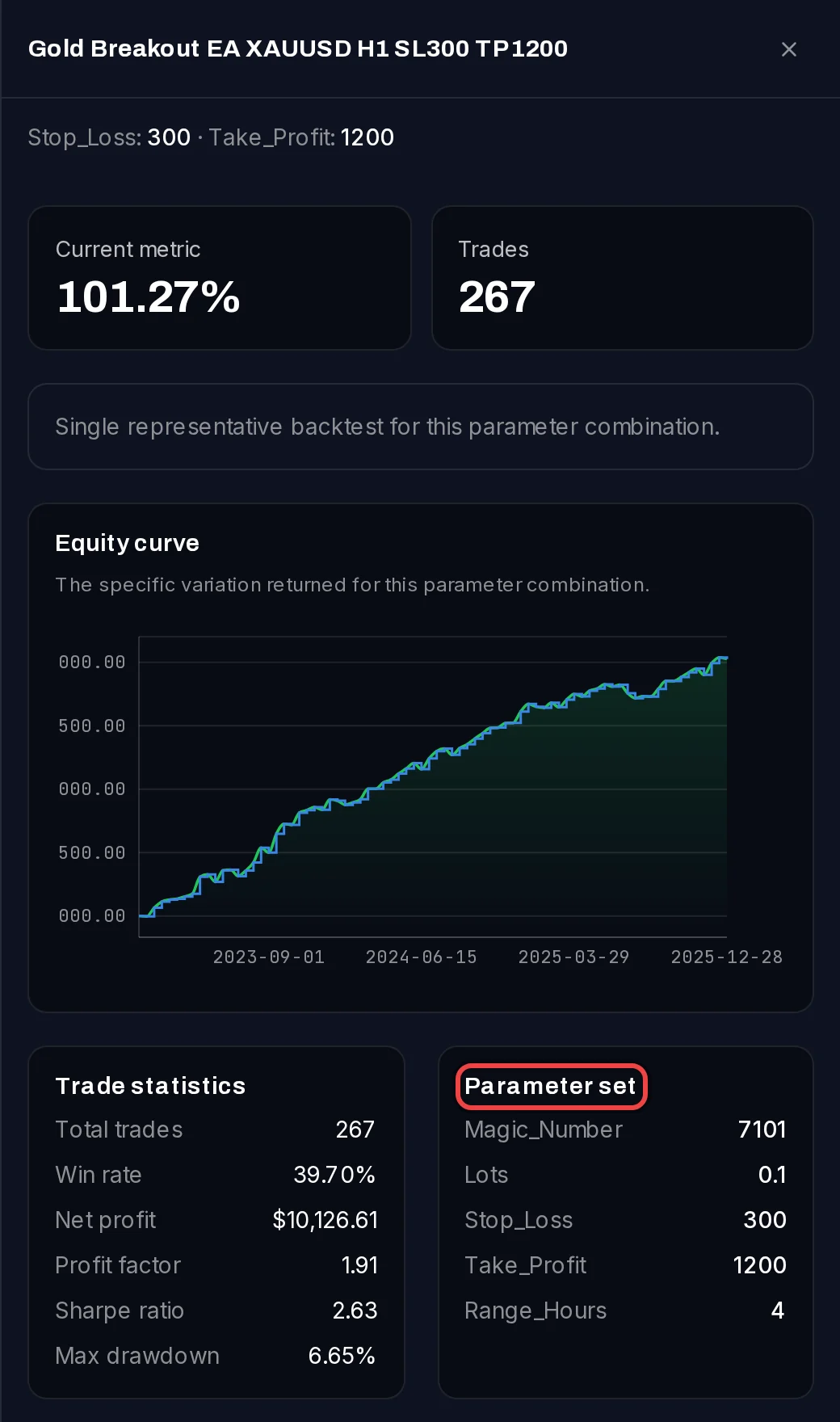
- انقر على خلية. ستفتح لوحة تعرض أرقام التشغيل، ومنحنى رأس المال، وTrade statistics، وParameter set، والقائمة الكاملة لقيم المدخلات.
- انقر فوق Close للعودة إلى الشبكة.
معلومات مفيدة
- الاختبارات الخلفية المجمعة لا تحتوي على علامة تبويب "الحساسية" (Sensitivity).
- إذا لم يتضمن التقرير أي قيم مدخلات، فستظهر علامة التبويب No parameter data found.
- لاختبار مجموعة مفقودة، افتح View Set File للنتيجة، وقم بتغيير القيم ثم انقر على Test with these values.