
مركز المساعدة
Help Center articles
الحصول على تنبيهات الحالة الخاصة باختبار المكتبة
تقوم تنبيهات الصحة (Health alerts) بفحص كل عملية إعادة تشغيل (re-run) لاختبار Library محفوظ مقابل الحدود التي حددتها، مثل أدنى عامل ربح (profit factor). وعندما تتجاوز عملية إعادة التشغيل أحد هذه الحدود، يتم تمييز الاختبار بـ Degraded، بحيث يمكنك بلمحة سريعة معرفة أي EA قد توقف عن أداء ما كان يفعله في الاختبار الأصلي.
الخطة: يمكنك ضبط التنبيهات في كل خطة. يتم التحقق منها بعد كل عملية إعادة تشغيل، وتتطلب عمليات إعادة التشغيل خطة Pro (بقيمة 29 يورو شهرياً). تحصل الحسابات الجديدة على 14 يوماً من خطة Pro عند تسجيل الدخول لأول مرة إلى التطبيق.
ضبط التنبيهات
- افتح الاختبار تحت Library › Saved Reports.
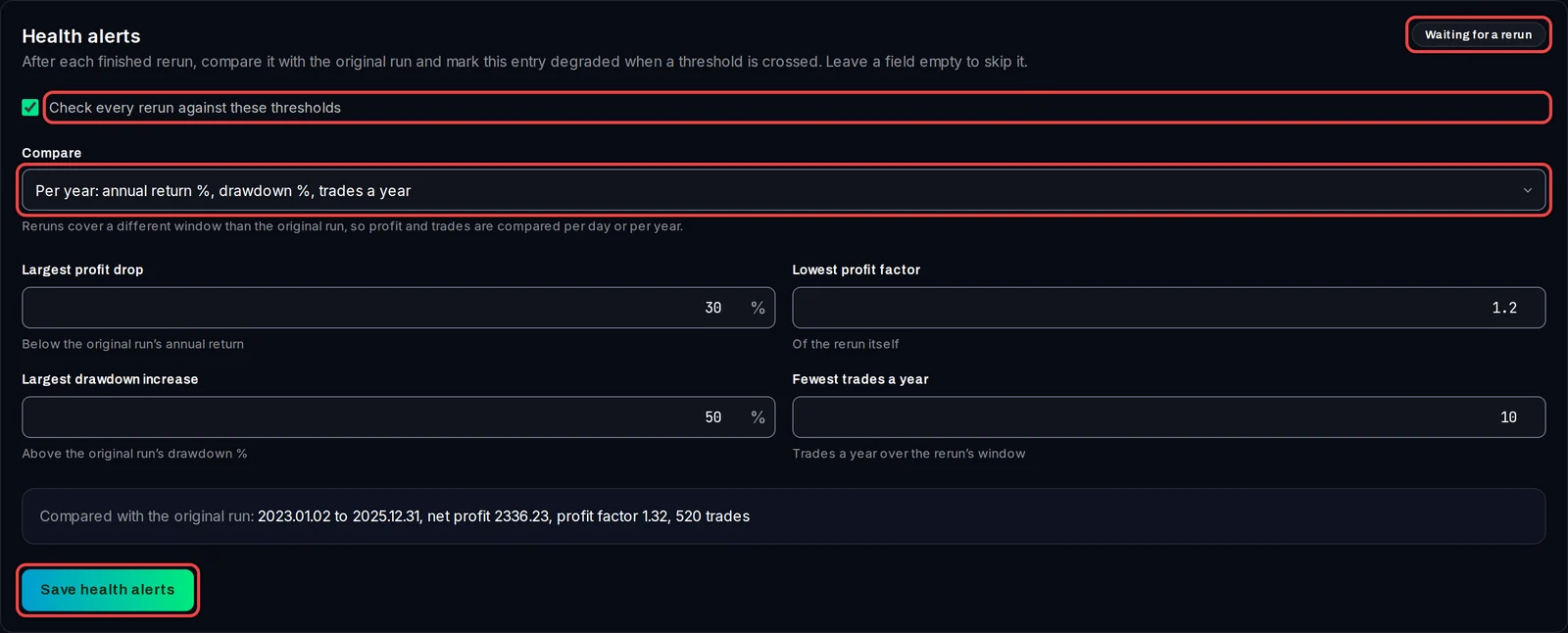
- انقر على علامة التبويب Schedule ثم قم بالتمرير لأسفل حتى تصل إلى Health alerts.
- حدد Check every rerun against these thresholds.
- تحت Compare، احتفظ بـ Per year، أو اختر Per day. تغطي عملية إعادة التشغيل تواريخ مختلفة عن الاختبار الأصلي، لذا تتم مقارنة الأرباح والصفقات لكل سنة أو لكل يوم.
- أدخل الحدود التي تريدها. اترك الحقل فارغاً لتخطيه:
- Largest profit drop: النسبة المئوية التي قد ينخفض بها العائد السنوي عن عائد الاختبار الأصلي.
- Lowest profit factor: يجب أن يظل عامل الربح الخاص بإعادة التشغيل (إجمالي الربح مقسوماً على إجمالي الخسارة) أعلى من هذه القيمة.
- Largest drawdown increase: المدى الذي قد يرتفع به التراجع (أكبر انخفاض من القمة) بنسبة مئوية (%) فوق تراجع الاختبار الأصلي.
- Fewest trades a year: صفقات أقل من هذا العدد تعني غالباً أن الـ EA قد توقف عن إيجاد إعداداته.
- انقر على Save health alerts. ستظهر الشارة Waiting for a rerun حتى يتم التحقق من إعادة التشغيل التالية.
تعرف متى يتراجع أداء الاختبار
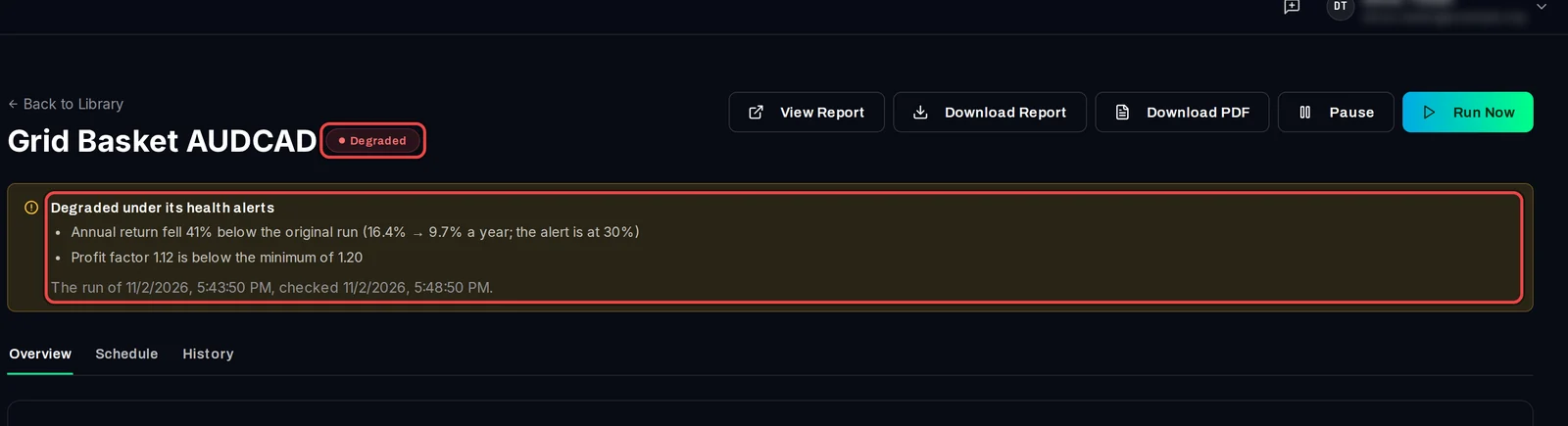
- بعد كل عملية إعادة تشغيل مكتملة، سواء كانت مجدولة أو بدأت باستخدام Run Now، يقوم التطبيق بمقارنتها بالاختبار الأصلي.
- إذا تم تجاوز أحد الحدود، فسيظهر في المدخل شارة Degraded وملاحظة تسرد كل سبب، على سبيل المثال "Profit factor 1.12 أقل من الحد الأدنى وهو 1.20".
- إذا استوفت جميع الحدود المعايير، فستظهر على بطاقة Health alerts علامة Healthy.
من الجيد معرفة ذلك
- يظهر التنبيه في التطبيق فقط: عند الدخول، في Library › Saved Reports وعلى Library › Schedules. لا يرسل التطبيق أي بريد إلكتروني أو إشعارات Windows.
- حتى تقوم بالحفظ، ستظل علامة البطاقة تقرأ Off على الرغم من تحديد مربع الاختيار بالفعل.
- تعرض البطاقة الاختبار الأصلي الذي تتم مقارنته به: توارِيخه، وصافي الربح، وProfit Factor، والصفقات.
- Degraded لا يوقف الجدول الزمني. يمكنك إيقافه مؤقتاً عند الدخول (entry) أو من خلال Library › Schedules إذا كنت لا ترغب في إعادة التشغيل.