
مركز المساعدة
Help Center articles
حفظ اختبار في المكتبة وإعادة تشغيله
قم بحفظ الـ backtest الذي تريد مراقبته في الـ Library. لاحقاً، يمكنك تشغيل نفس الاختبار مرة أخرى على بيانات سعر أحدث لمعرفة ما إذا كان الـ EA لا يزال يحافظ على أدائه.
الخطة: عملية الحفظ تعمل في كل الخطط. تشغيل نفس الاختبار المحفوظ مرة أخرى يتطلب خطة Pro (بقيمة €29 شهرياً). تحصل الحسابات الجديدة على 14 يوماً من خطة Pro عند تسجيل الدخول لأول مرة إلى التطبيق.
حفظ نتيجة
- افتح النتيجة من Results.
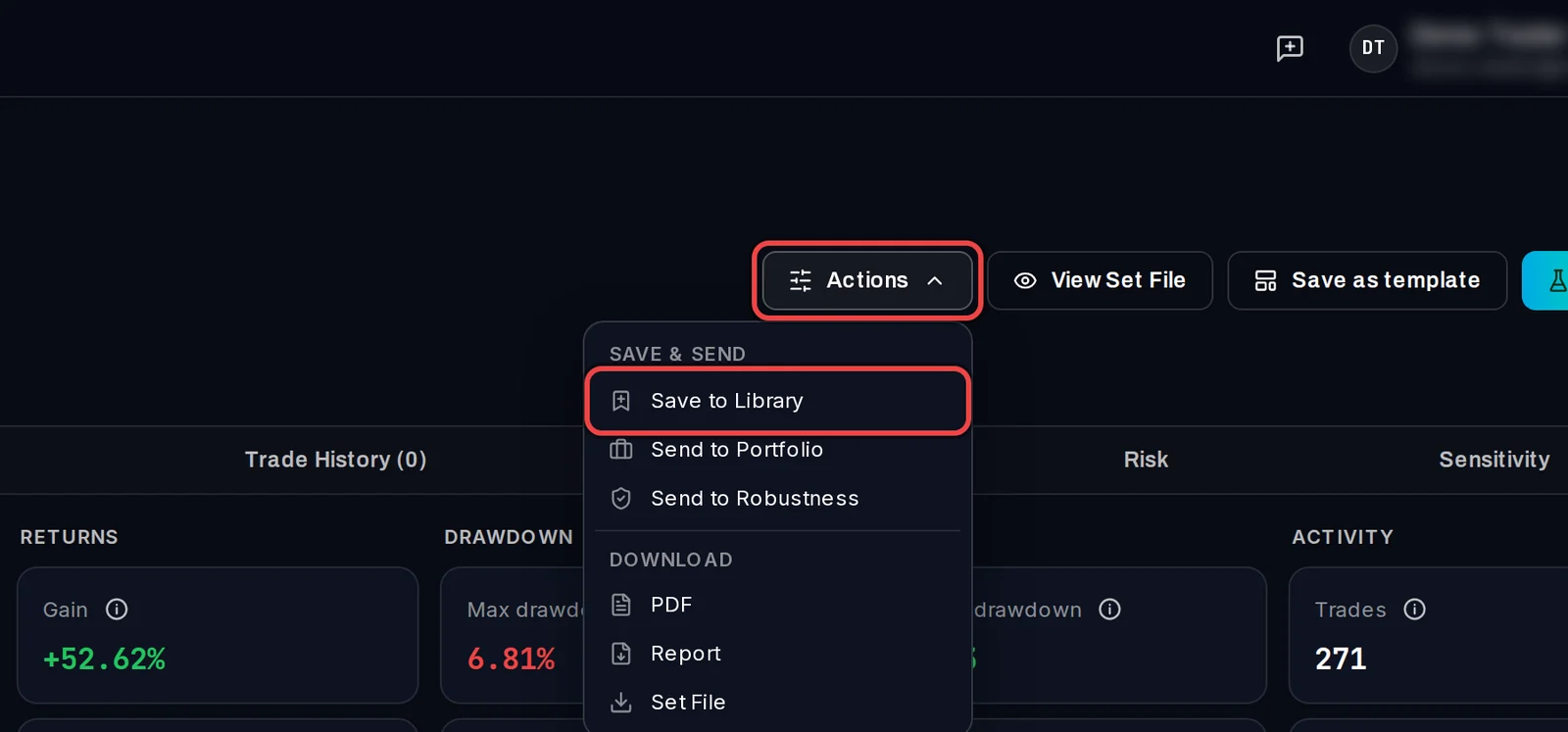
- انقر على Actions، ثم Save to Library.
ملء التفاصيل
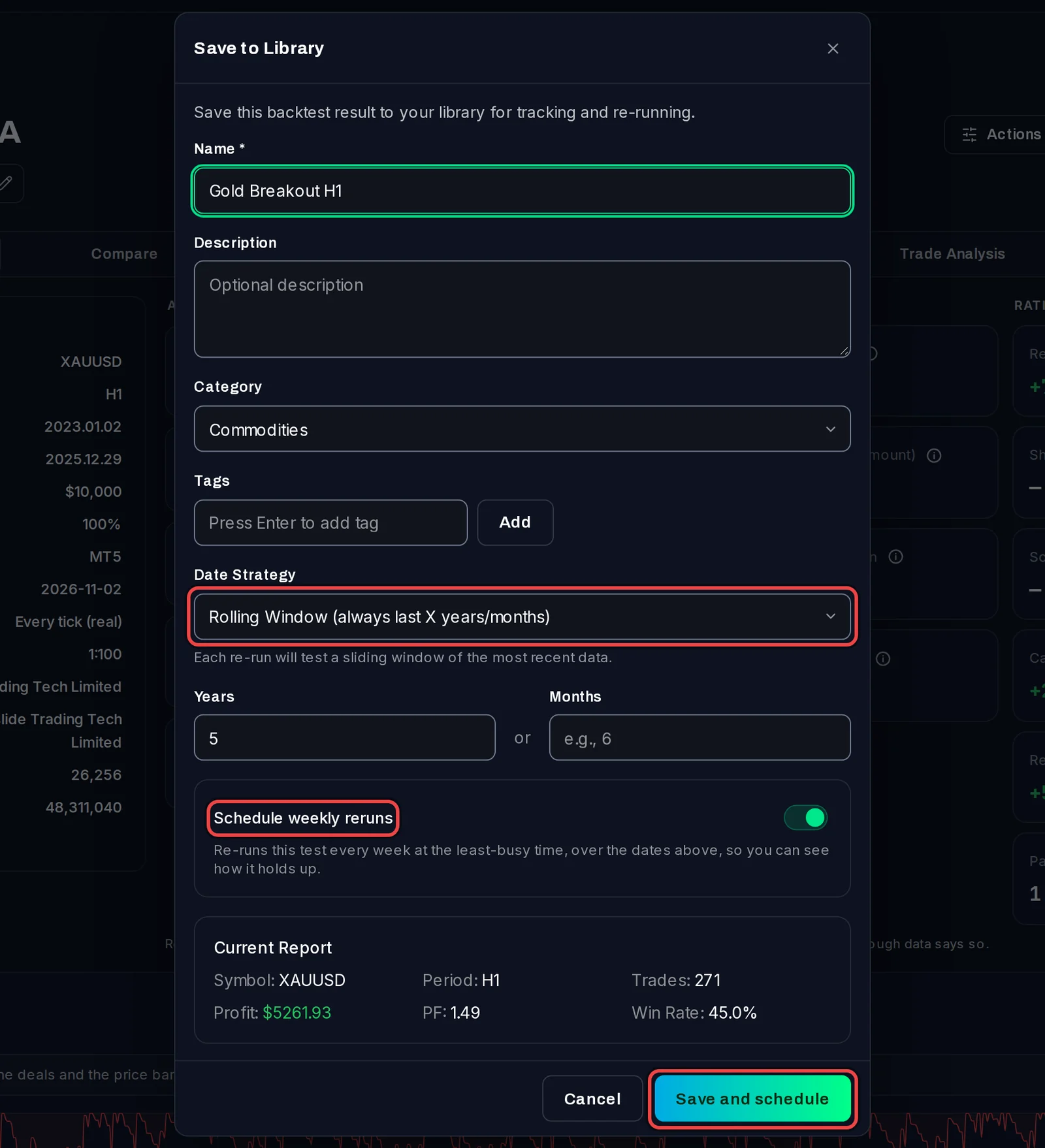
- اكتب Name. Description و Category و Tags اختيارية وتساعدك في العثور عليه لاحقاً.
- اختر Date Strategy: التواريخ التي يختبرها كل تشغيل (re-run). يقوم Rolling Window دائماً باختبار السنوات أو الأشهر القليلة الماضية. يقوم Incremental بالإبقاء على تاريخ البدء ونقل تاريخ النهاية إلى اليوم. يقوم Year to Date بالاختبار بدءاً من 1 يناير. Fixed لا يغير التواريخ أبداً.
- اترك Schedule weekly reruns مفعلًا لتشغيله تلقائيًا كل أسبوع (Pro)، أو قم بإيقاف تشغيله.
- انقر على Save and schedule (أو Save to Library مع إيقاف تشغيل المفتاح).
إعادة تشغيله الآن
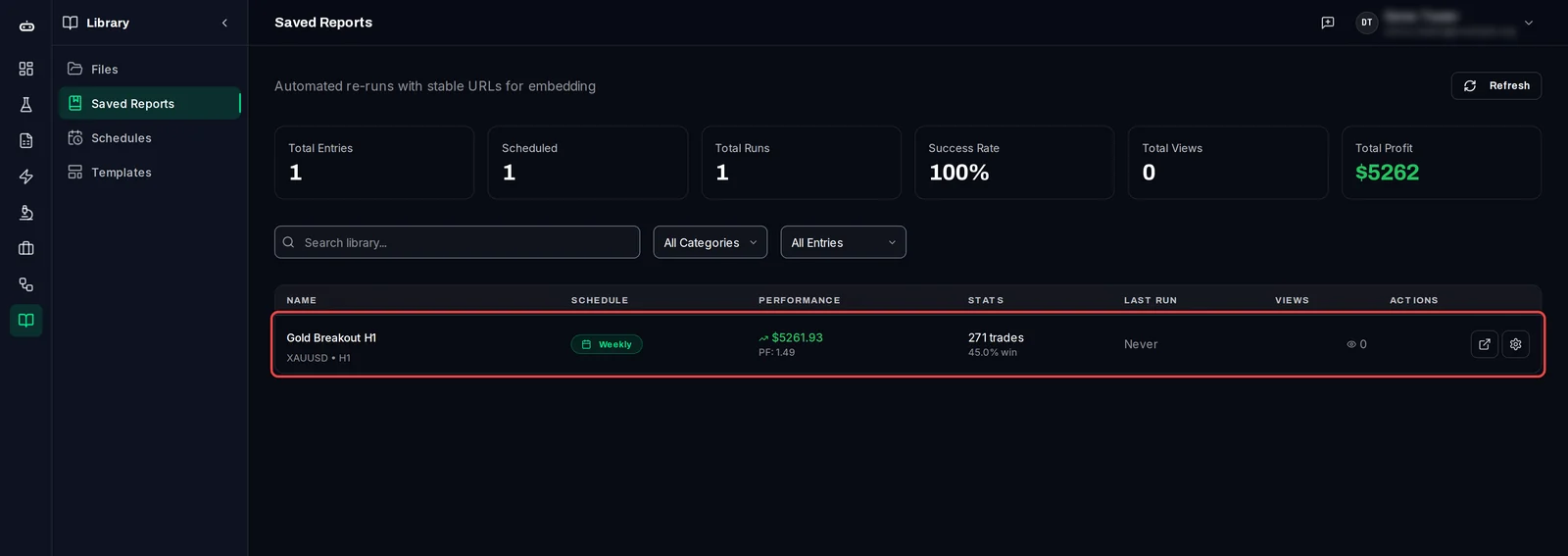
- بعد الحفظ، سيفتح التطبيق إدخال المكتبة. ستجده لاحقاً تحت Library › Saved Reports.
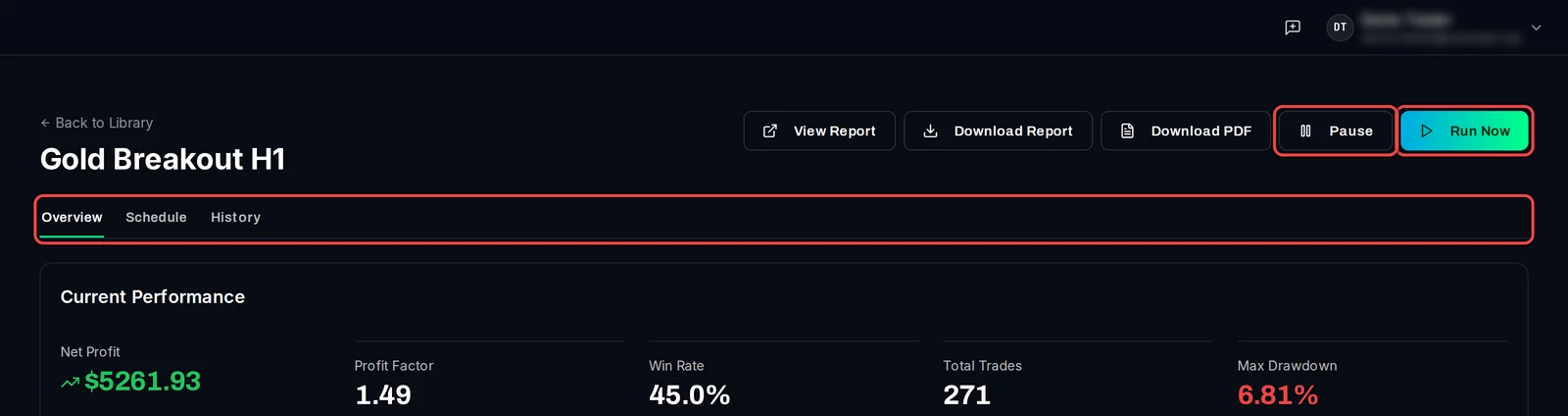
- انقر على Run Now (في نسخة Pro؛ أما في النسخة المجانية فلا يبدأ إعادة التشغيل). ينضم إعادة التشغيل إلى قائمة الانتظار خلال ثوانٍ معدودة ويتم تشغيله على أجهزة التداول التجريبية الخاصة بك مثل أي اختبار آخر.
- عند الانتهاء، يظهر المدخل النتيجة الجديدة. تعرض علامة التبويب History كل عملية تشغيل.
معلومات تهمك
- لا يمكن إعادة تشغيل سوى الاختبارات التي تم تشغيلها بواسطة التطبيق نفسه. يمكن حفظ التقرير الذي استوردته من MT5، ولكن نظرًا لعدم وجود مستشار خبير (EA) لتشغيله، سيرفض التطبيق إعادة تشغيله أو جدولته.
- يمكن حفظ كل نتيجة مرة واحدة فقط. عند محاولة حفظها مرة أخرى، ستظهر رسالة "هذا الاختبار العكسي موجود بالفعل في المكتبة." مع رابط لفتحه.
- لحفظ عدة نتائج دفعة واحدة، قم بتحديدها في Results واختر Bulk Actions › Save to Library. سيتم حفظها بدون جدول زمني وإعادة تشغيل آخر 5 سنوات.
- سواء كان حفظ الجداول الزمنية لإعادة التشغيل تلقائياً مضبوطاً في Settings › Defaults تحت When saving to the Library.
- لإزالة إدخال، افتح علامة التبويب Overview الخاصة به وانقر على Delete Entry. سيؤدي هذا إلى إزالة الإدخال وسجل التشغيل الخاص به؛ وستبقى النتيجة في Results.