
مركز المساعدة
Help Center articles
يقوم الجدول الزمني (Schedule) بإعادة تشغيل اختبار Library محفوظ تلقائيًا، على سبيل المثال كل أسبوع باستخدام أحدث بيانات الأسعار، وذلك لتلاحظ متى يتوقف الـ EA عن العمل. يمكنك ضبط ذلك من خلال إدخال الـ Library الخاص بالاختبار وإدارة جميع الجداول الزمنية من صفحة Schedules.
الخطة: Pro (بقيمة €29 شهرياً). تحصل الحسابات الجديدة على 14 يوماً من اشتراك Pro عند تسجيل الدخول لأول مرة إلى التطبيق. في الخطة المجانية (Free)، لا يزال بإمكانك إيقاف الجدول مؤقتاً أو إزالته.
جدولة اختبار محفوظ
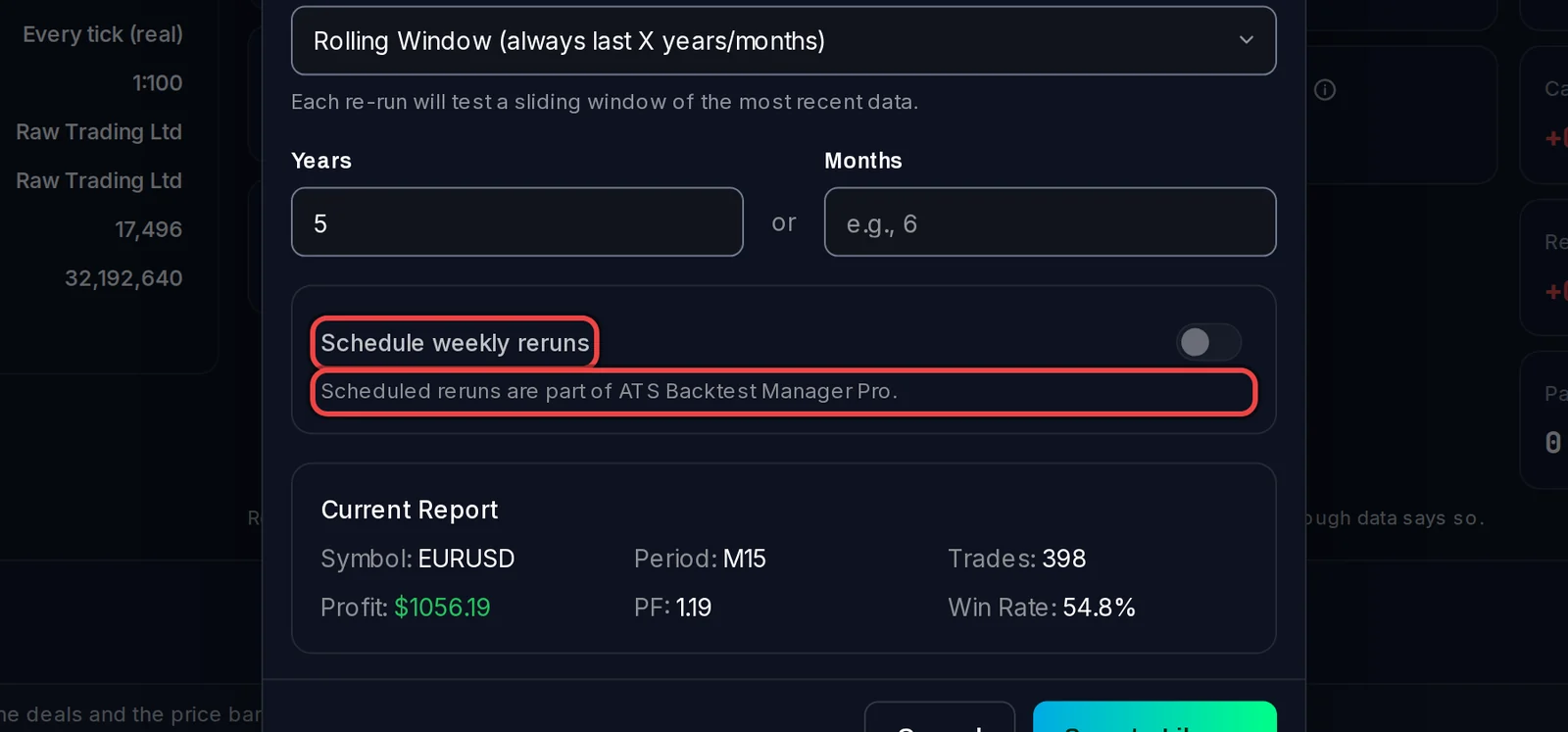
- احفظ النتيجة مع تشغيل Schedule weekly reruns، أو افتحها لاحقاً ضمن Library › Saved Reports.
- عند الدخول، انقر على علامة التبويب Schedule.
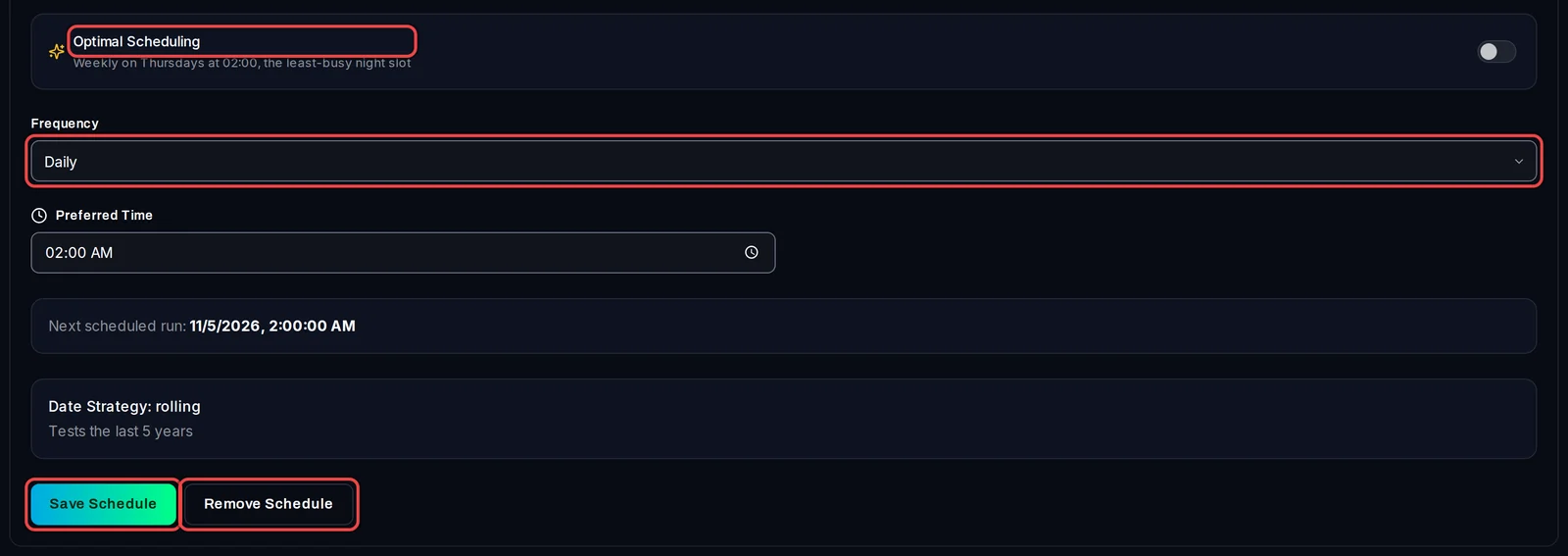
- اترك Optimal Scheduling قيد التشغيل لإعادة تشغيله أسبوعياً في وقت الليل الأقل انشغالاً (بين 01:00 و 05:00). أو قم بإيقاف تشغيله واختر Frequency: Daily، أو Weekly، أو Monthly أو Quarterly، مع تحديد الوقت واليوم.
- انقر على Save Schedule. سيؤدي Remove Schedule إلى إيقاف عمليات إعادة التشغيل مرة أخرى.
في النسخة المجانية، يظل المفتاح في مربع حوار الحفظ في وضع الإيقاف، مع ظهور رسالة: "العمليات المتكررة المجدولة هي جزء من ATS Backtest Manager Pro."
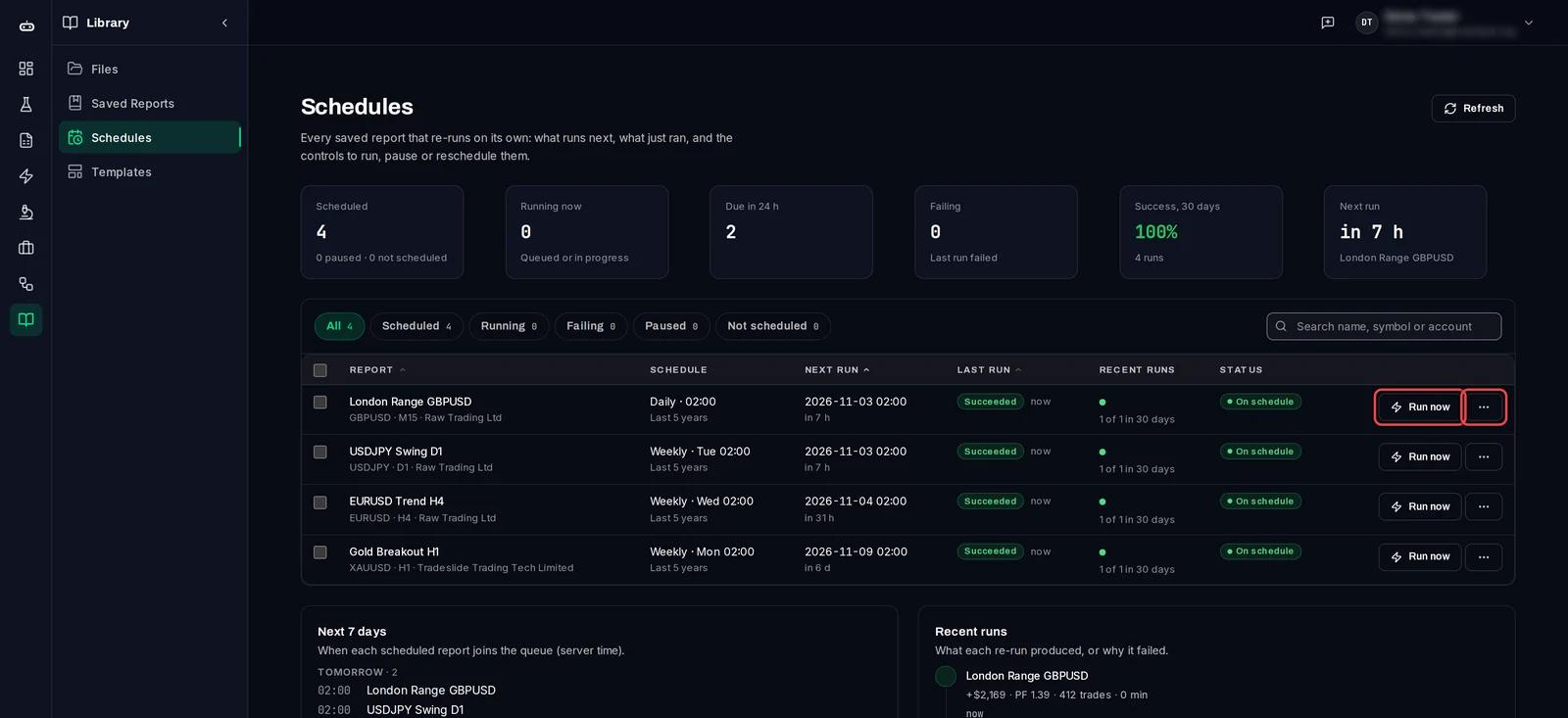
عرض جميع جداولك الزمنية
- انقر على Library، ثم Schedules.
- تُظهر المربعات عدد الاختبارات المجدولة، والتي تعمل الآن، والتي ستتم خلال الـ 24 ساعة القادمة، والاختبارات الفاشلة، بالإضافة إلى معدل النجاح خلال الثلاثين يوماً الماضية والتشغيل القادم.
- استخدم التبويبات (Scheduled، Running، Failing، Paused، Not scheduled) لتضييق نطاق القائمة.
- انقر على Run now في الصف لإعادة تشغيله فوراً.
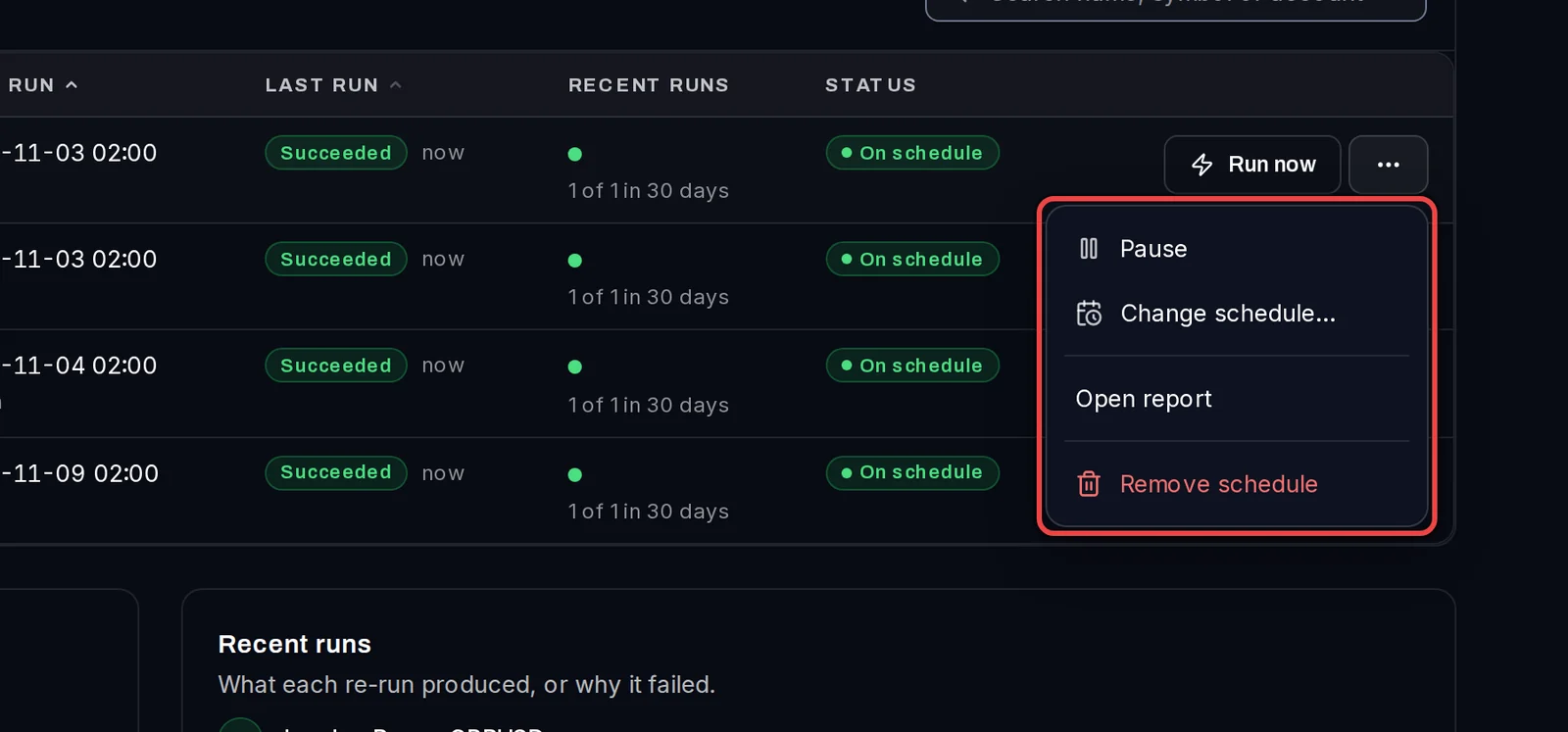
إيقاف أو تغيير أو إزالة جدول زمني
- انقر على زر … في نهاية الصف.
- اختر Pause (لاحقاً Resume)، أو Change schedule…، أو Open report، أو Remove schedule.
لتغيير عدة عناصر في وقت واحد، قم بتحديد صفوفها واستخدم الشريط الذي يظهر: Run now، أو Pause، أو Resume، أو Set schedule…، أو Spread start times…، حيث يبدأ كل منها بعد بضع دقائق من الذي يسبقه حتى لا يتم وضعها جميعاً في قائمة الانتظار في وقت واحد.
من الجيد معرفة ذلك
- تحدث عمليات إعادة التشغيل (Re-runs) على هذا الكمبيوتر، لذا يجب أن يكون التطبيق قيد التشغيل. قم بتفعيل Start with Windows في Settings › Profile: سيفتح التطبيق بعد ذلك في شريط المهام (tray) عند تسجيل دخولك إلى Windows. أي عملية إعادة تشغيل فائتة أثناء إيقاف تشغيل الكمبيوتر ستبدأ في المرة التالية التي يكون فيها التطبيق مفتوحاً.
- إعادة التشغيل هي اختبار عادي: حيث تنتظر في قائمة الانتظار حتى يتوفر جهاز طرفي (terminal) متاح للاختبار.
- عند فشل عملية إعادة التشغيل (re-run)، يحتفظ الإدخال بآخر نتيجة جيدة له ويظهر تحت Failing.
- يمكن جدولة إدخالات المكتبة فقط. لا يمكن جدولة سير العمل.