
مركز المساعدة
Help Center articles
تثبيت Backtest Manager: برنامج تثبيت أو ملف ZIP محمول
يتوفر Backtest Manager في شكلين: مثبت Windows، وملف ZIP محمول يمكنك تشغيله من أي مجلد. يجب على معظم الأشخاص استخدام المثبت، لأنه يقوم بتحديث نفسه تلقائياً.
الخطة: كل خطة.
تنزيل التطبيق
- احصل على الخطة التي تريدها من صفحة Backtest Manager. الخطة المجانية تمر عبر عملية الدفع دون أي تكلفة.
- افتح حسابي › التنزيلات. ستجد ملفين:
ATS-Backtest-Manager-Setup-…exe(المثبّت) وATS-Backtest-Manager-…-portable.zip(ملف ZIP المحمول).
التثبيت باستخدام برنامج التثبيت
- قم بتشغيل
ATS-Backtest-Manager-Setup-…exe. - إذا أظهر نظام Windows رسالة Windows protected your PC، فانقر على More info، ثم Run anyway. يظهر Windows هذه الرسالة للبرامج الجديدة التي لم يسبق له التعامل معها كثيراً.
- اتبع تعليمات برنامج التثبيت. يتم التثبيت لمستخدم Windows الخاص بك فقط، ولا يتطلب صلاحيات مسؤول، ويضيف اختصاراً لسطح المكتب وقائمة Start.
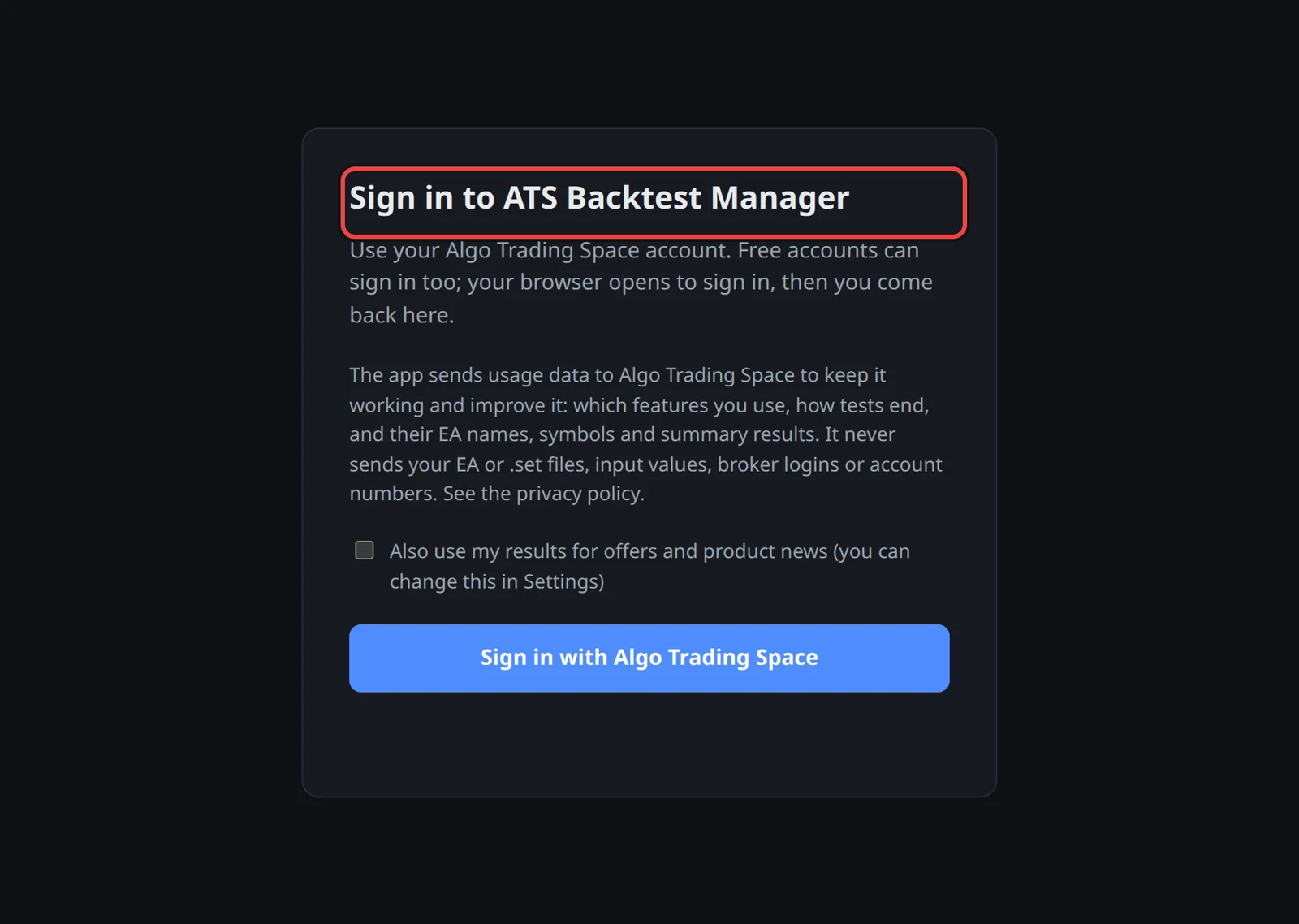
- ابدأ ATS Backtest Manager. تطلب منك الشاشة الأولى تسجيل الدخول.
أو استخدم ملف ZIP المحمول
- قم بفك الضغط في مجلد تملكه، على سبيل المثال في محرك أقراص ثانٍ. تجنب استخدام Program Files والمجلدات التي يتم مزامنتها بواسطة OneDrive أو Dropbox.
- قم بتشغيل
ATS Backtest Manager.exeفي ذلك المجلد، ثم قم بتسجيل الدخول.
يحفظ التطبيق المحمول كل شيء (الإعدادات، النتائج، أجهزة التداول التجريبية، السجلات) في مجلد Data بجوار ملف .exe، بحيث يمكنك نقل المجلد بالكامل إلى محرك أقراص آخر أو جهاز كمبيوتر آخر. بعد النقل، قم بتشغيل Start with Windows مرة أخرى في Settings › Profile.

معلومات تهمك
- تحتاج إلى نظام Windows 10 أو 11، بنواة 64 بت، ومنصة MetaTrader 5. لا يتم دعم MT4 أو macOS أو Linux.
- يحتفظ التطبيق المثبّت ببياناته في
%APPDATA%\ATS Desktop Backtesterومحطات الاختبار الخاصة به في%LOCALAPPDATA%\ATS Desktop Backtester\terminals. ويقوم File › Open data folder بفتحه. - عند نقل المجلد المحمول إلى جهاز كمبيوتر آخر أو مستخدم Windows آخر، سيُطلب منك تسجيل الدخول مرة أخرى: حيث يتم الاحتفاظ بتسجيل الدخول مشفراً لمستخدم Windows واحد فقط.
- عند إلغاء التثبيت، سيُسأل عما إذا كنت ترغب أيضاً في إزالة النتائج، والإعدادات، وتسجيل الدخول، وأجهزة التداول التجريبية (test terminals). الإجابة هي "لا" ما لم تختر "نعم"، وبذلك سيتمكن إعادة التثبيت من العثور على كل شيء مرة أخرى.
- يتم تحديث التطبيق المثبت تلقائياً. أما نسخة ZIP المحمولة (portable) فيتم تحديثها يدوياً: راجع تحديث التطبيق.