
مركز المساعدة
Help Center articles
تعرّف على كيفية استخدام التطبيق
كل جزء من Backtest Manager يبعد نقرة واحدة فقط من القائمة الموجودة على اليسار. يوضح هذا الدليل أماكن العناصر، وكيفية إعادة تشغيل الجولة التعريفية الخاصة بالتطبيق والتي تستغرق دقيقة واحدة.
الخطة: كل خطة.
ابدأ من لوحة التحكم
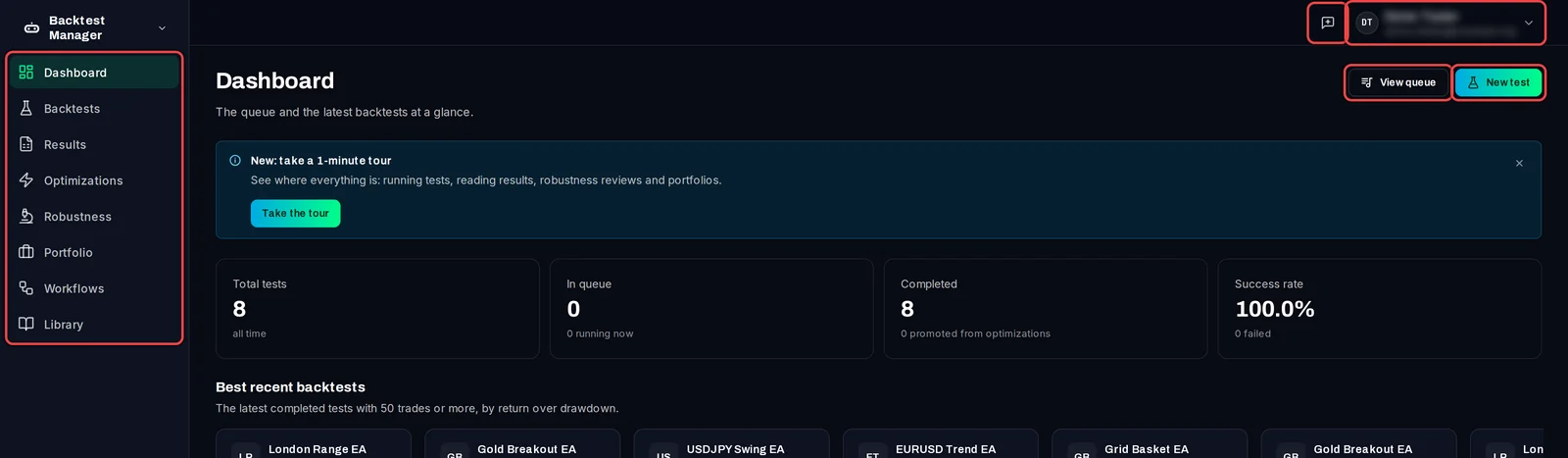
- انقر على Dashboard في أعلى القائمة. يظهر لك إجمالي الاختبارات الخاصة بك، وما هو موجود في قائمة الانتظار، وأفضل اختبارات الأداء السابقة الأخيرة لديك.
- انقر على New test لإعداد اختبار أداء سابق، أو View queue لمعرفة ما يتم تشغيله وما هو قيد الانتظار.
- في أعلى جهة اليمين، أيقونة فقاعة الكلام هي Send feedback، واسمك يفتح قائمة المستخدم.
استخدم القائمة
تدرج القائمة أجزاء التطبيق بالترتيب الذي تعمل به: Dashboard، Backtests، Results، Optimizations، Robustness، Portfolio، Workflows و Library. وتوجد Settings في الأسفل.
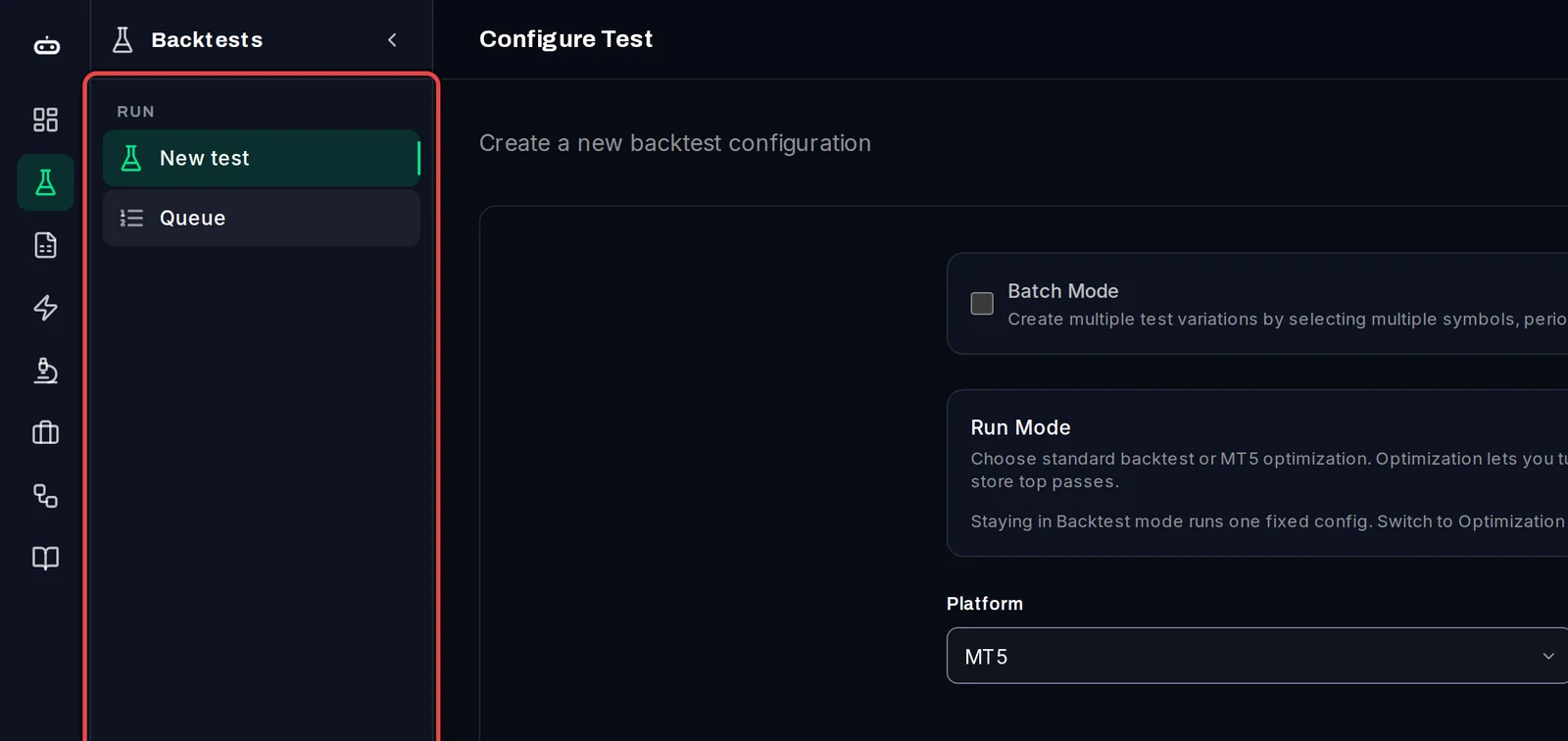
- انقر على جزء يحتوي على صفحات خاصة به، على سبيل المثال Backtests.
- تفتح قائمة الأقسام الخاصة به بجانب الأيقونات: New test و Queue. انقر فوق صفحة لفتحها.
- انقر على السهم الموجود في أعلى قائمة القسم لإغلاقه.
تحمل كل من Free وRobustness وPortfolio وWorkflows علامة Pro. وتحت Settings ستجد Terminals (محطات الاختبار الخاصة بهذا الكمبيوتر)، وProfile (خطتك)، وDefaults وLicense Keys.
افتح قائمة المستخدم
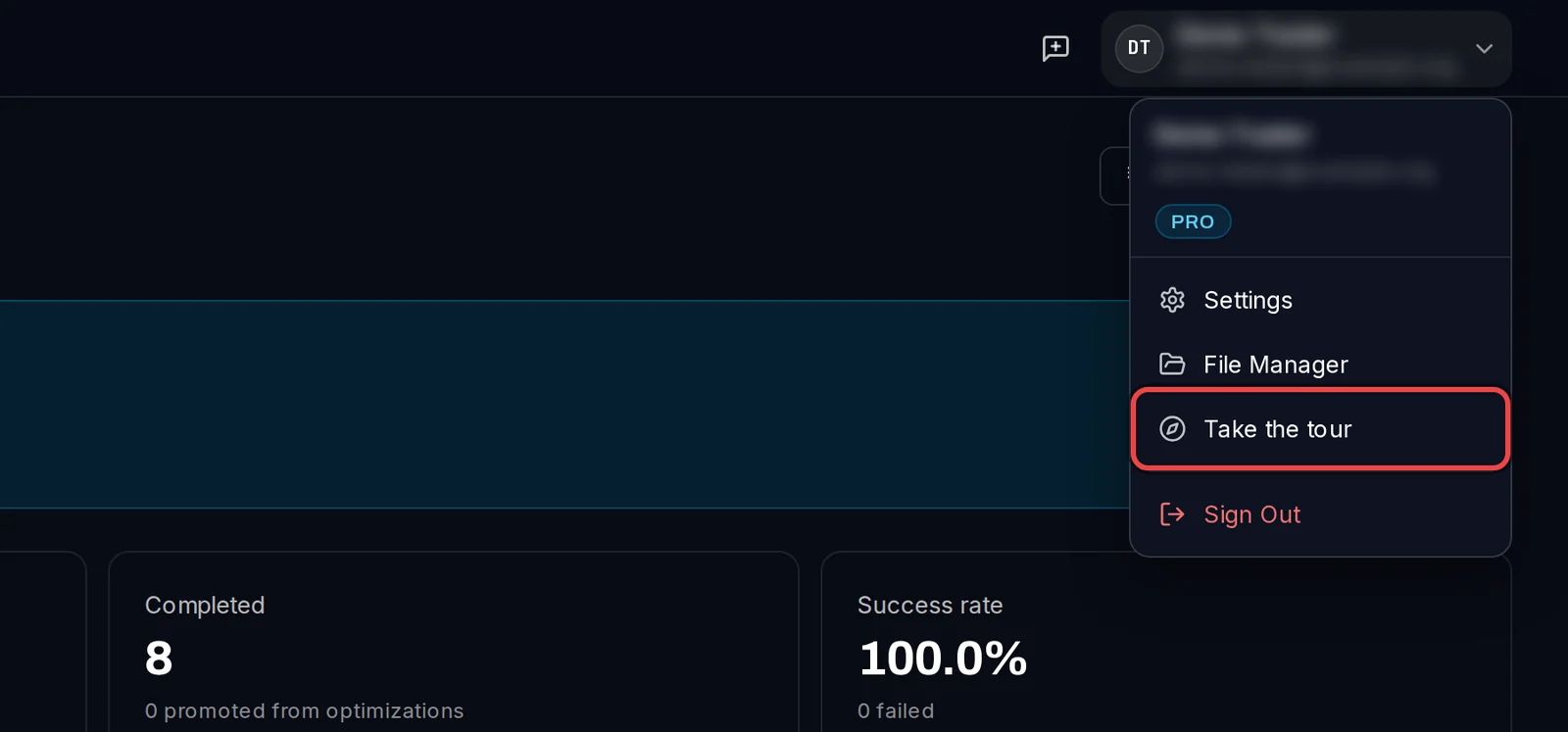
- انقر على اسمك في أعلى جهة اليمين. ستظهر لك القائمة التي توضح خطتك (PRO أو FREE).
- اختر Settings، أو File Manager (الـ EAs وملفات الإعدادات الخاصة بك)، أو Take the tour أو Sign Out.
خذ جولة تعليمية
- انقر على Take the tour في قائمة المستخدم، أو في الملاحظة الموجودة على لوحة التحكم (Dashboard)، أو تحت Help في شريط قائمة النافذة.
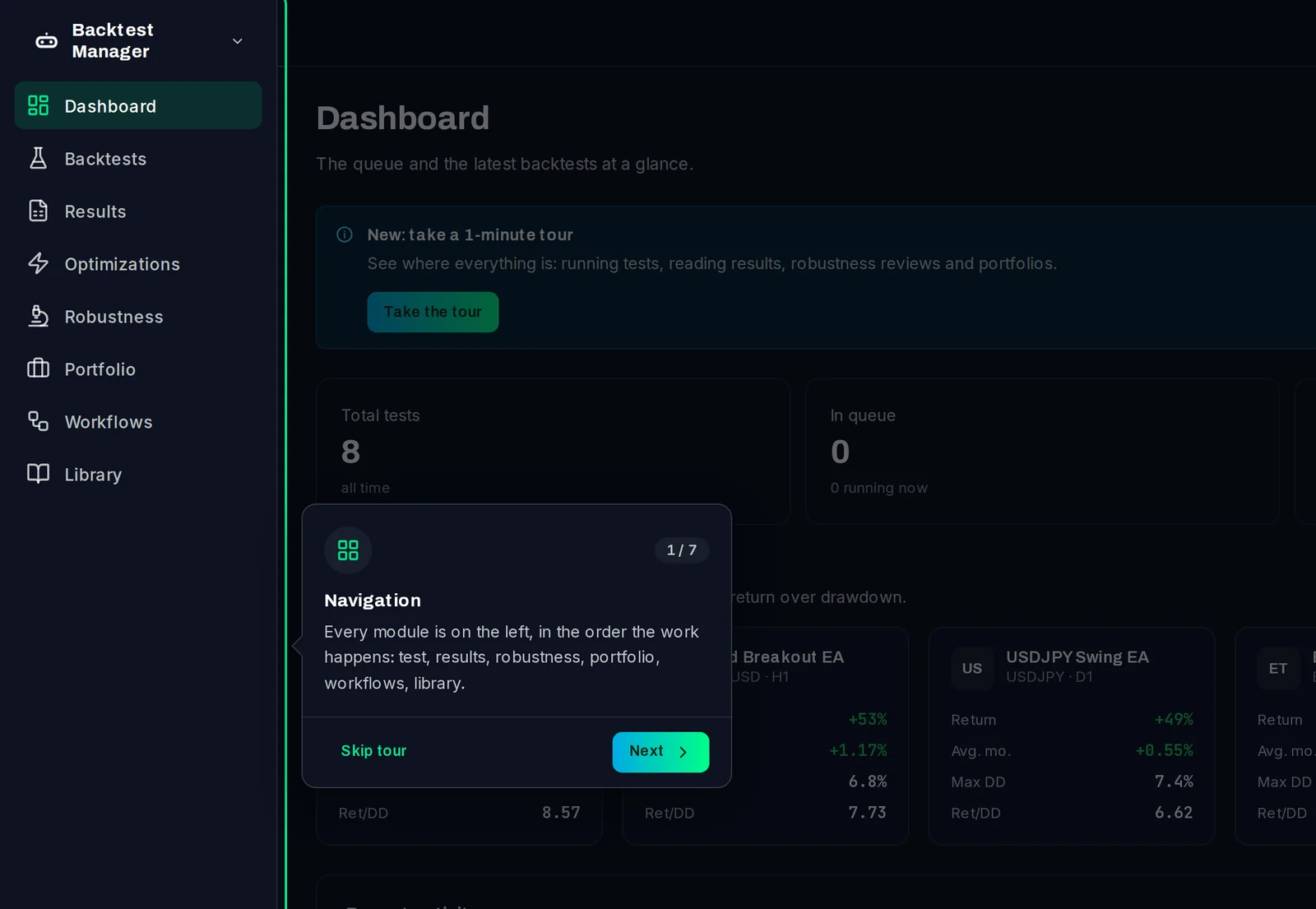
- ستظهر أولاً بعض بطاقات الترحيب. انقر على Next، أو Skip to the tour.
- بعد ذلك، سيوجهك الجولة إلى كل جزء من التطبيق على التوالي. انقر على Next للمتابعة، أو Skip tour للتوقف.
معلومات تهمك
- يحتوي شريط قائمة النافذة على اختصارات: File › New test (Ctrl+N)، و File › Settings (Ctrl+,) و Help › Help guide (F1)، والتي تفتح مركز المساعدة هذا.
- تتنوع الأيقونات الثلاث الموجودة في أسفل القائمة بين سمة ويندوز (Windows theme)، والوضع الفاتح والوضع الداكن.
- تفتح الجولة تلقائياً في المرة الأولى التي تقوم فيها بتسجيل الدخول. إذا لم يكن لديك طرفية تجريبية بعد، فستبدأ الجولة من خطوة إضافة واحدة.