
مركز المساعدة
Help Center articles
مقارنة الاختبارات العكسية
ضع نتائج الاختبارات الرجعية جنباً إلى جنب لترى أيهما يصمد بشكل أفضل: الـ EA نفسه على وسيطين مختلفين، مع ملفي set مختلفين، أو اثنين من الـ EAs المختلفة. ستتشارك منحنيات رأس المال الخاصة بها في مخطط واحد، وستظهر أرقامها الرئيسية في جدول واحد.
الخطة: كل خطة.
اختر الاختبارات الخلفية للمقارنة بينها
- افتح النتيجة الأولى: Results، ثم انقر على اسم الاختبار العكسي. سيصبح هذا هو الـ Baseline.
- انقر على تبويب Compare. (من قائمة النتائج، يؤدي اختيار Compare من قائمة ⋯ الخاصة بالصف إلى فتح نفس التبويب.)
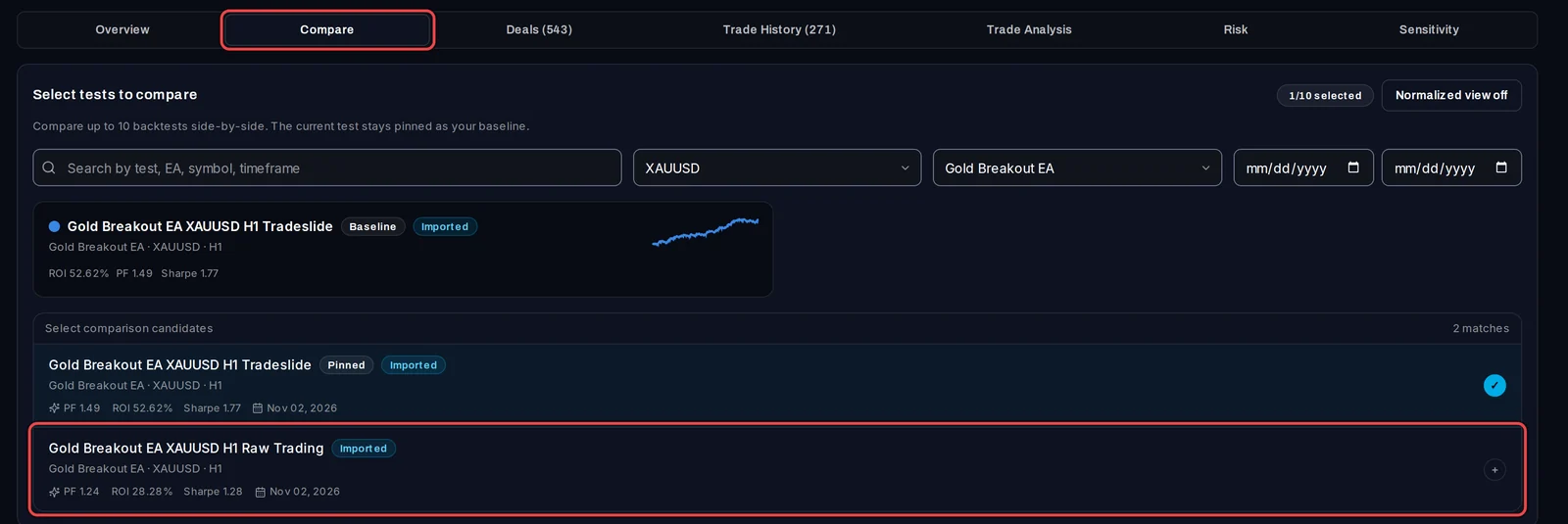
- تحت Select comparison candidates، تعرض القائمة نتائجك الأخرى التي تحمل نفس الرمز والـ EA. لرؤية نتائج أخرى، قم بتغيير فلتر الرمز أو الـ EA إلى All symbols أو All EAs، أو اكتب في مربع البحث.
- انقر فوق كل نتيجة تريد إضافتها. يمكنك مقارنة ما يصل إلى 10 نتائج؛ ويظهر العدد كما في المثال التالي: 2/10 selected.
اقرأ المقارنة
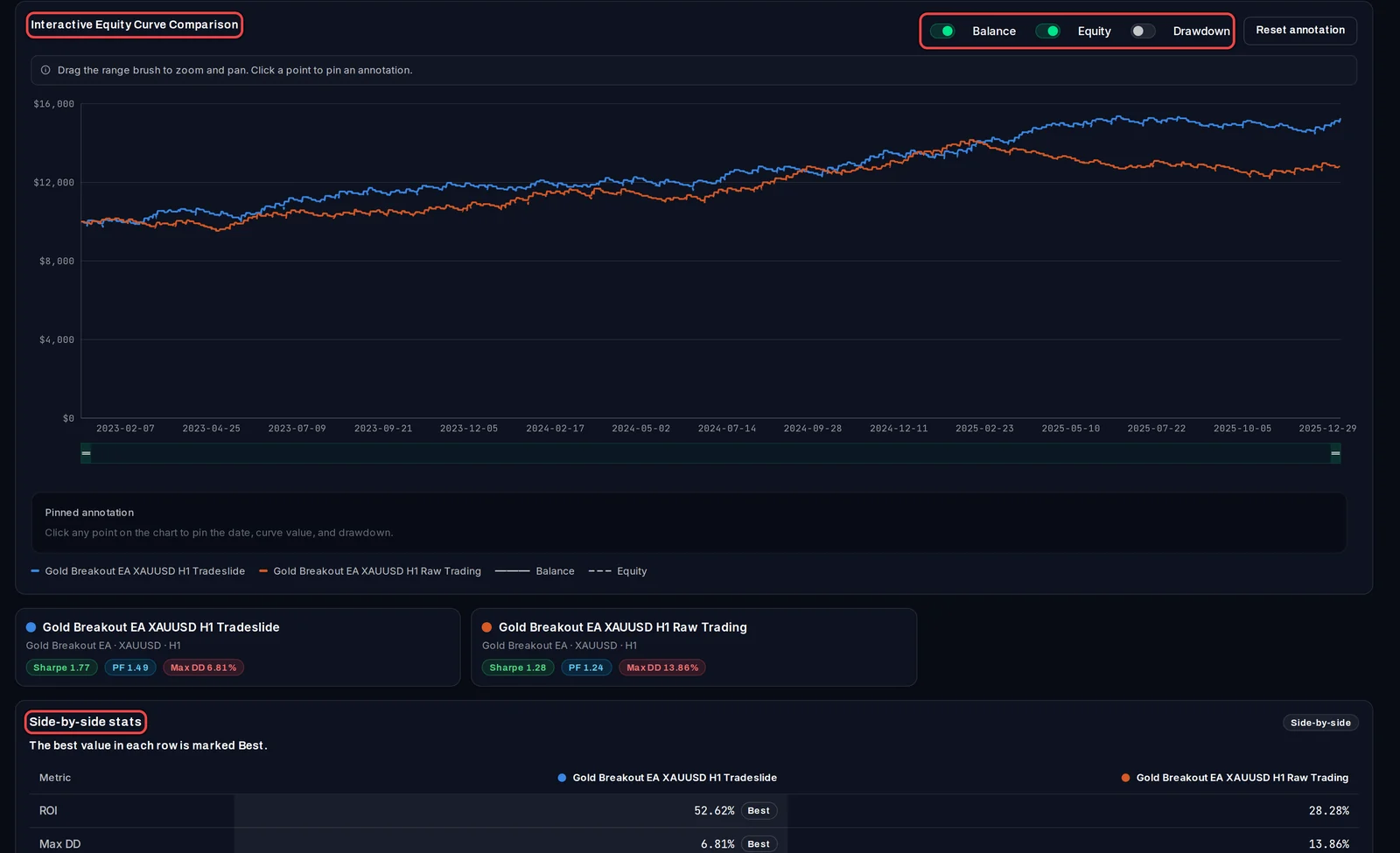
- Interactive Equity Curve Comparison يقوم برسم كل اختبار بلونه الخاص. استخدم مفاتيح التبديل Balance و Equity و Drawdown لاختيار الخطوط.
- قم بسحب نهايات الشريط الموجود أسفل الرسم البياني للتكبير على فترة زمنية معينة. انقر فوق نقطة على المنحنى لتثبيت تاريخها وقيمتها وعملية السحب الخاصة بها؛ حيث يقوم Reset annotation بإزالتها.
- في Side-by-side stats، قارن بين ROI (العائد على الإيداع)، و Max DD، و Sharpe، و Profit Factor، و Total Trades. يتم تمييز القيمة الأفضل في كل صف بـ Best.
معلومات مفيدة
- من الصعب مقارنة الاختبارات ذات الإيداعات المختلفة بالدولار. انقر على Normalized view off لتشغيل هذا الخيار: سيبدأ كل منحنى بعد ذلك من 100، وبذلك ستقارن النمو وليس المبالغ.
- قم أولاً بإعطاء كل نتيجة اسماً واضحاً (أيقونة القلم بجانب اسمها في صفحة النتائج)، على سبيل المثال اسم الوسيط، حتى تتمكن من التمييز بين المنحنيات.
- المقارنة لا تغير أو تدمج أي شيء. لإعادة تشغيل عدة نتائج كحساب واحد، استخدم Combine (Pro).