
مركز المساعدة
Help Center articles
تحميل ملف PDF، أو تقرير MT5، أو ملف الإعداد
قم بتنزيل النتيجة للاحتفاظ بها، أو طباعتها، أو إرسالها إلى شخص ما: كملف PDF، أو كتقرير خاص بمنصة MetaTrader، أو ملف set الذي تم إجراء الاختبار باستخدام إعداداته. يمكنك أيضاً تنزيل تقارير لعدة نتائج في وقت واحد.
الخطة: كل خطة.
تحميل نتيجة واحدة
- افتح النتيجة: Results، ثم انقر على اسم الاختبار العكسي.
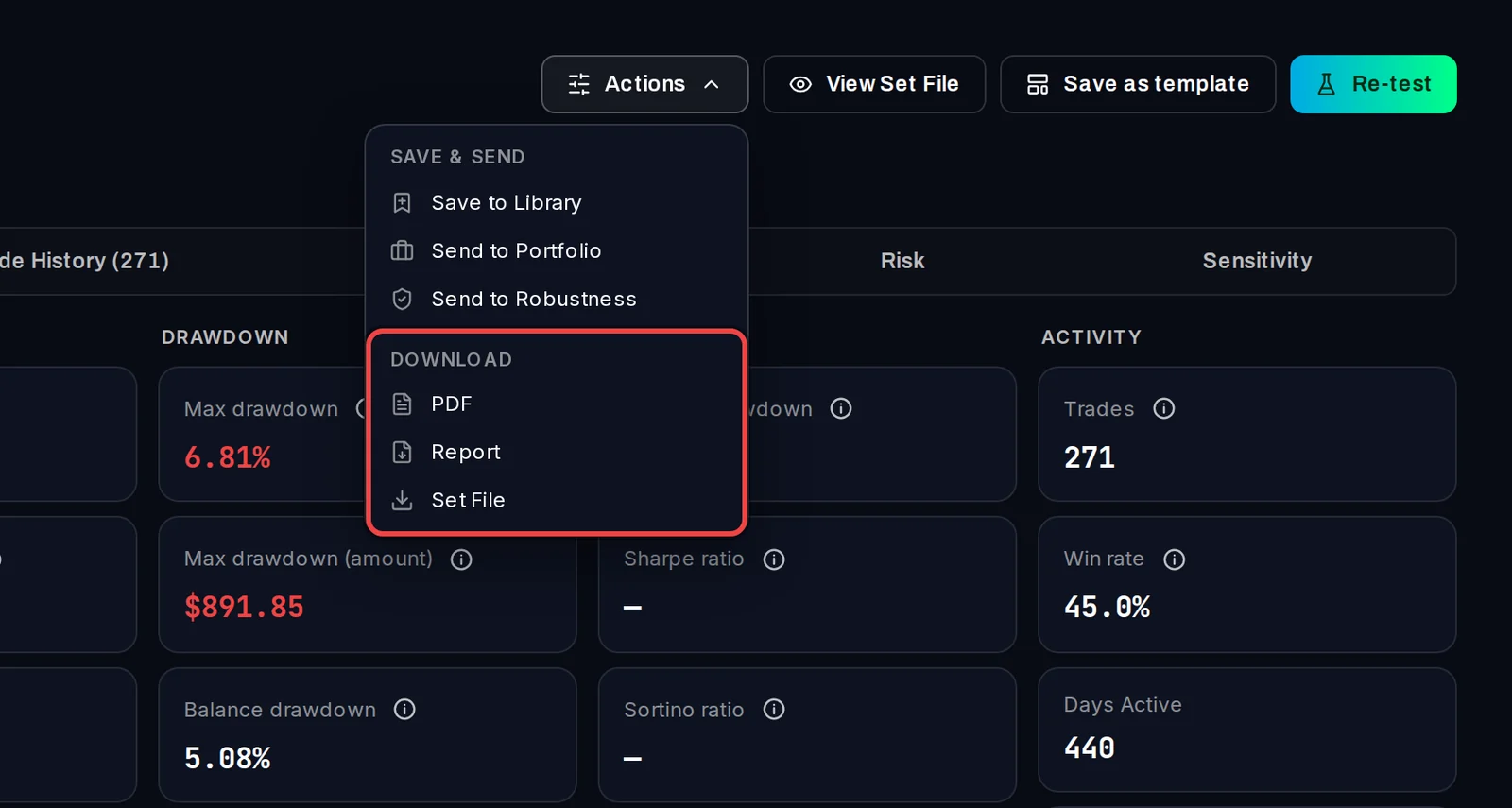
- انقر على Actions في أعلى اليمين.
- تحت Download، انقر على ما تحتاجه:
- PDF: صفحة النتيجة كتقرير بتنسيق A4، على خلفية فاتحة.
- Report: تقرير مُختبِر استراتيجيات MT5 الأصلي، وهو ملف بصيغة .htm يفتح في أي متصفح ويب.
- Set File: ملف .set الذي يحتوي على قيم المدخلات التي تم تشغيل الاختبار بها، لتحميلها في MetaTrader أو استخدامها في اختبار جديد. يظهر هذا الملف فقط عندما يتوفر الاختبار على ملف إعدادات.
- تطلب ويندوز تحديد مكان حفظ الملف. اختر مجلداً ثم انقر على Save.
ما يحتويه ملف PDF
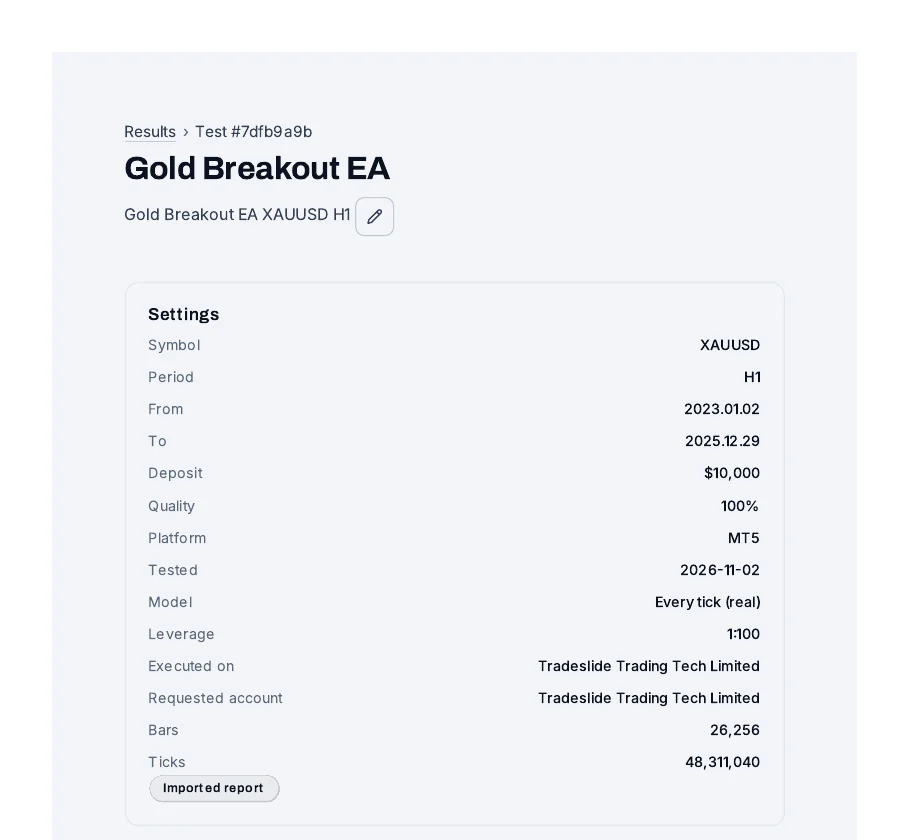
يحتوي ملف الـ PDF على اسم الاختبار، و Settings، وجميع أرقام علامة التبويب "نظرة عامة" (Overview)، ومخطط الرصيد ورأس المال (Equity)، وتفاصيل الأرباح، والجدول الشهري، وذلك عبر عدة صفحات. يستغرق إنشاء الملف بضع ثوانٍ فقط؛ وعند حفظه، يظهر التطبيق Saved وموقع حفظ الملف.
تحميل عدة تقارير في وقت واحد
- في صفحة Results، قم بتحديد المربع الموجود أمام كل نتيجة.
- افتح Bulk Actions واختر Download Report.
- انقر على Apply. ستحصل على ملف .zip واحد يحتوي على تقرير MT5 لكل نتيجة.

معلومات تهمك
- يُظهر ملف الـ PDF "نظرة عامة" (Overview) فقط. أما التبويبات الأخرى (الصفقات، تحليل التداول، المخاطر، وما إلى ذلك) فهي غير مدرجة فيه.
- يُسمى ملف التقرير report_ متبوعاً بكود الاختبار. قم بتغيير اسمه بعد الحفظ إذا كنت تحتفظ بعدة ملفات.
- بالنسبة للنتيجة المستوردة، سيعيد لك Report التقرير الذي قمت باستيراده.
- لعرض قيم ملف set دون الحاجة لتحميله، انقر فوق View Set File في صفحة النتيجة.