
مركز المساعدة
Help Center articles
إضافة استراتيجيات إلى باني المحافظ الاستثمارية
تجمع أداة Portfolio Builder بين عدة استراتيجيات خاصة بك في حساب واحد، وتوضح كيف كان سيكون أداؤها معاً. تبدأ الأداة بمجموعة من الاستراتيجيات: وهي عبارة عن اختبارات رجعية (backtests) ترسلها من نتائجك، أو ملفات تقارير تقوم بتحميلها.
الخطة: لكل خطة. إضافة الاستراتيجيات مجانية؛ أما بناء المحافظ الاستثمارية فيستخدم عمليات Portfolio Builder، وتتضمن الخطة المجانية حصة شهرية منها (راجع حدد أهدافك وابنِ محافظ استثمارية).
إرسال نتائج الاختبار العكسي من نتائجك
- افتح Results.
- حدد اختبارات الأداء السابق التي تريد تضمينها في المحفظة، أو حدد المربع الموجود في الترويسة لاختيار جميع اختبارات الأداء السابق في الصفحة.
- في الشريط الموجود فوق القائمة، اختر Send to Portfolio Builder تحت Bulk Actions.
- انقر على Apply. ستظهر رسالة توضح عدد العناصر التي تمت إضافتها، على سبيل المثال Added 8 to Portfolio.
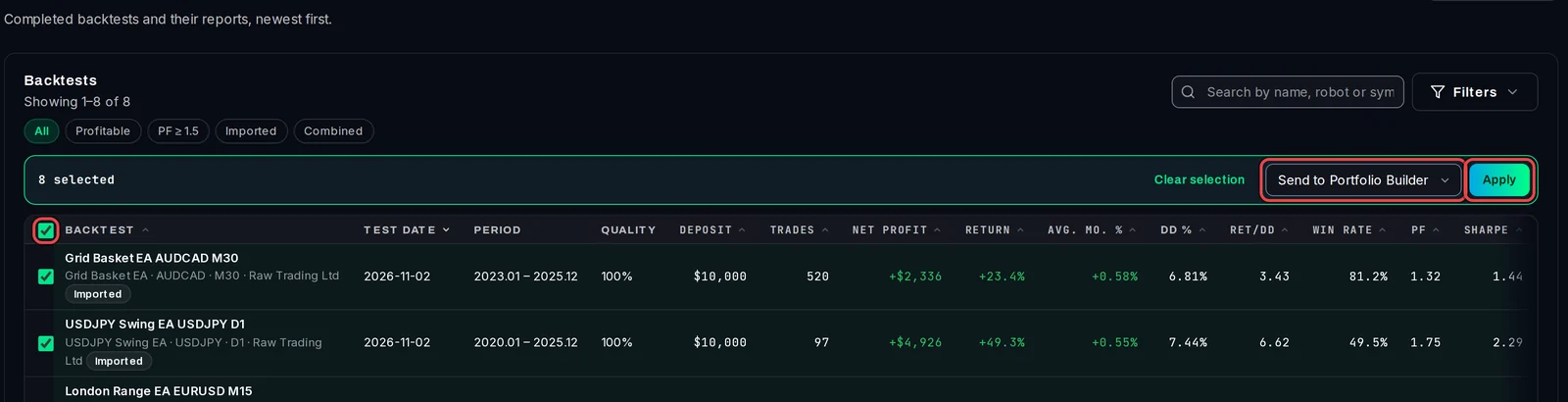
لإجراء اختبار عكسي واحد، افتح صفحة النتائج الخاصة به واختر Actions › Send to Portfolio.
تحقق من مجموعة استراتيجياتك
- انقر على Portfolio في الشريط الجانبي الأيسر. سيؤدي ذلك إلى فتح Strategies.
- تحت Your strategy pool، تمتلك كل استراتيجية علامة Use. قم بإلغاء تحديد الاستراتيجية لإبقائها في المجموعة مع منع الباني من اختيارها.
- استخدم Show (All، In use، Left out) أو مربع التصفية للعثور على استراتيجية. يقوم زر سلة المهملات في نهاية الصف بحذف تلك الاستراتيجية وملفاتها من المجموعة (ستظل نتيجتك موجودة في النتائج).
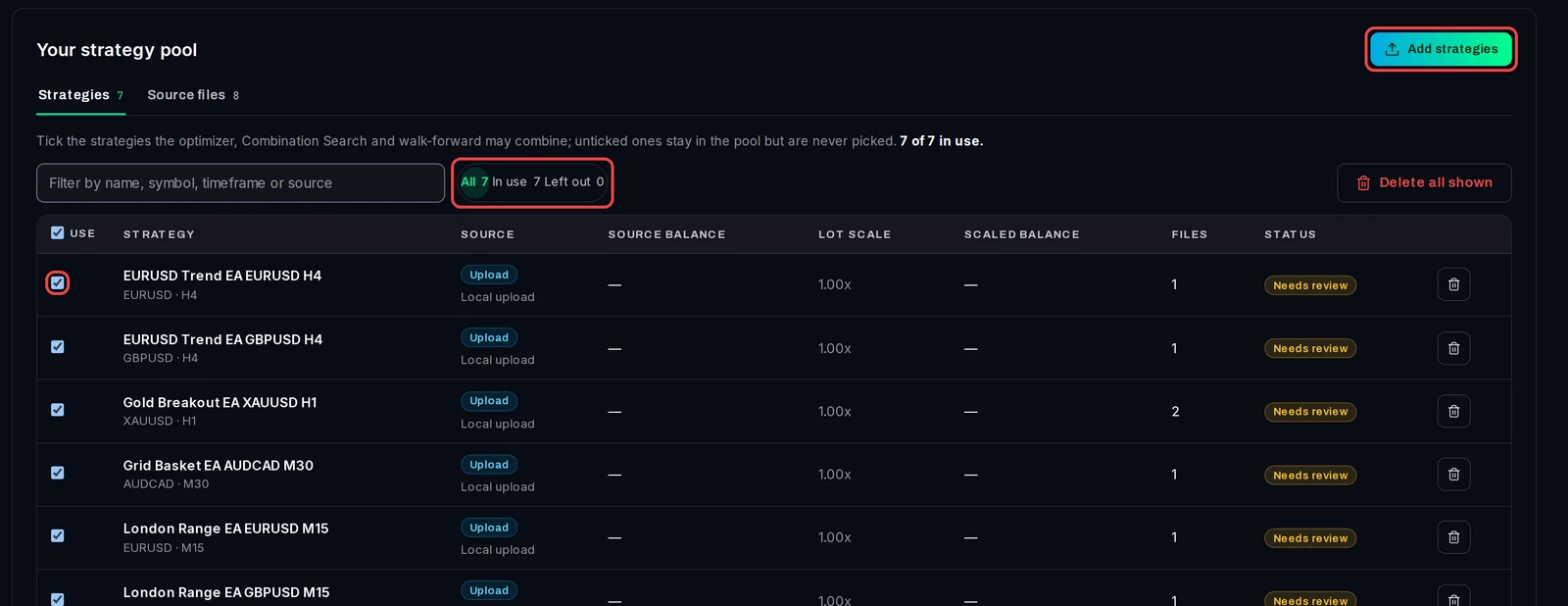
تصبح تقارير الـ EA نفسها على نفس الرمز الزمني والإطار الزمني استراتيجية واحدة. في هذا المثال، أنتجت ثمانية تقارير سبع استراتيجيات: حيث تم دمج تقريري Gold Breakout EA (Files> يظهر 2).
تحميل ملفات التقارير
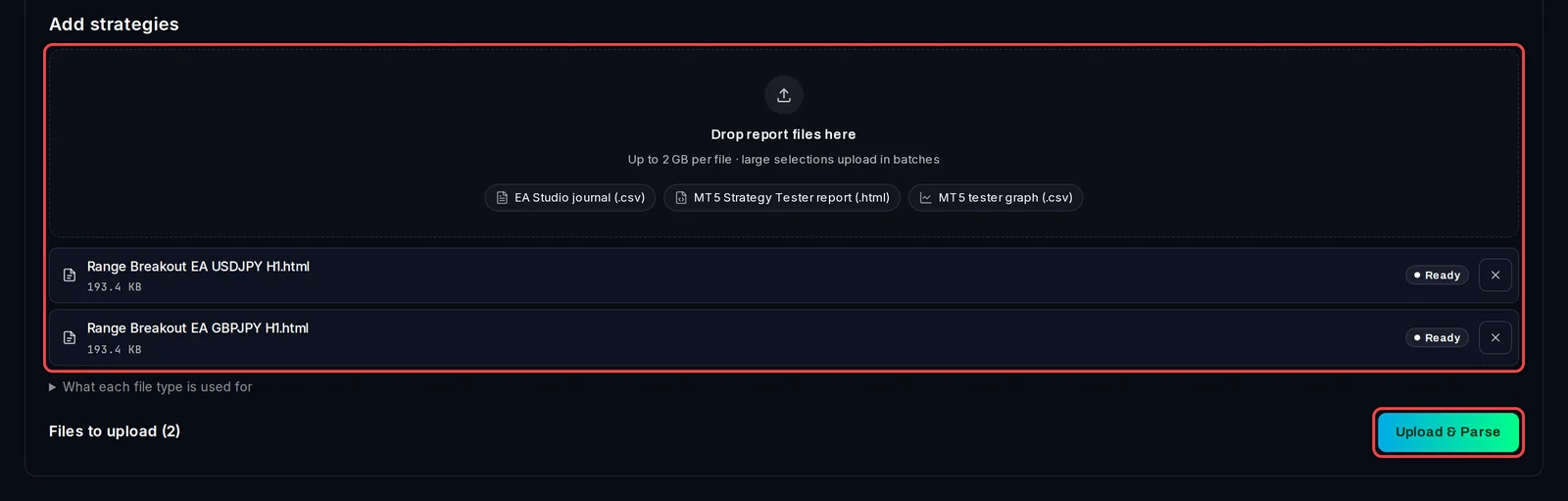
- على Strategies، انقر على Add strategies.
- قم بإسقاط الملفات على Drop report files here، أو انقر عليها لاختيارها. يقوم المُنشئ بقراءة تقرير مُختبِر استراتيجيات MT5 (
.html)، وتصدير رسم بياني لمُختبِر MT5 (.csv)، وسجل EA Studio (.csv)، بحد أقصى 2 GB لكل ملف. - انقر على Upload & Parse.
- عند قراءة الملفات، انقر على Review matches → للتحقق منها على Match.
معلومات تهمك
- يعمل المُنشئ (builder) على الصفقات الخاصة باختبار البيانات السابقة (backtest). إنه لا يقوم بالتداول أبداً ولا يغير إعدادات منصة MetaTrader الخاصة بك.
- للبدء من جديد، انقر فوق Clear workspace في أسفل المجمع (pool). سيؤدي ذلك إلى إزالة كل استراتيجية وملف، وأهدافك، والمتغيرات، والمحفظة الحية، ولا يمكن التراجع عن هذه العملية.
- في النسخة المجانية، يحمل Portfolio في الشريط الجانبي الأيسر شارة Pro. لا يزال بإمكانك استخدام أداة البناء ضمن حصتك الشهرية.