
帮助中心
Help Center articles
Backtest Manager 故障排除
针对用户最常咨询的问题提供的解决方案。如果你的问题未在此列出,请通过 App 向我们发送反馈(点击右上角的对话气泡图标),并附上测试名称以及队列显示的内容。
计划:每个计划。
测试在队列中等待
- 打开 Backtests › Queue。如果显示“队列已暂停”,请点击 Resume queue。
- 关闭你手动打开的任何测试终端(在 MetaTrader 中,File › Exit)。测试永远不会在已打开的终端上运行;一旦该终端被关闭,等待中的测试就会在其上开始运行。
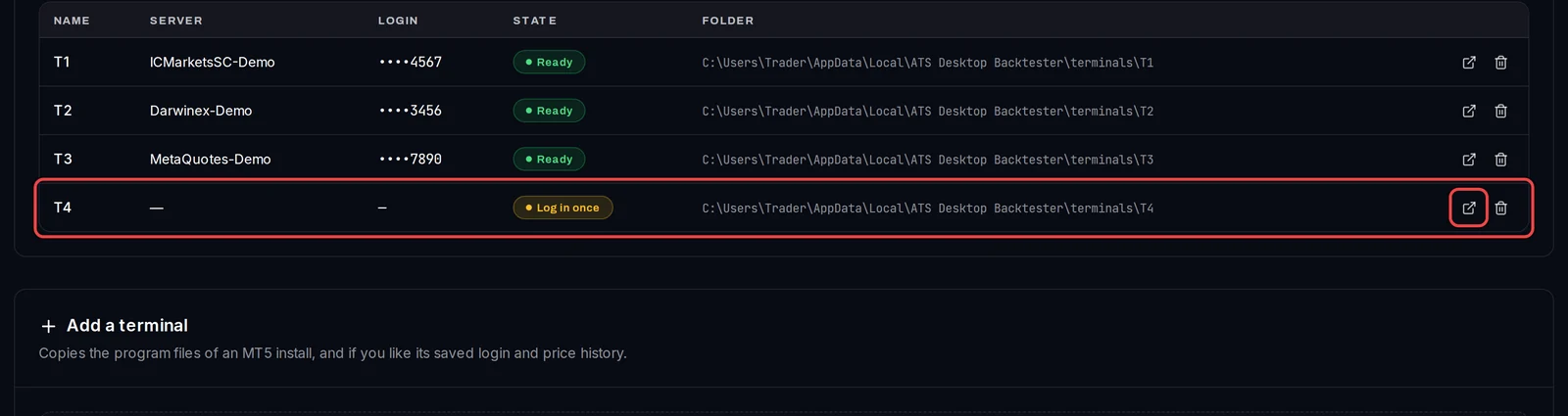
- 打开 Settings › Terminals 并检查 State 列。终端必须显示 Ready。
- 还在等待吗?你的终端可能都在忙碌中。每个方案都会并行运行测试,每个测试终端运行一个;其余的则在等待轮到它们。每台电脑一次只能运行一个优化任务。
终端显示“登录一次”
- 在 Settings › Terminals 中,点击其所在行的打开图标。
- 在 MetaTrader 窗口中登录你的经纪商模拟账户或实盘账户,并等待其加载。
- 使用 File › Exit 关闭 MetaTrader。几秒钟内,状态将变为 Ready。
测试失败
- 在队列中,失败的测试会显示红色标签。点击其行上的 View Details 以阅读完整消息。
- EA Failed To Load:MT5 拒绝了
.ex5。该应用仅测试 MT5 EA;请获取一个为当前 MT5 构建的.ex5,并使用 Replace with new version 在 Library › Files 中进行上传。 - Invalid License Key:该 EA 需要其密钥。在 Settings › License Keys 中添加密钥,并将该密钥的昵称放入设置文件中,如 为你的 EA 添加许可密钥 所示。
- No History Data 或 No Data Generated:终端尚未获取这些日期的价格,通常是因为历史数据仍在下载中。点击 Requeue 重新运行,或选择较晚的日期。
- “MT5 未写入报告”:MT5 仅在你登录 Windows 时才会写入报告。请在登录 Windows 的状态下运行该应用程序。
“此副本没有足够的剩余磁盘空间”
- 当你添加测试终端时,会出现此提示。应用程序会先检查驱动器,并为测试器保留 2 GB 的可用空间。
- 复制较少符号的历史记录,或释放该驱动器上的部分空间,然后再次点击 Add terminal。
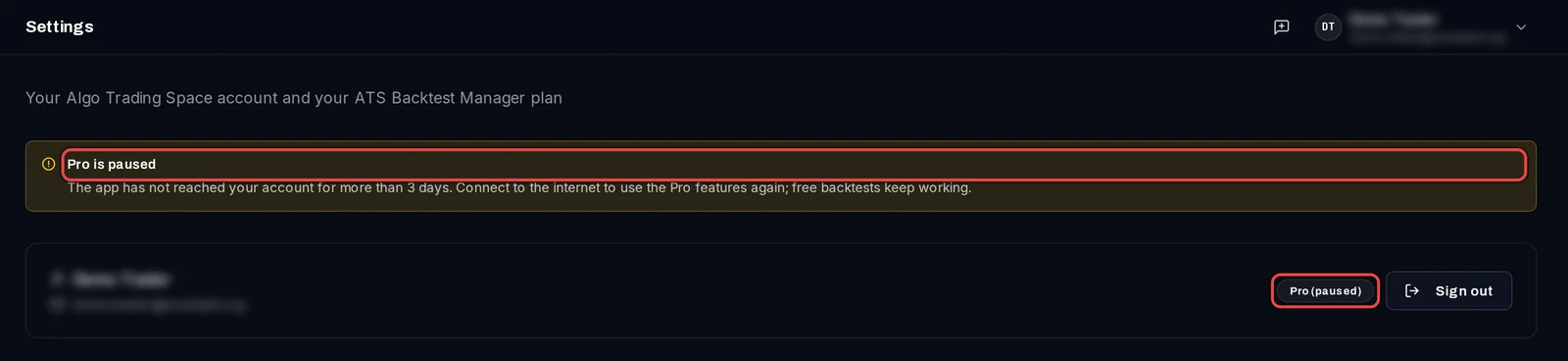
“Pro 已暂停”或“Pro 正在你的其他 PC 上使用中”
- Pro is paused:该应用已超过 3 天未连接到你的账户。请将电脑连接至互联网。一旦应用连接到你的账户,Pro 功能即可恢复;它会在启动时以及每隔几小时进行一次检查。在此期间,免费回测功能仍可正常运行。
- Pro is in use on your other PCs: Pro 覆盖 2 台 PC,即你最近登录过的两台设备。要将其转移到此 PC,请点击 Settings › Profile 中的 Sign out 并重新登录。
了解详情
- 安装程序版本会自动更新:当横幅显示新版本已就绪时,点击 Restart to update。你的结果和终端将保持不变。只有便携式 ZIP 文件需要手动更新。
- “本月的免费优化次数已用完”:免费额度已耗尽。额度会在每月 1 日重置;Pro 版本则没有限制。
- “… 需要连接到你的 Algo Trading Space 账户”:优化和其他计费运行会先检查你的账户。请进行连接并重新启动。
- 该应用程序永远不会更改你自己的 MetaTrader。它会在自己的副本(即测试终端)上运行测试。