
帮助中心
Help Center articles
为你的 EA 添加授权密钥
有些 EA 仅在其中一个输入参数中输入许可证密钥(Licence Key)时才能运行。你可以将密钥以昵称的形式存储在应用中一次,然后在设置文件中使用 {{nickname}} 代替密钥。当回测运行时,应用会将真实的密钥放入该位置,因此你的设置文件永远不会包含密钥本身。
计划:每个计划。
存储密钥
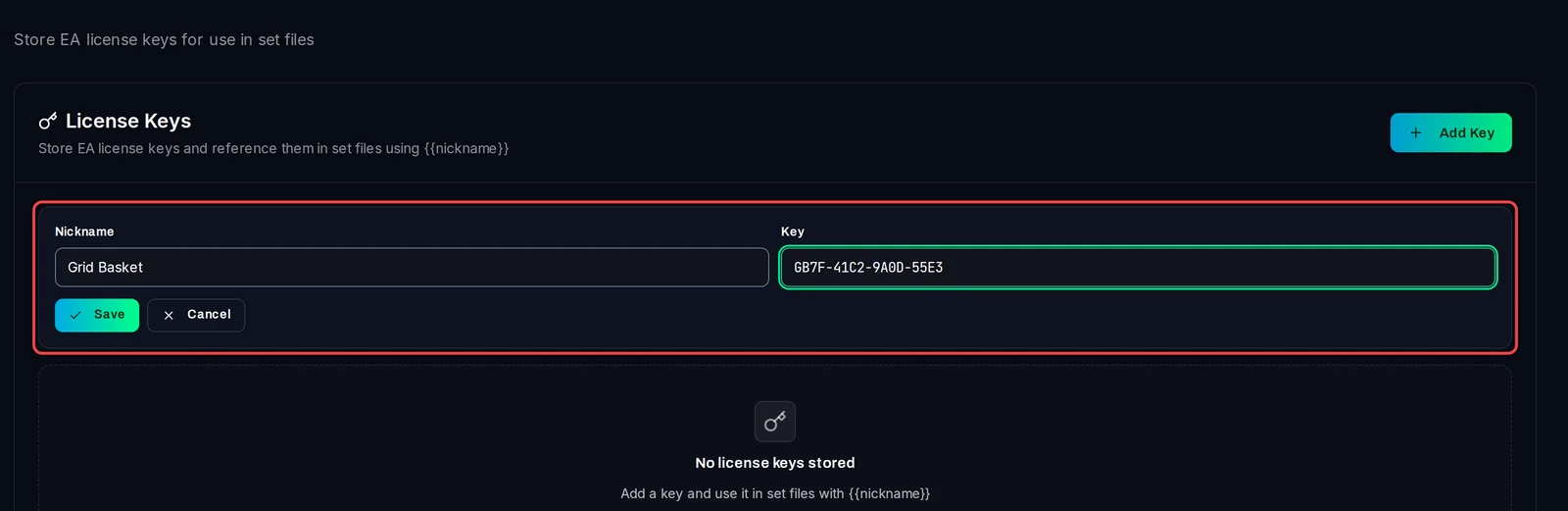
- 点击左侧栏底部的 Settings,然后点击 License Keys。
- 点击 Add Key。
- 输入一个你能识别的 Nickname,例如该 EA 的名称。
- 将你的 EA 供应商提供的许可证密钥粘贴到 Key 中。
- 点击 Save。
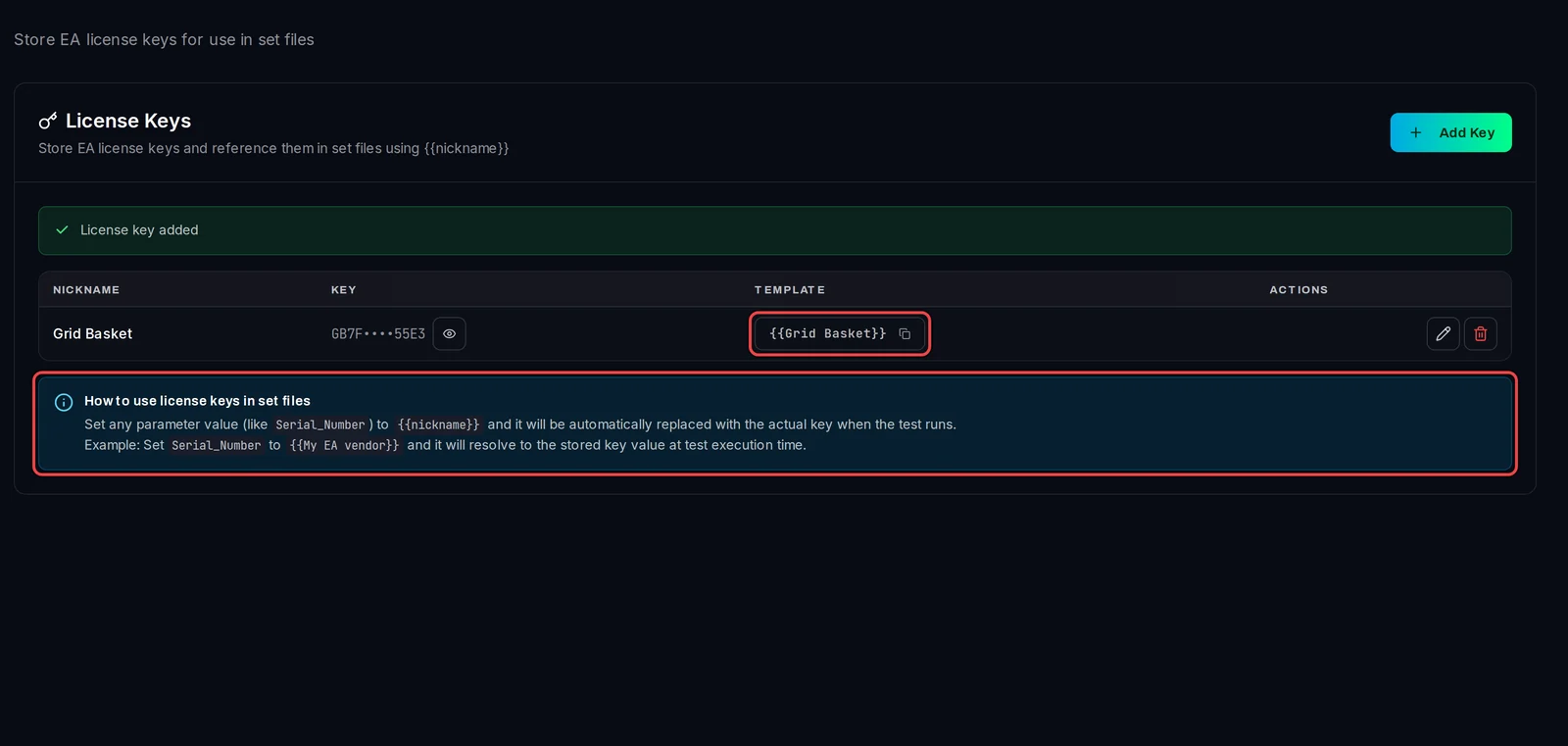
密钥与其 Template 一起列出,例如 {{Grid Basket}}。点击模板即可进行复制。密钥本身是隐藏的;点击眼睛图标按钮即可显示。
将昵称放入设置文件
- 点击 Library › Files。
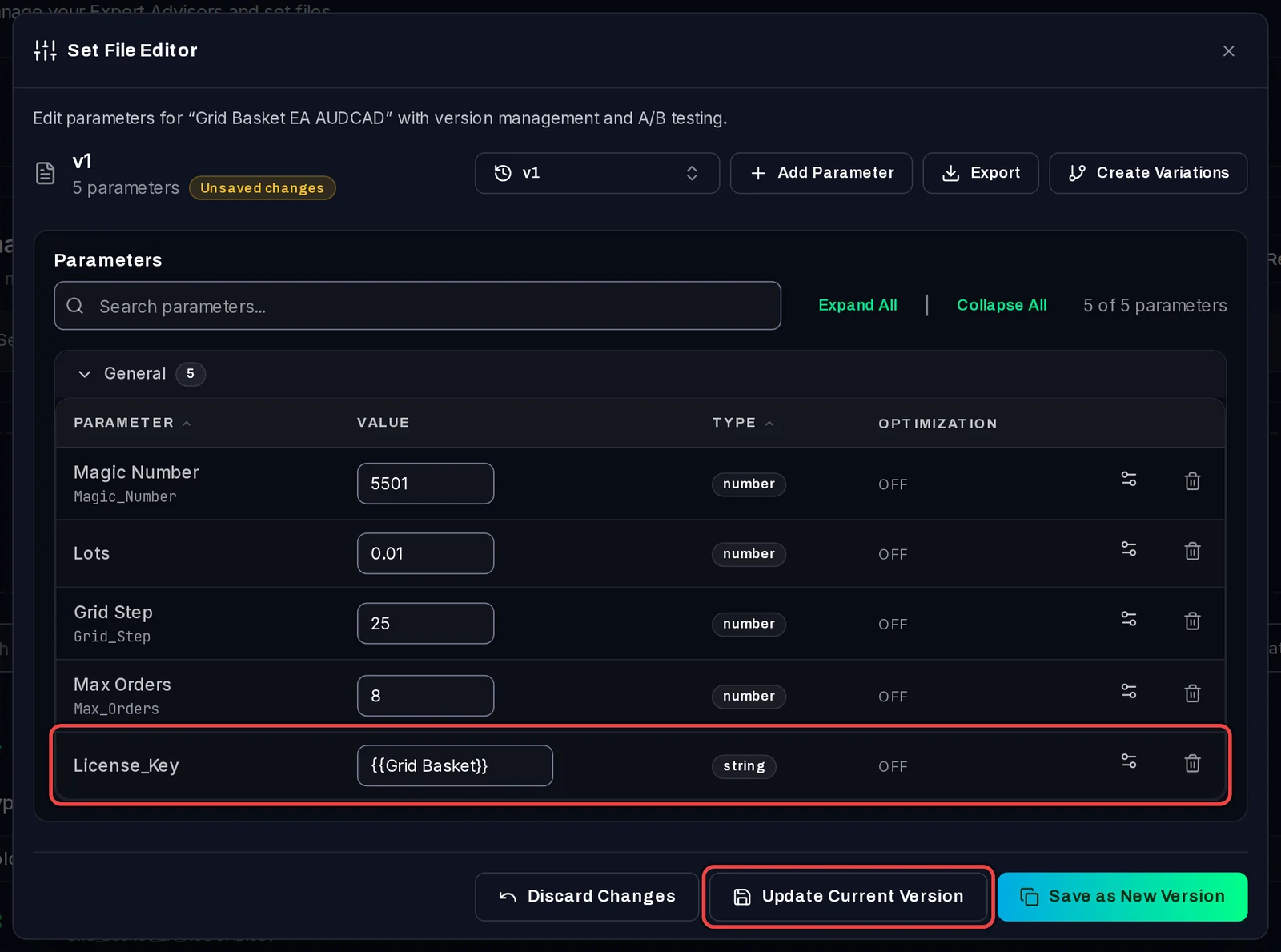
- 在 EA 的设置文件中,点击 Edit Parameters(滑块按钮)。

- 找到 EA 的许可证输入框。其名称取自该 EA,例如
Serial_Number或License_Key。 - 将模板作为其值输入,例如
{{Grid Basket}}。 - 如果设置文件(set file)中没有对应的行,请点击 Add Parameter,输入输入的准确名称,选择 String,并将模板作为 Initial Value 输入。
- 点击 Update Current Version。
你也可以将模板类型输入到 MetaTrader 的输入框中,将其保存为设置文件,然后上传到应用中。
了解详情
- 密钥仅在发送至 MT5 进行测试的设置文件副本中填充。你库中的设置文件保留了
{{Grid Basket}},因此你可以安全地分享它。 - 昵称中的大小写没有关系。没有存储密钥的昵称将保持原样,且 EA 通常会拒绝启动:随后队列会显示测试失败,例如显示 Invalid License Key。
- 密钥仅保存在此电脑上。在其他电脑上,也请在那里添加它们。