
帮助中心
Help Center articles
管理队列:暂停、停止和重新排队测试
队列列出了你添加的每一次测试:包括等待中的测试、正在运行的测试以及已完成的测试。在这里,你可以暂停队列、观察测试运行过程、更改或取消等待中的测试,并将失败的测试重新发送以再次运行。
计划:每个计划。
打开队列
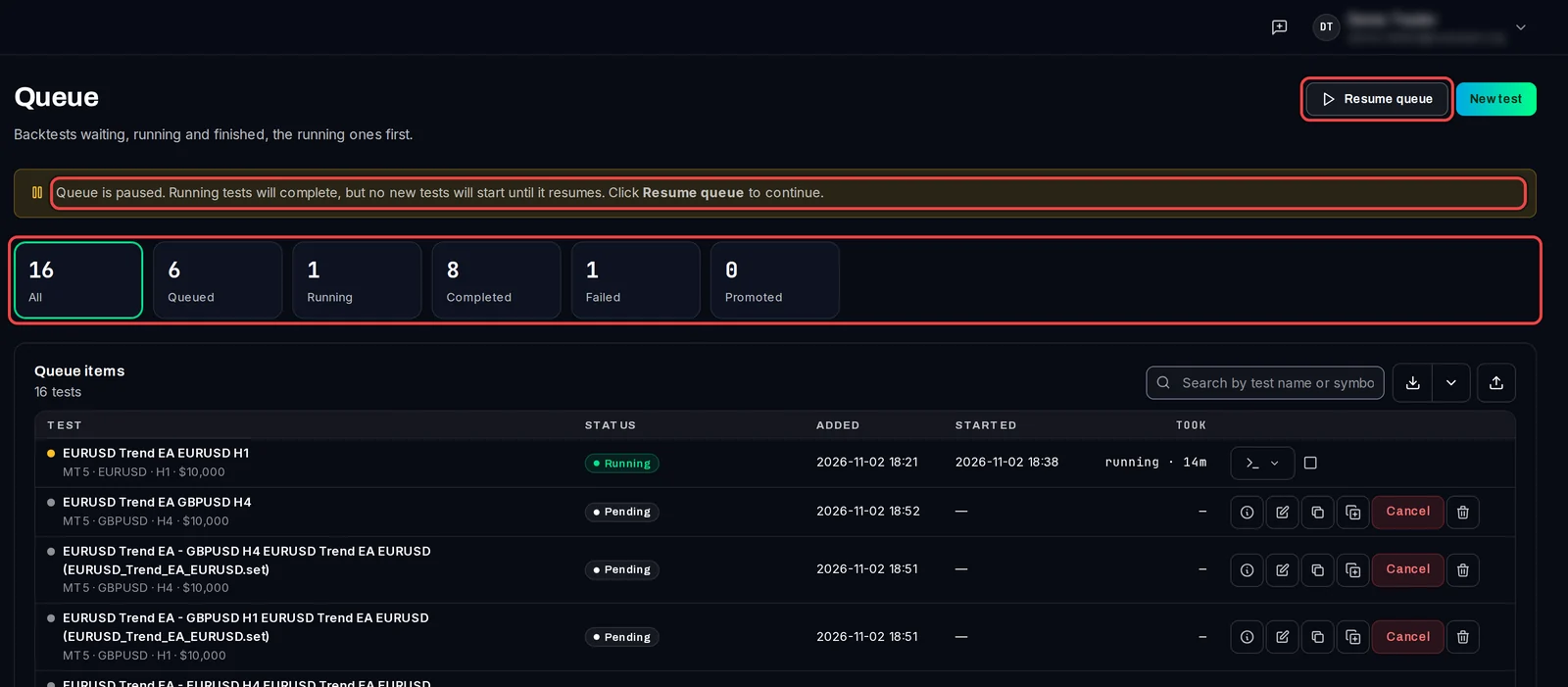
- 点击 Backtests › Queue。正在运行的测试将排在最前面。
- 点击图块以仅查看这些测试:Queued(等待中)、Running、Completed、Failed 或 Promoted(由优化轮次生成的回测)。点击 All 可再次显示所有内容。
- 要在搜索中找到一个测试,请输入 Search by test name or symbol。
暂停并恢复队列
- 点击右上角的 Pause queue。正在运行的测试将运行完毕;不会启动新的测试。
- 点击 Resume queue 继续。如果没有正在运行的任务,该按钮将显示为 Start queue。
查看或停止正在运行的测试
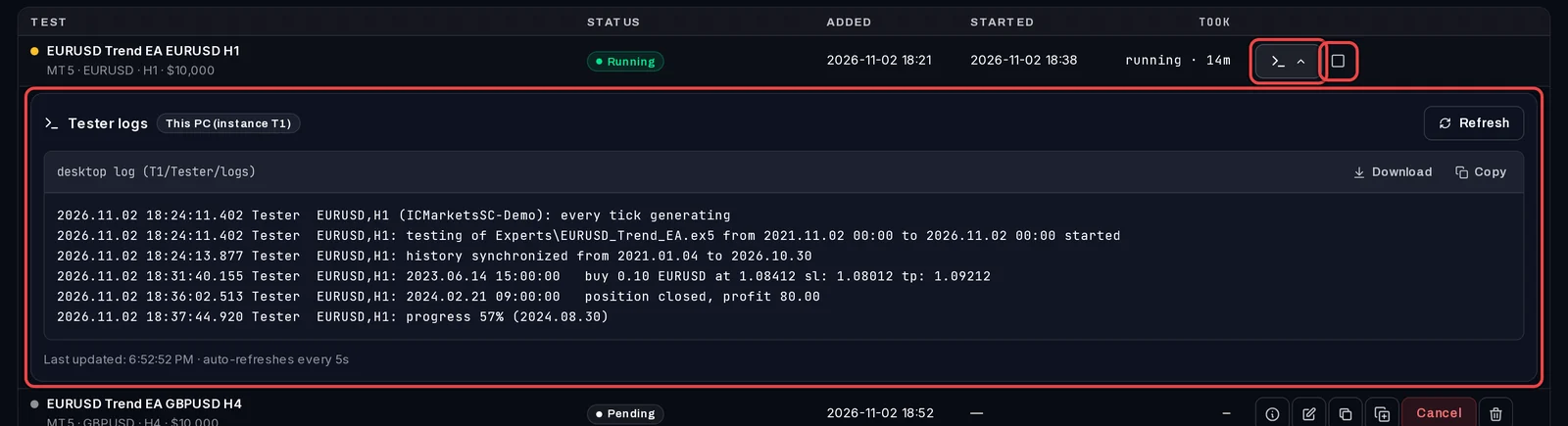
- 在 Running 行,点击终端按钮 (View Tester Logs)。MT5 自带的测试器日志将在该行下方打开,并每 5 秒刷新一次。
- 要停止测试,点击旁边的正方形按钮,然后点击 Stop test。其结果将被丢弃,且测试将被标记为 Cancelled。如果你改变了主意,请点击 Keep running。
修改等待中的测试
一个 Pending 测试包含以下按钮,从左至右依次为:
- View Details:其 EA、设置文件、日期和设置。
- Edit:更改其名称、交易品种、时间周期、建模方式、延迟、日期、存款、杠杆或交易账户。
- Duplicate with changes:基于其创建一个新的已填充测试,以添加变体。
- Add again as is:添加一个完全相同的副本。
- Cancel:它将不会运行;它将作为 Cancelled 保留在列表中。
- Delete: 将其从列表中移除。

重新排队失败的测试
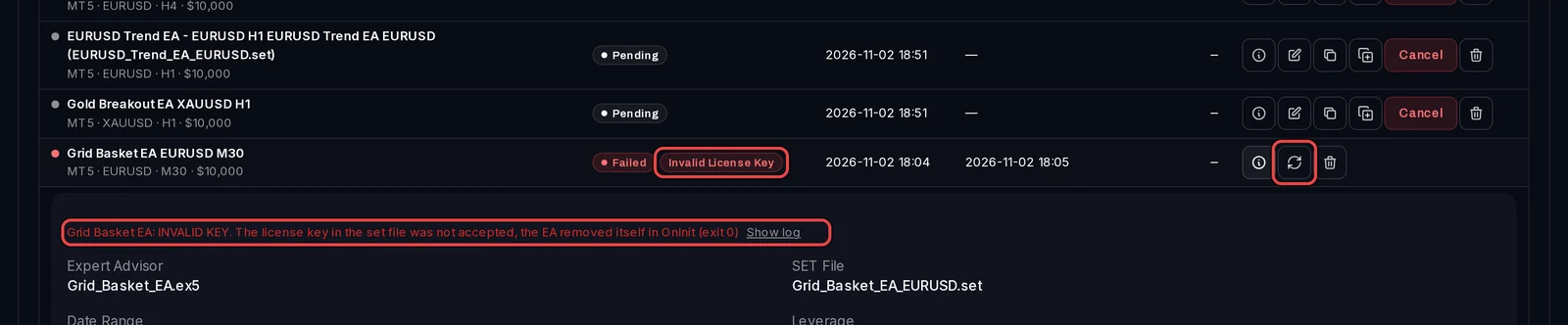
- Failed 行会在其状态旁边显示原因,例如 Invalid License Key 或 No History Data。将鼠标悬停在上面即可查看提示。
- 点击 View Details 以阅读错误信息。Show log 会显示来自 MT5 的相关行以进行解释。
- 修复原因,然后点击 Requeue test(循环箭头)。测试将回到队列中。
了解详情
- 点击 Completed 测试名称以打开其结果。Delete 已完成的行也会删除该测试及其结果,且该操作无法撤销。
- 在测试运行或等待期间关闭应用窗口,应用将保持在 Windows 系统托盘中,因此队列将继续执行。
- 搜索框旁的按钮可将队列导出为 CSV 文件,并从 CSV 文件中导入测试。