
帮助中心
Help Center articles
管理你的 EA 和设置文件
Library › Files 存放着 EA(你编译的 .ex5 文件)以及应用测试用的设置文件。一个 set file (.set) 是已保存的 EA 输入值列表,例如其手数(Lot)或止损(Stop Loss)。在此处上传一次,即可在“新测试(New test)”中进行选择。
计划:每个计划。
打开你的文件
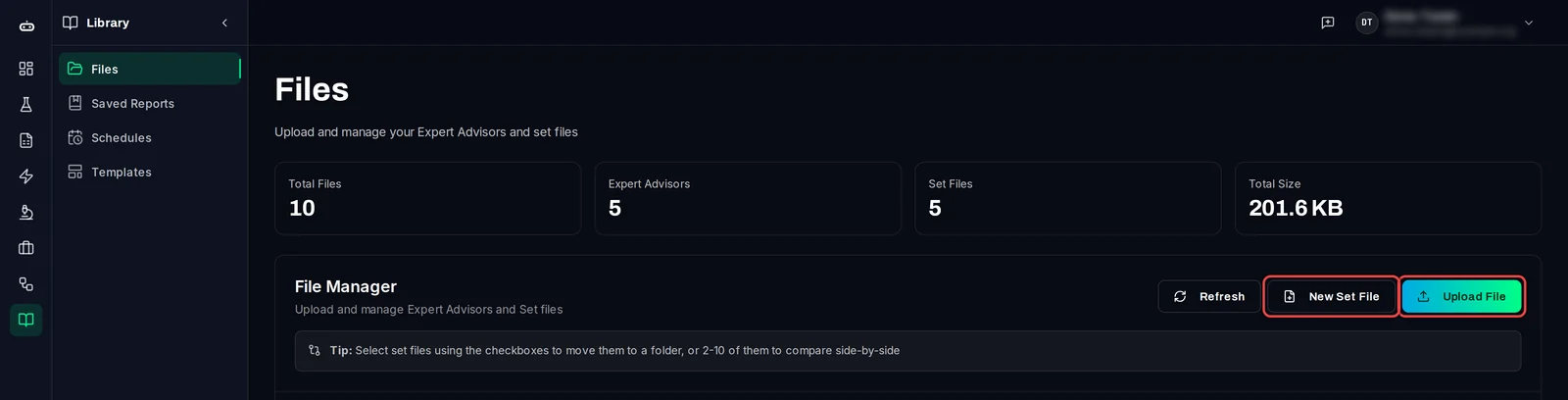
- 点击左侧栏中的 Library,然后点击 Files。右上角的菜单包含与 File Manager 相同的页面。
- 顶部的磁贴统计了你的文件数量。列表上方的标签页显示 All Files、EAs、Sets 以及 Unlinked Sets(尚不属于任何 EA 的设置文件)。
上传 EA 或 set 文件
- 点击 Upload File,或将文件拖放到页面上。
- 将 Platform 留在 MetaTrader 5 上。该应用程序仅测试 MT5 EA。
- 选择一个或多个
.ex5或.set文件,每个文件大小不超过 50 MB。 - 可选:添加 Description、Tags 或 Folder。若要在文件夹内创建子文件夹,请在文件夹名称中输入
/,例如Gold/Breakout。对于设置文件,请在 Link Set Files to Expert Advisor 下选择该 EA。 - 点击 Upload。
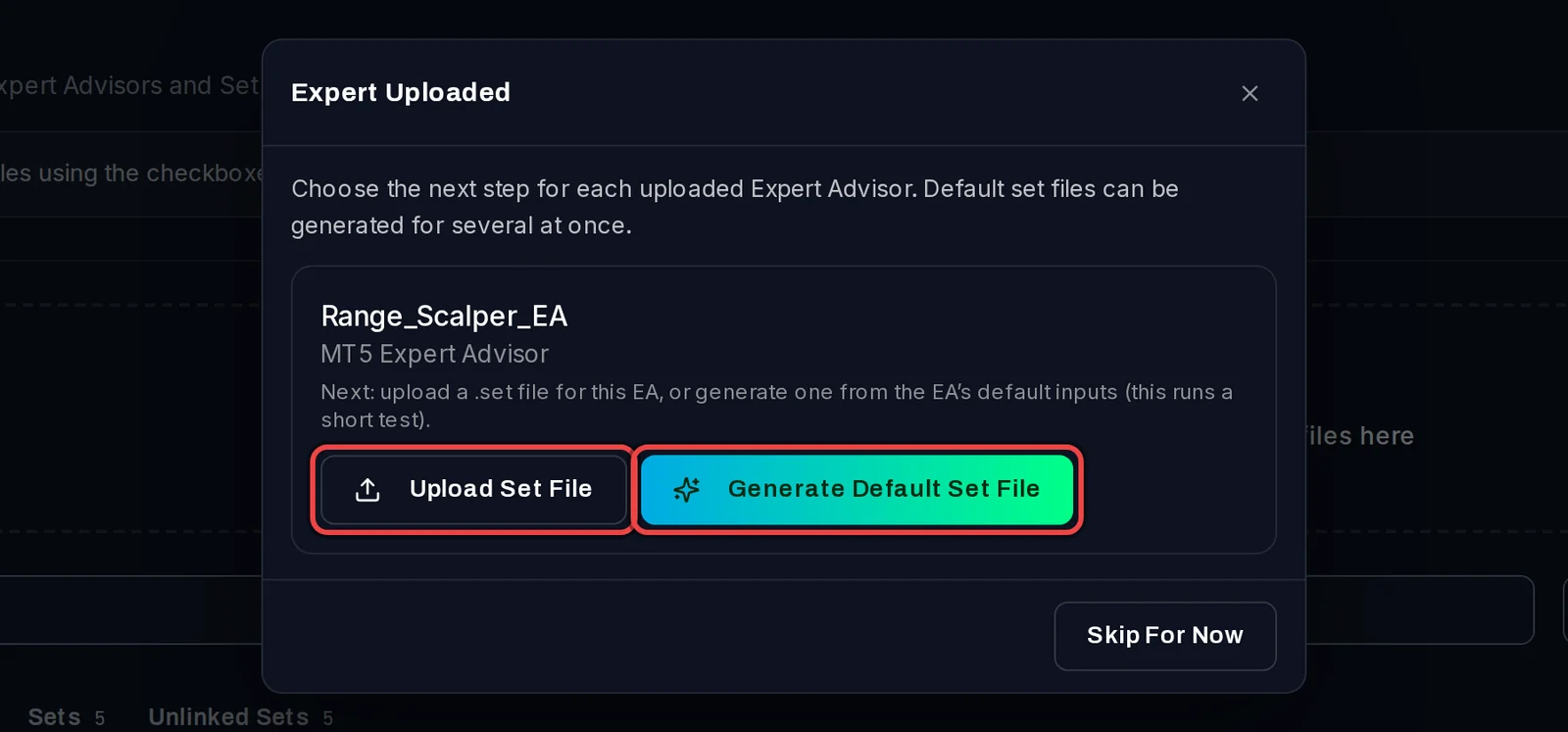
在运行 EA 后,应用程序会要求提供其设置文件:点击 Upload Set File,或点击 Generate Default Set File 根据 EA 自身的默认输入参数创建一个设置文件。Skip For Now 则会将其留待稍后处理。
为 EA 生成设置文件
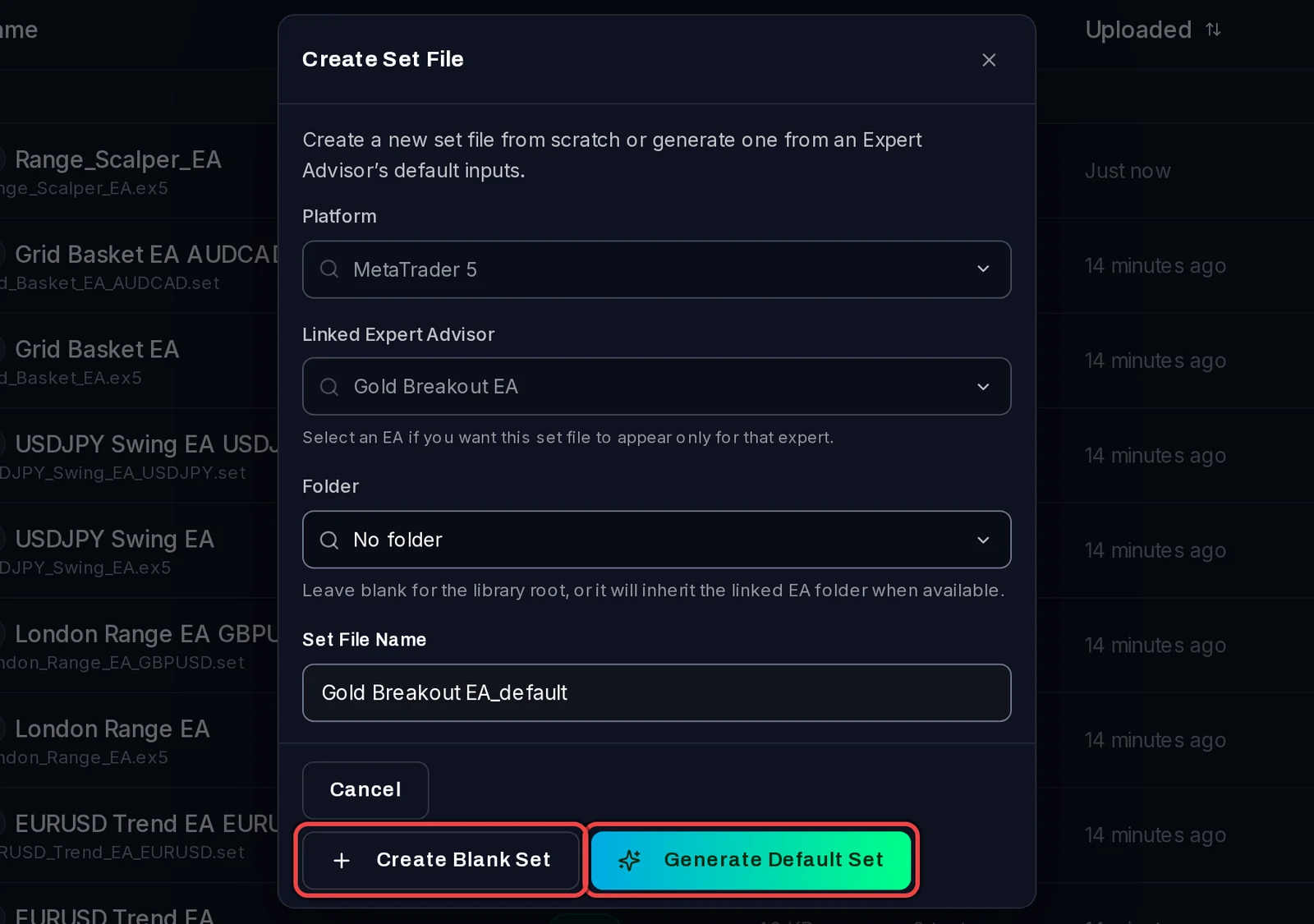
- 在 EA 所在的行上,点击 Create or generate set file 图标。
- 点击 Generate Default Set 以读取该 EA 的默认输入参数,或点击 Create Blank Set 手动填写。

编辑设置文件
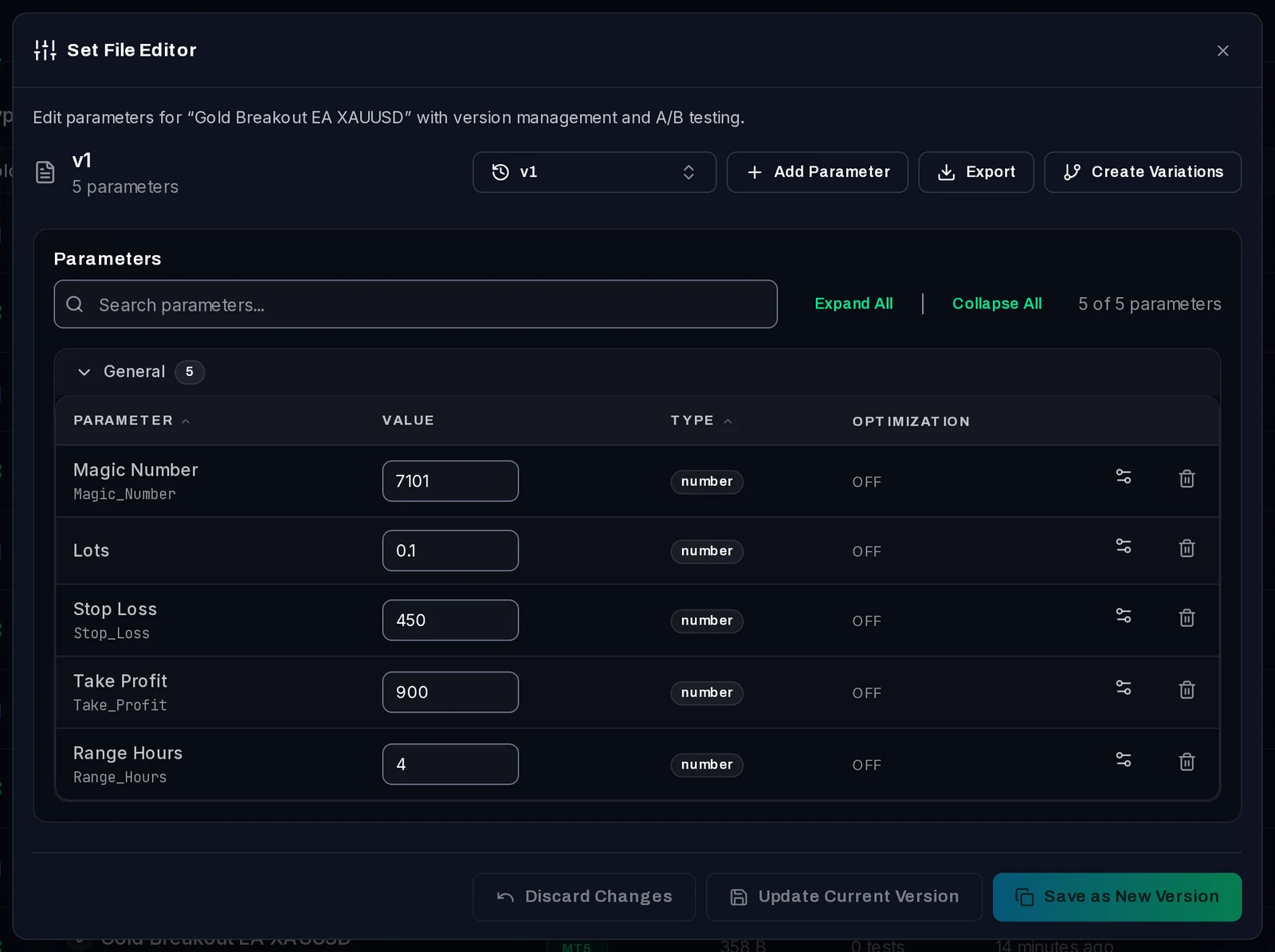
- 在设置文件的行上,点击 Edit Parameters 图标。
- 在 Set File Editor 中,更改数值。
- 点击 Update Current Version 以覆盖文件,或点击 Save as New Version 以同时保留旧值。
了解详情
- 生成默认的设置文件会在你的其中一个测试终端上运行一个简短的测试(约 1–2 分钟),因此必须先关闭该终端。
- 若要将设置文件放入文件夹,请勾选它们并点击 Move … to folder…。勾选 2 到 10 个设置文件并点击 Compare … Files,即可并排查看它们的数值。
- 其他行图标:Create Test、Download、Replace with new version(同一 EA 的较新版本)、Edit(名称、标签、文件夹、关联的 EA)以及 Delete。你的测试所使用的文件无法被删除。
- 你的文件将保留在此电脑上。应用程序永远不会将它们复制到你自己的 MT5 中。