
帮助中心
Help Center articles
运行优化
一次优化会在一个 EA、一个交易品种和一个时间周期上运行 MetaTrader 5 的优化器:它会测试你所选输入的多种组合,并保留每个结果(即一次“通过”),这样你就能看到哪些设置效果最好。
计划:每种计划。免费版包含每月定额的优化次数和 Portfolio Builder 运行次数;Settings › Profile › This month's runs 显示剩余额度。额度在每月 1 日重置。如果一个表单包含多次优化,则需要 Pro 版(每月 €29)。新账户在首次登录 App 时将获得 14 天的 Pro 版体验。
设置测试
- 打开 Backtests › New test。
- 按照回测的方式填写测试内容:Test Name、Expert Advisor (EA)、其在 Expert Parameters 下的设置文件(EA 的输入参数列表)、Symbol、Timeframe 和 Backtest Period。
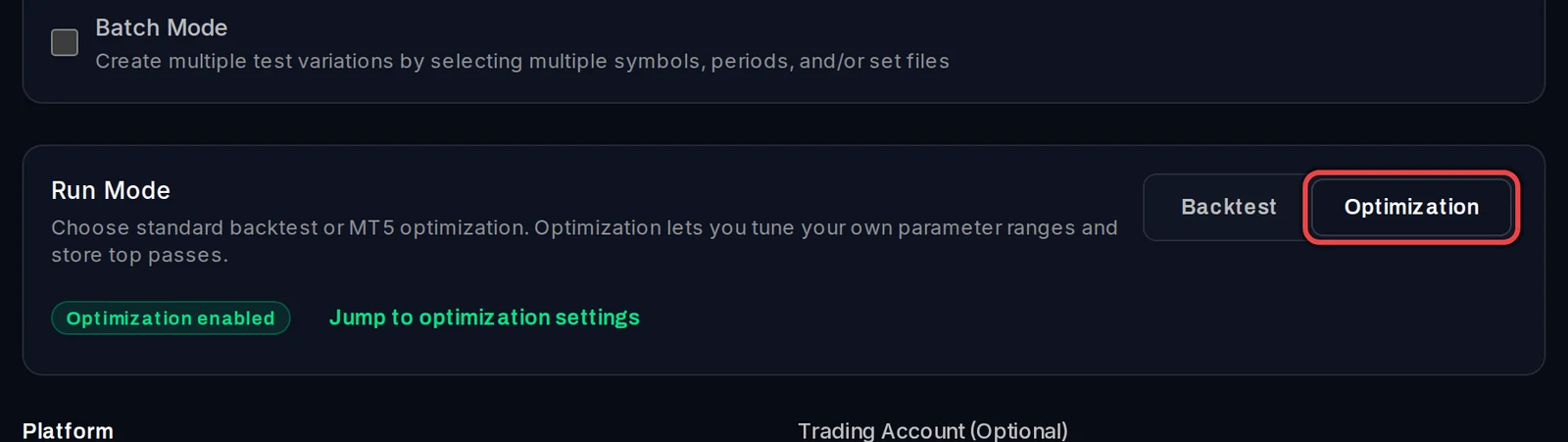
- 在 Run Mode 下,点击 Optimization。
选择优化设置
- 滚动到 Optimization Settings。
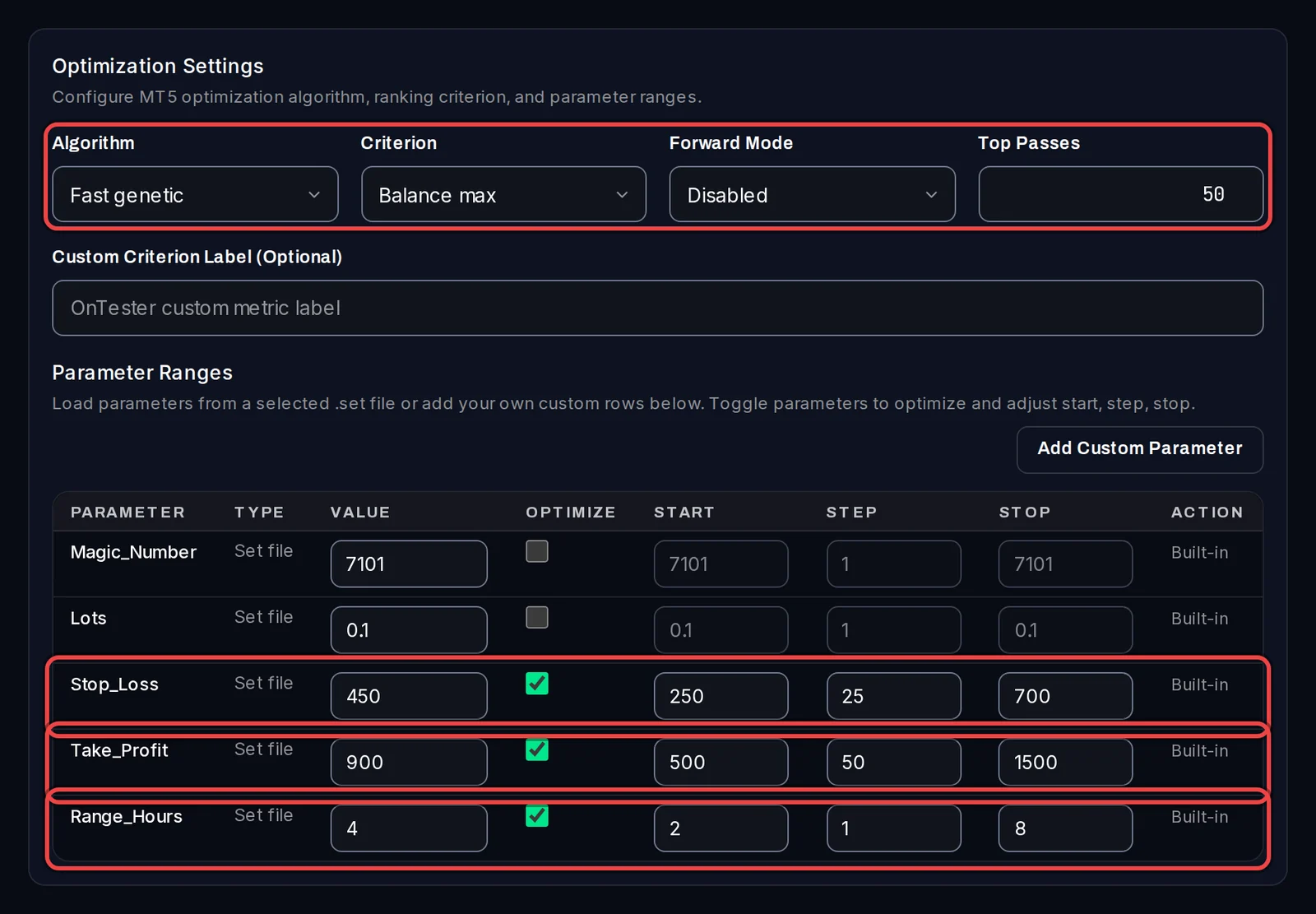
- 选择 Algorithm:Fast genetic 会对组合进行智能抽样,适用于大范围搜索;Slow complete 会尝试每一种组合;All symbols 则在测试终端市场报价(Market Watch)中的每个品种上运行 EA 当前的输入参数。
- 选择用于对测试轮次(Passes)进行排序的 Criterion,例如 Balance max 或 Balance × profit factor。
- 可选地设置 Forward Mode(该周期的 1/2、1/3 或 1/4,或从某个日期起 Custom forward):该周期的末尾将被排除在调优之外,以便在未见数据上检查通过情况。
- Top Passes(默认值为 50)决定了运行过程会将多少个最佳路径保留在顶部的列表中。所有路径都保持可见。
- 在 Parameter Ranges 下,勾选每个输入的 Optimize 以进行变化,并设置其 Start、Step 和 Stop。未勾选的输入将保持其 Value。Add Custom Parameter 会添加一个设置文件中未列出的输入。
将其添加到队列
- 点击底部的按钮。它会计算组合数量,例如 Add 1 optimization (up to 2,793 passes)。
- 应用程序打开 Backtests › Queue,优化任务将在该处等待空闲的测试终端。

当它完成后,它会出现在 Optimizations 下方。
了解详情
- 优化会在你的电脑上逐个运行,适用于所有方案;回测会与它们并行在你的其他测试终端上持续运行。
- 参数表是从设置文件读取的。如果显示 No optimization parameters loaded yet,请打开设置文件列表,点击你所选设置文件旁的箭头以显示其版本并重新选择,或者在 Upload New 下添加该文件。
- 在免费版中,若 Batch Mode 包含多个交易品种、时间周期或账户,将会进行多次优化:应用程序会显示带有 Get Pro 的 Pro 版提示,且按钮保持关闭状态。请各选择一个。
- 当本月的免费优化次数用完时,优化任务将在队列中被标记为失败,并附带一条说明额度何时重置的消息。通常情况下,未产生任何通过(Pass)结果的优化任务将不计入次数。