
帮助中心
Help Center articles
发送反馈或诊断文件
发现问题、有疑问或有新想法?你可以直接在 App 内向我们的支持团队发送信息。如果支持团队要求提供更多细节,请保存诊断文件并将其作为附件添加到你的请求中。
计划:每个计划。
发送反馈
- 打开反馈所涉及的页面。
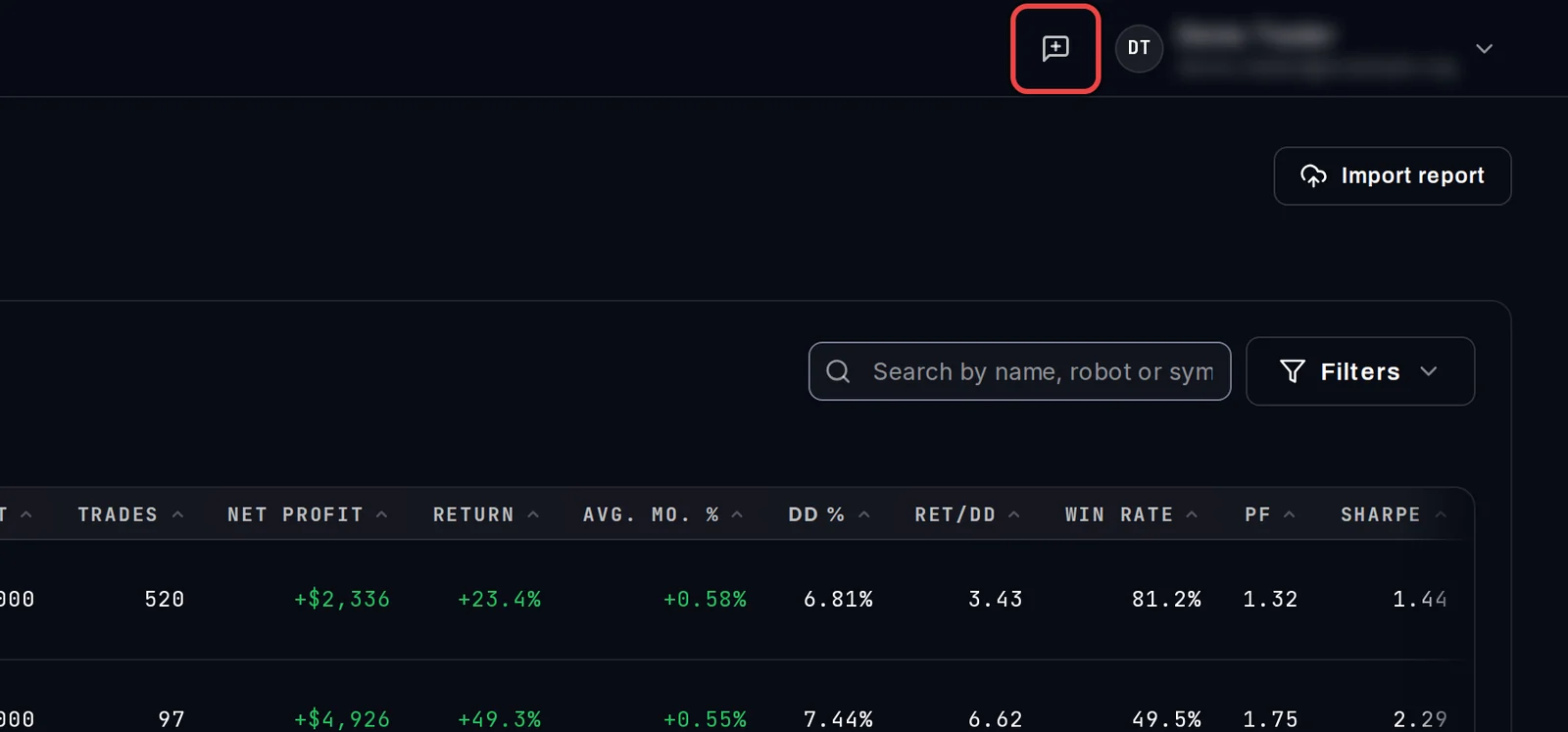
- 点击右上角的对话气泡图标 (Send feedback)。你也可以使用窗口菜单栏中的 Help › Send feedback…。
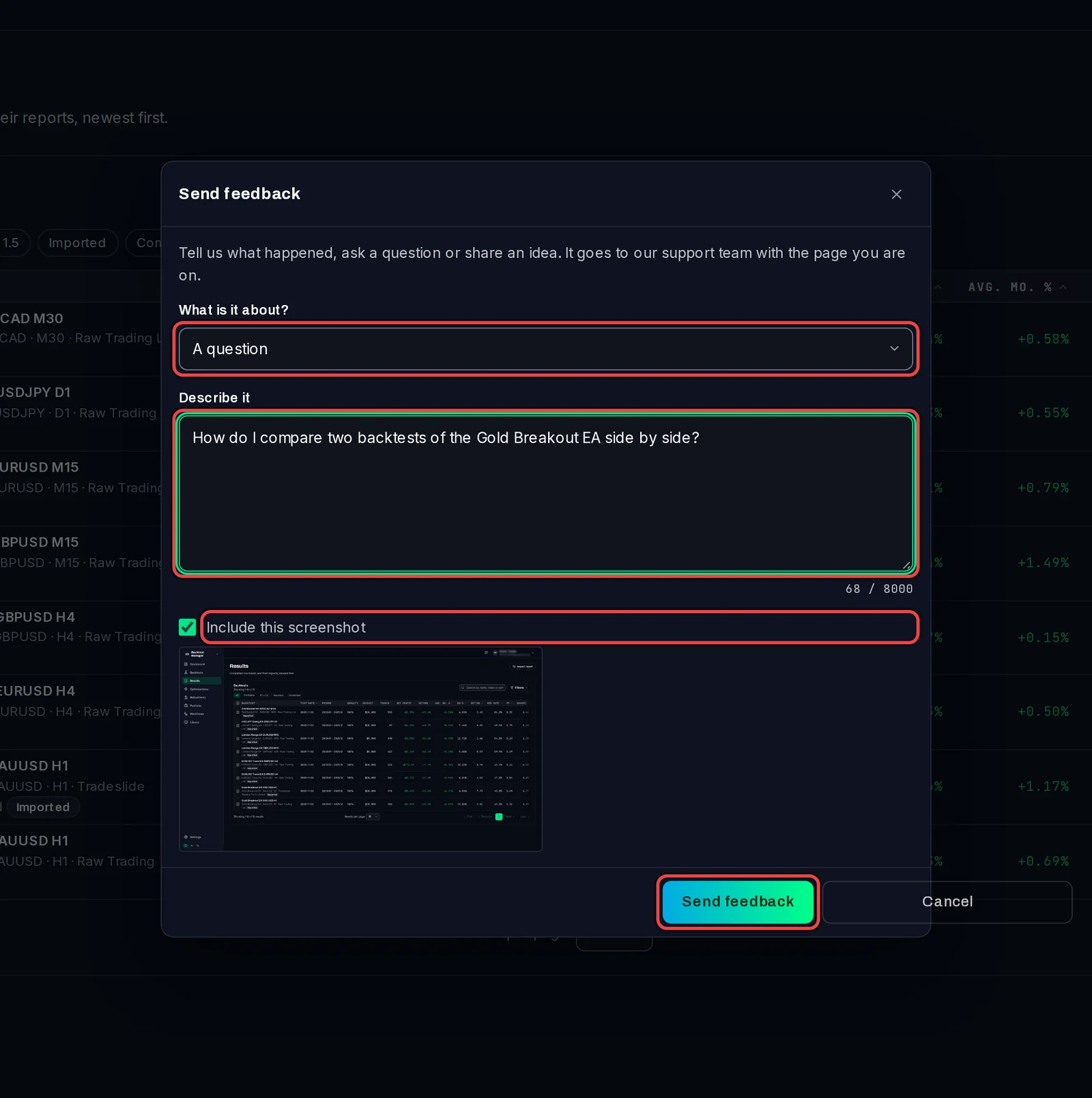
- 在 What is it about? 中,选择 Something is broken、A question 或 An idea。
- 在 Describe it 下,写下你做了什么、你的预期是什么以及实际发生了什么。
- 该页面附有一张截图。取消勾选 Include this screenshot 以将其排除。
- 点击 Send feedback。
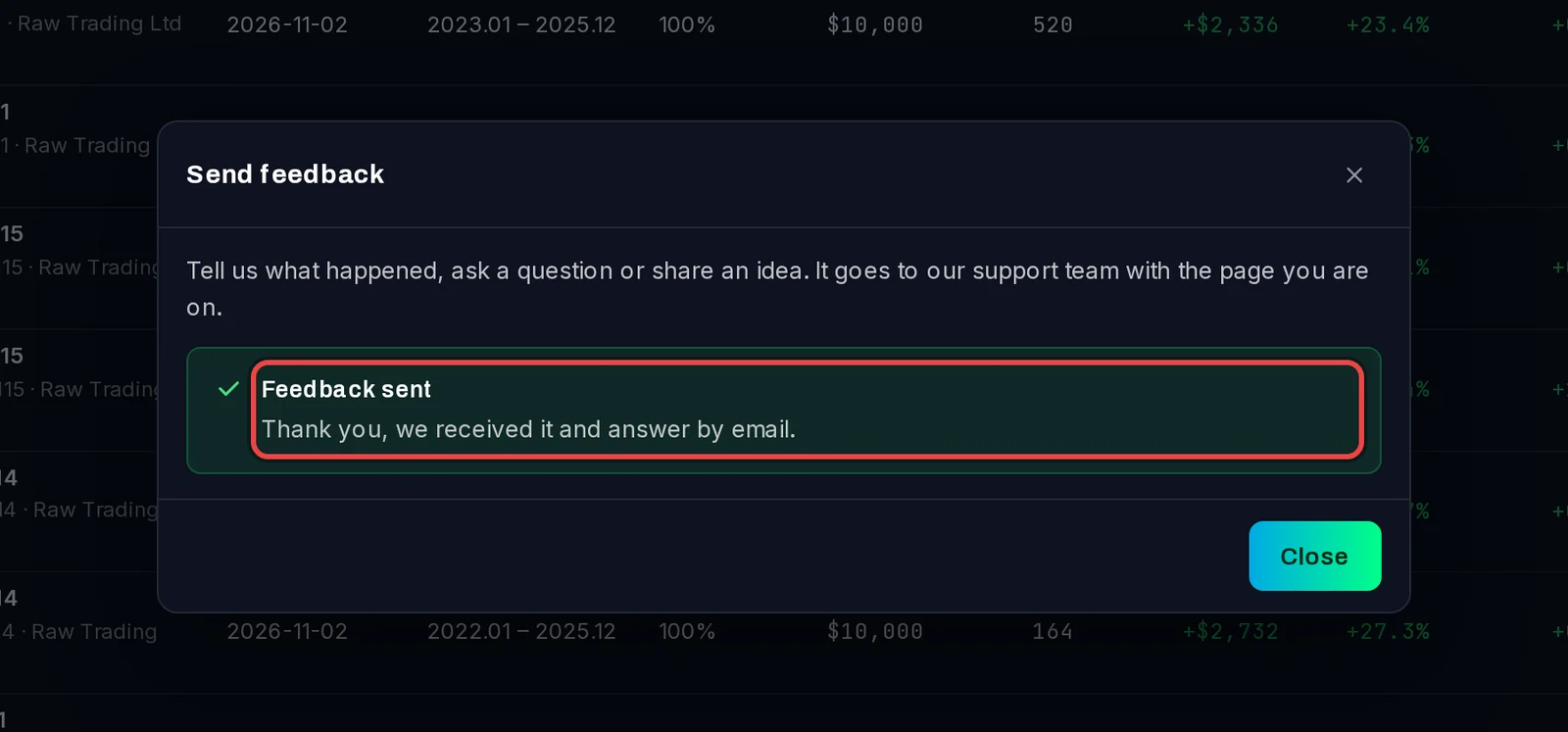
该应用会通过 Feedback sent 进行确认。我们会通过电子邮件回复,发送至你的 Algo Trading Space 账户所绑定的邮箱地址。
保存诊断文件
- 打开 Settings › Profile 并滚动到 Help。
- 点击 Send diagnostics。你也可以使用 Help › Save diagnostics bundle…。
- 选择 ZIP 文件的保存位置。建议选择你的桌面。
- 该应用程序会显示其保存文件的位置,打开该文件夹,并在你的浏览器中打开帮助中心。
- 在帮助中心将文件作为附件添加到你的请求中。

了解详情
- 诊断文件包含 App 的日志、你最近的 20 次失败测试记录,以及 App 和 MT5 的版本信息。它绝不会包含你的 .set 文件内容、输入参数、登录信息、密码或账号。
- 该应用程序永远不会自动上传诊断文件。只有在你通过附件形式发送时,才会进行上传。
- 反馈将包含你所在的页面以及此电脑的 App 版本和 Windows 版本,因此你无需手动输入这些信息。
- 发送反馈需要你已登录并处于在线状态。