
帮助中心
Help Center articles
熟悉应用操作
Backtest Manager 的每一个部分都只需点击左侧菜单即可进入。本指南将向你展示各项功能的位置,以及如何重新播放 App 自带的 1 分钟导览。
计划:每个计划。
从仪表板开始
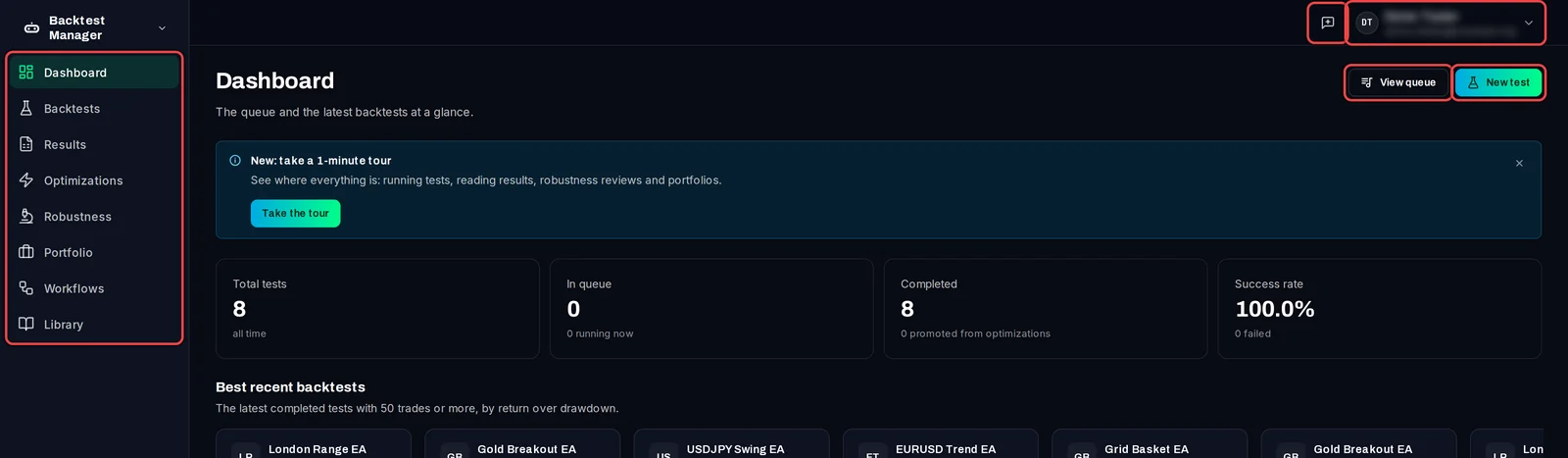
- 点击菜单顶部的 Dashboard。它会显示你的测试总数、正在排队中的任务,以及你近期表现最佳的回测结果。
- 点击 New test 来设置回测,或点击 View queue 查看正在运行和等待中的任务。
- 在右上角,气泡图标是 Send feedback,点击你的名字可以打开用户菜单。
使用菜单
菜单按你的工作顺序列出了应用程序的部分:Dashboard、Backtests、Results、Optimizations、Robustness、Portfolio、Workflows 和 Library。Settings 位于底部。
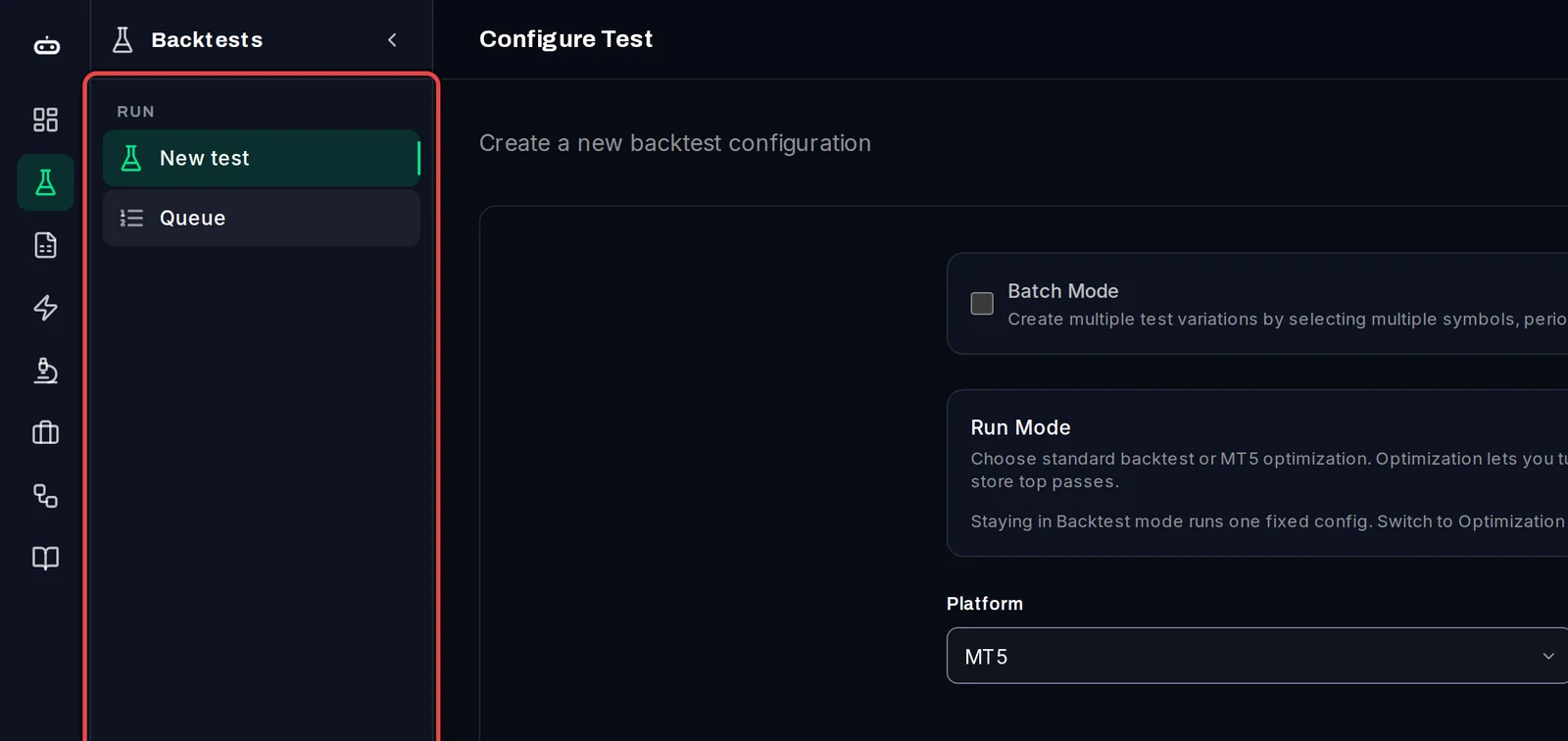
- 点击拥有独立页面的部分,例如 Backtests。
- 其栏目菜单会在图标旁边打开:New test 和 Queue。点击页面即可将其打开。
- 点击部分菜单顶部的箭头即可将其折叠。
在 Free、Robustness、Portfolio 和 Workflows 上带有 Pro 标签。在 Settings 下,你可以找到 Terminals(此电脑的测试终端)、Profile(你的计划)、Defaults 和 License Keys。
打开用户菜单
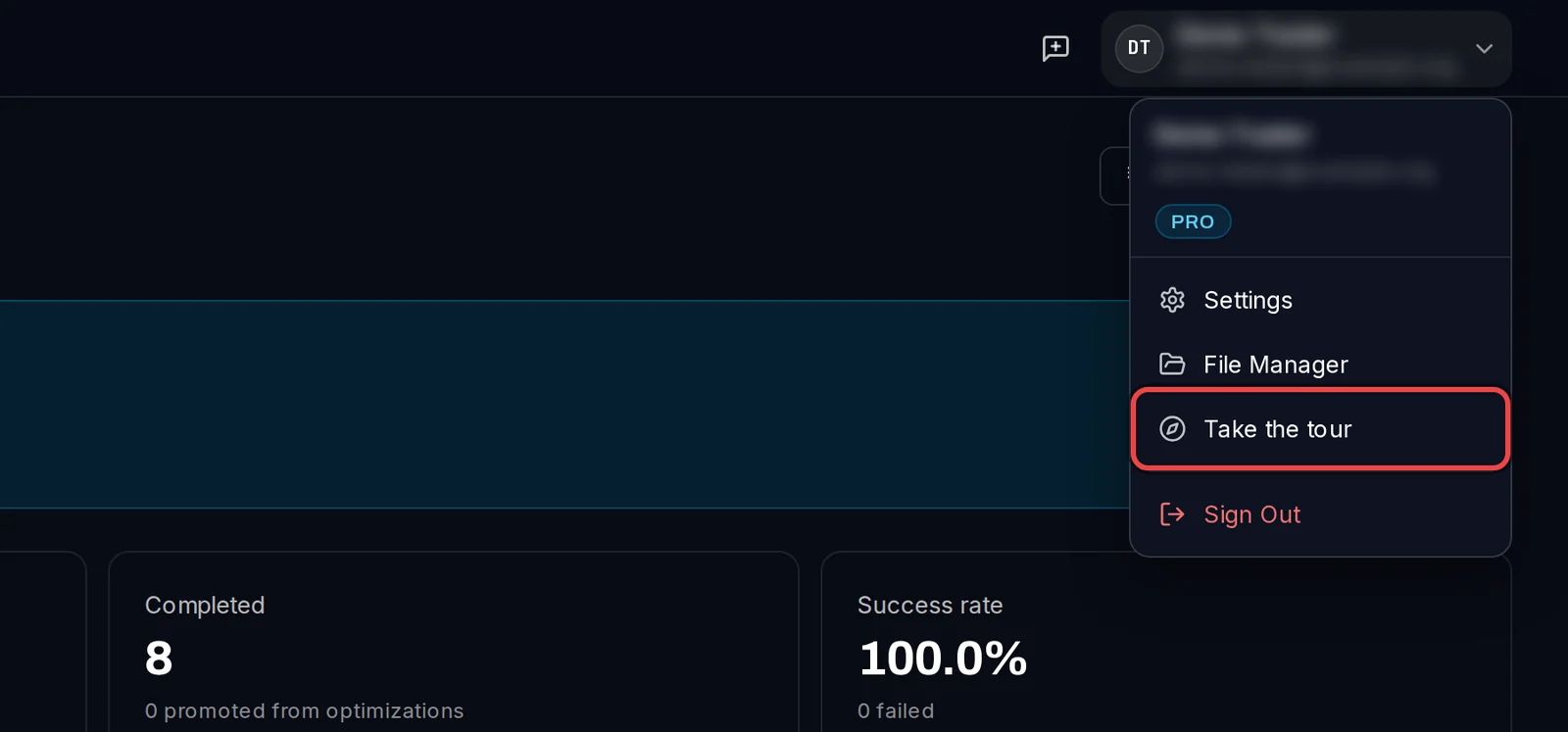
- 点击右上角的你的名字。菜单会显示你的计划(PRO 或 FREE)。
- 选择 Settings、File Manager(你的 EA 和设置文件)、Take the tour 或 Sign Out。
开始导览
- 点击用户菜单中的 Take the tour,或者点击仪表板(Dashboard)上的提示,亦或是点击窗口菜单栏中的 Help。
- 首先会出现几张欢迎卡片。点击 Next,或 Skip to the tour。
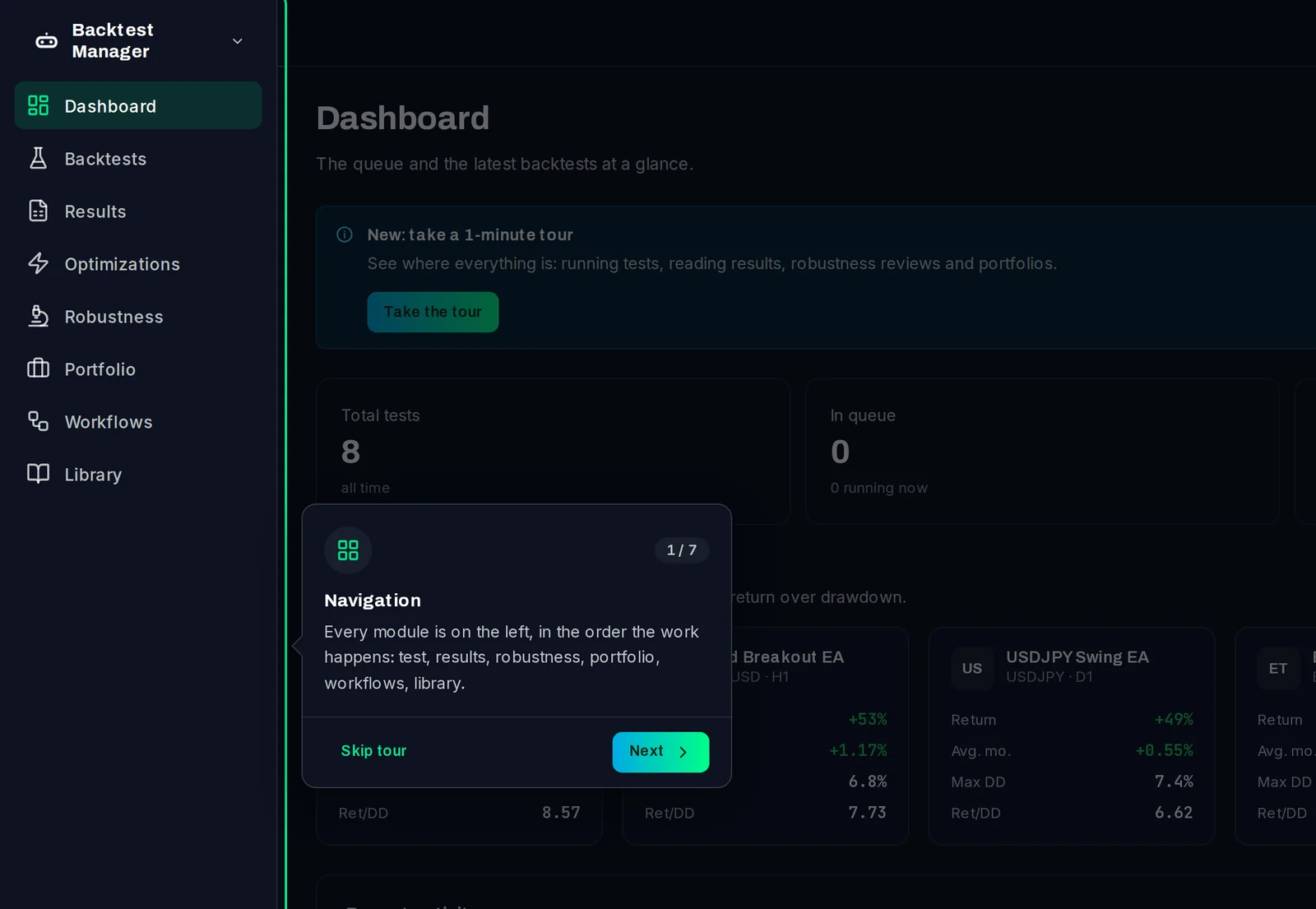
- 随后,导览会依次指向应用程序的各个部分。点击 Next 继续,或点击 Skip tour 停止。
了解详情
- 窗口菜单栏包含快捷键:File › New test (Ctrl+N), File › Settings (Ctrl+,) 和 Help › Help guide (F1),后者可打开此帮助中心。
- 菜单底部的三个图标用于在 Windows 主题、浅色和深色模式之间进行切换。
- 当你第一次登录时,导览会自动开启。如果你还没有测试终端,它会从添加终端开始。