
Centro de ayuda
Help Center articles
Resolución de problemas del Backtest Manager
Soluciones para los problemas por los que más nos preguntan. Si el tuyo no aparece aquí, envíanos tus comentarios desde la app (el icono de la burbuja de chat en la parte superior derecha) indicando el nombre del test y lo que muestra la cola.
Plan: cada plan.
Una prueba permanece esperando en la cola
- Abre Backtests › Queue. Si dice "La cola está en pausa", haz clic en Resume queue.
- Cierra cualquier terminal de prueba que hayas abierto manualmente (en MetaTrader, File › Exit). Las pruebas nunca se ejecutan en un terminal abierto; la prueba en espera comienza en él una vez que se cierra.
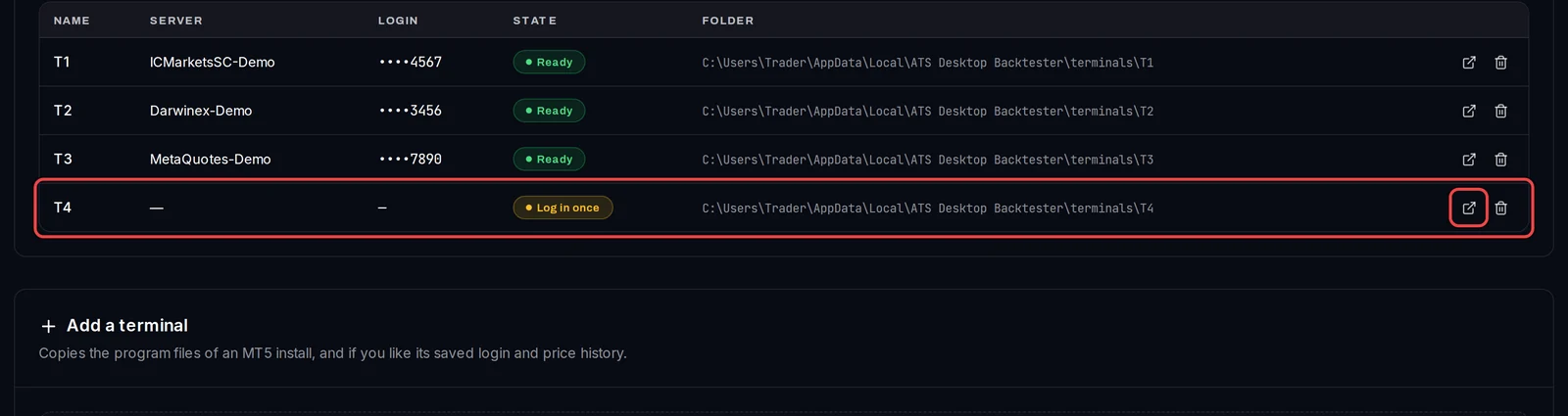
- Abre Settings › Terminals y verifica la columna State. Un terminal debe indicar Ready.
- ¿Sigues esperando? Es posible que todos tus terminales estén ocupados. Cada plan ejecuta pruebas de forma paralela, una por cada terminal de prueba; el resto espera su turno. Las optimizaciones se ejecutan de una en una por PC.
Un terminal muestra "Log in once"
- En Settings › Terminals, haz clic en el icono de abrir en su fila.
- Inicia sesión en la cuenta demo o real de tu bróker en la ventana de MetaTrader y deja que cargue.
- Cierra MetaTrader con File › Exit. El estado cambia a Ready en unos pocos segundos.
Una prueba falló
- En la cola, la prueba fallida muestra una etiqueta roja. Haz clic en View Details en su fila para leer el mensaje completo.
- EA Failed To Load: MT5 rechazó el
.ex5. La aplicación solo realiza pruebas de EAs para MT5; obtén un.ex5construido para el MT5 actual y súbelo con Replace with new version en Library › Files. - Invalid License Key: el EA necesita su clave. Añádela en Settings › License Keys y coloca su apodo en el archivo de configuración, tal como muestra Añadir claves de licencia para tus EAs.
- No History Data o No Data Generated: el terminal aún no tenía precios para esas fechas, a menudo porque el historial todavía se estaba descargando. Haz clic en Requeue para ejecutarlo de nuevo o elige fechas posteriores.
- "MT5 no escribió ningún informe": MT5 solo escribe informes mientras estés con sesión iniciada en Windows. Ejecuta la aplicación mientras estés con sesión iniciada en Windows.
"No hay suficiente espacio libre en el disco para esta copia"
- Esto aparece cuando añades un terminal de prueba. La aplicación comprueba primero la unidad y mantiene 2 GB libres para el tester.
- Copia el historial de menos símbolos, o libera espacio en ese disco, y luego haz clic en Add terminal de nuevo.
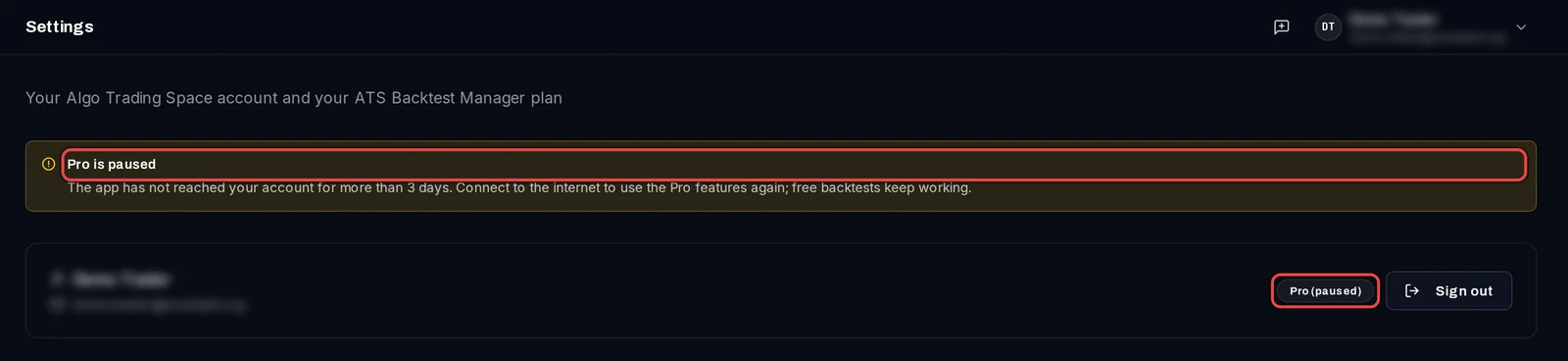
"Pro está en pausa" o "Pro está en uso en tus otros PCs"
- Pro is paused: la app no ha llegado a tu cuenta en más de 3 días. Conecta la PC a internet. Pro volverá a funcionar una vez que la app llegue a tu cuenta; verifica esto al iniciar y cada pocas horas. Los backtests gratuitos seguirán funcionando mientras tanto.
- Pro is in use on your other PCs: Pro cubre 2 PCs, los que usaste para iniciar sesión más recientemente. Para moverlo a este PC, haz clic en Sign out en Settings › Profile e inicia sesión de nuevo.
Es bueno saberlo
- La versión del instalador se actualiza automáticamente: cuando un banner indique que la nueva versión está lista, haz clic en Restart to update. Tus resultados y terminales se mantienen. Solo el ZIP portátil se actualiza manualmente.
- "Las optimizaciones gratuitas de este mes se han agotado": el cupo Free se ha terminado. Se reinicia el día 1 de cada mes; Pro no tiene límite.
- "… necesita una conexión a tu cuenta de Algo Trading Space": las optimizaciones y otras ejecuciones medidas verifican primero tu cuenta. Conéctate y vuelve a iniciarlo.
- La aplicación nunca cambia tu propio MetaTrader. Ejecuta las pruebas en sus propias copias, los terminales de prueba.