
Centro de ayuda
Help Center articles
Envía tus comentarios o un archivo de diagnóstico
¿Encontraste algo que no funciona, tienes una pregunta o una idea? Envíala a nuestro equipo de soporte desde dentro de la app. Si el soporte te pide más detalles, guarda un archivo de diagnóstico y adjúntalo a tu solicitud.
Plan: cada plan.
Enviar comentarios
- Abre la página sobre la que trata el comentario.
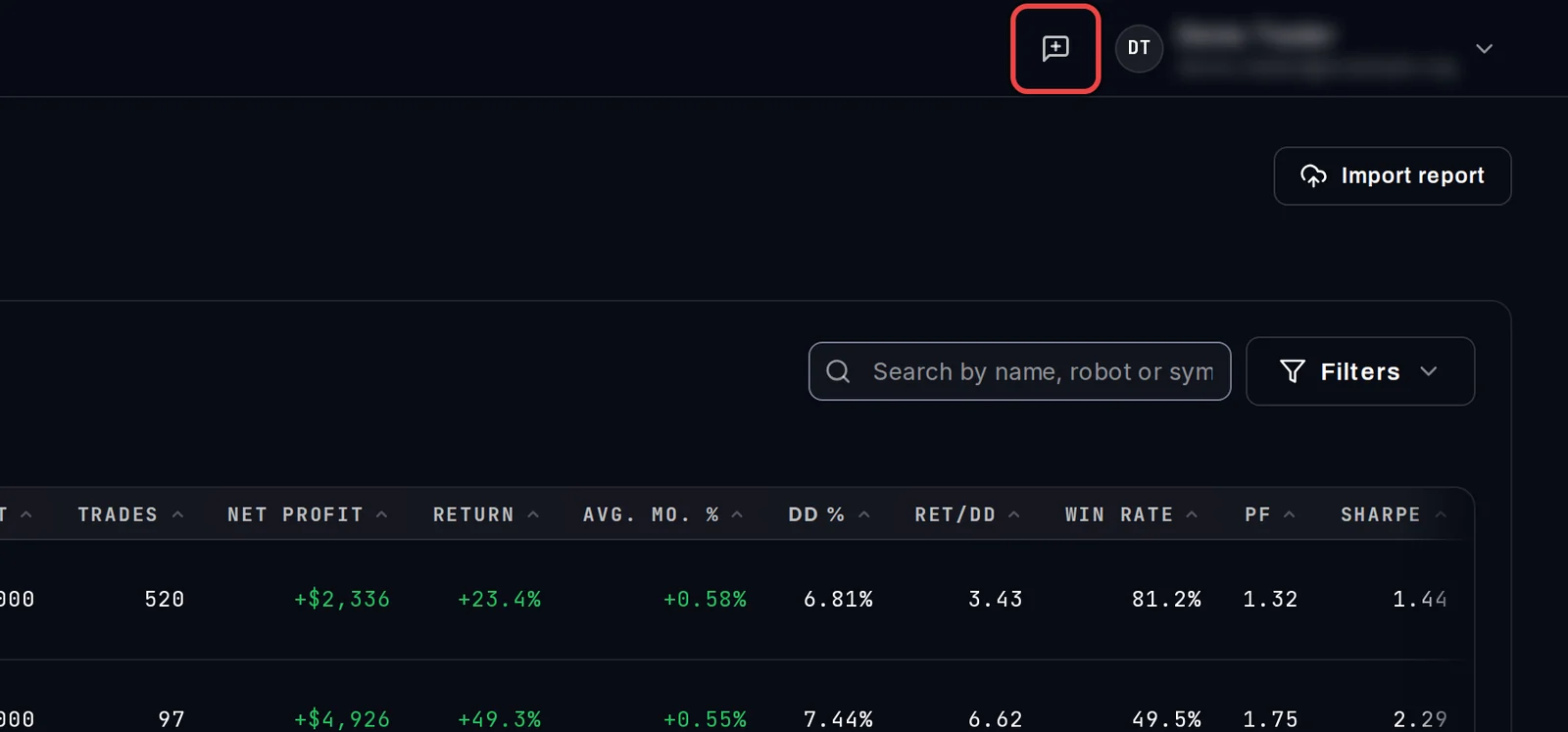
- Haz clic en el icono de la burbuja de diálogo en la parte superior derecha (Send feedback). También puedes usar Help › Send feedback… en la barra de menús de la ventana.
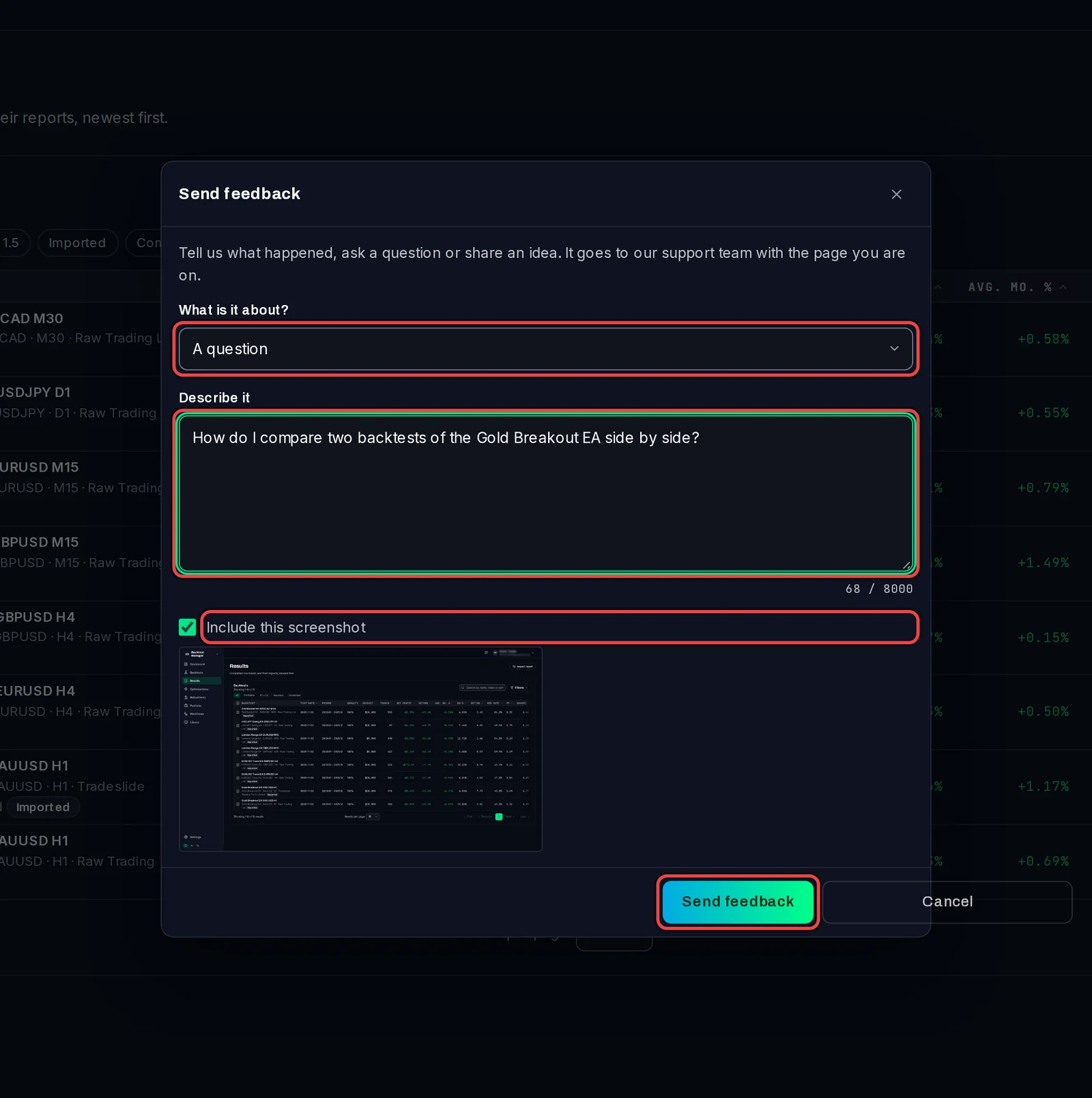
- En What is it about?, elige Something is broken, A question o An idea.
- Bajo Describe it, escribe qué hiciste, qué esperabas que sucediera y qué fue lo que pasó.
- Se incluye una captura de pantalla de la página. Desmarca Include this screenshot para excluirla.
- Haz clic en Send feedback.
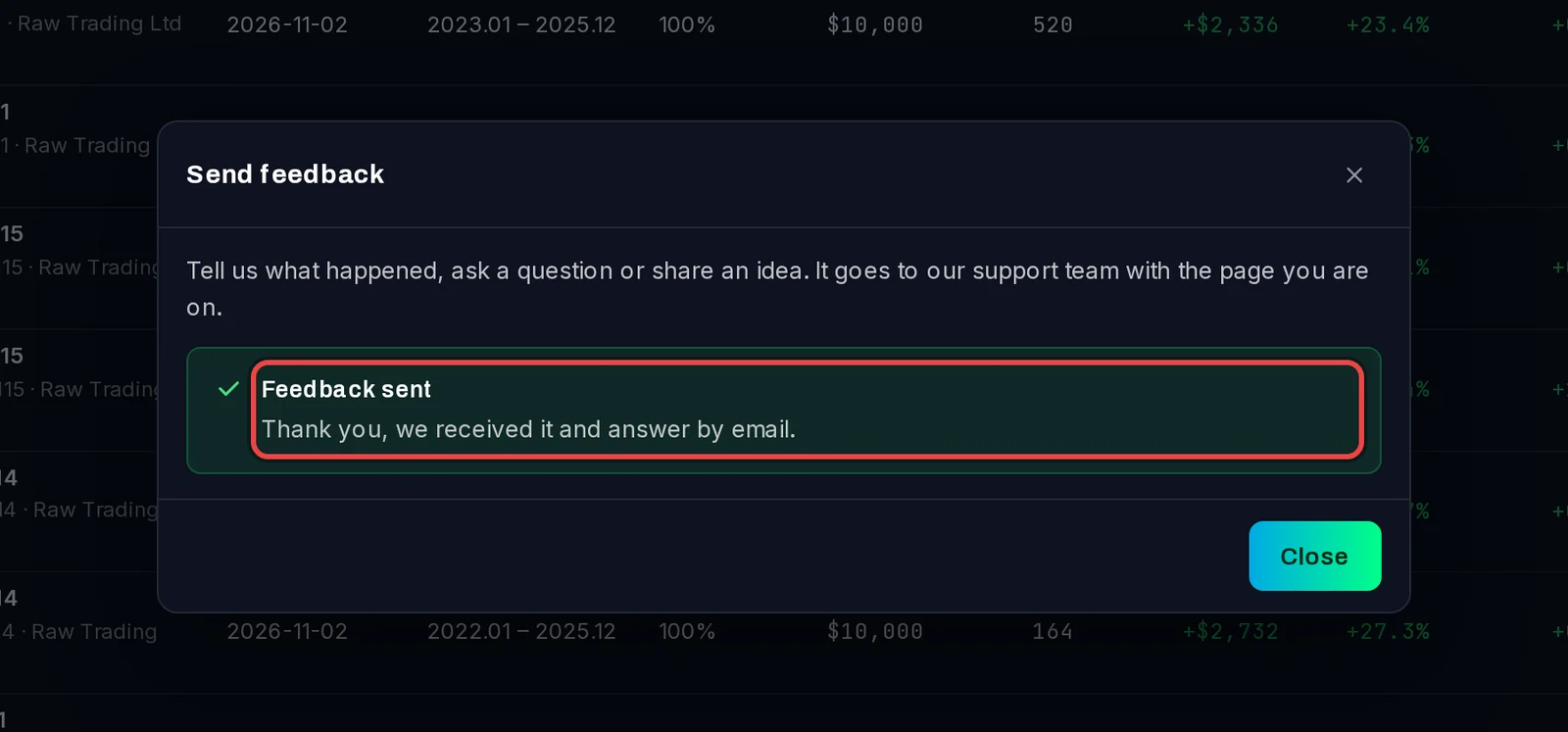
La aplicación confirma con Feedback sent. Respondemos por email, a la dirección de tu cuenta de Algo Trading Space.
Guardar un archivo de diagnóstico
- Abre Settings › Profile y desplázate hasta Help.
- Haz clic en Send diagnostics. También puedes usar Help › Save diagnostics bundle….
- Elige dónde guardar el archivo ZIP. Se sugiere tu escritorio.
- La aplicación muestra dónde guardó el archivo, abre esa carpeta y abre el centro de ayuda en tu navegador.
- Adjunta el archivo a tu solicitud en el centro de ayuda.

Es bueno saberlo
- El archivo de diagnóstico contiene los logs de la app, tus últimas 20 pruebas fallidas y las versiones de la app y de MT5. Nunca contiene el contenido de tus .set, inputs, logins, contraseñas o números de cuenta.
- La aplicación nunca sube el archivo de diagnóstico por sí misma. Solo tú lo envías, al adjuntarlo.
- El feedback se envía junto con la página en la que te encontrabas y las versiones de la aplicación y de Windows de este PC, para que no necesites escribirlas.
- Para enviar tus comentarios, es necesario que hayas iniciado sesión y que estés conectado a internet.