
Centro de ayuda
Help Center articles
Explora la aplicación
Cada parte de Backtest Manager está a un solo clic del menú de la izquierda. Esta guía te muestra dónde se encuentra cada cosa y cómo volver a reproducir el tour de 1 minuto de la propia aplicación.
Plan: cada plan.
Comienza desde el Dashboard
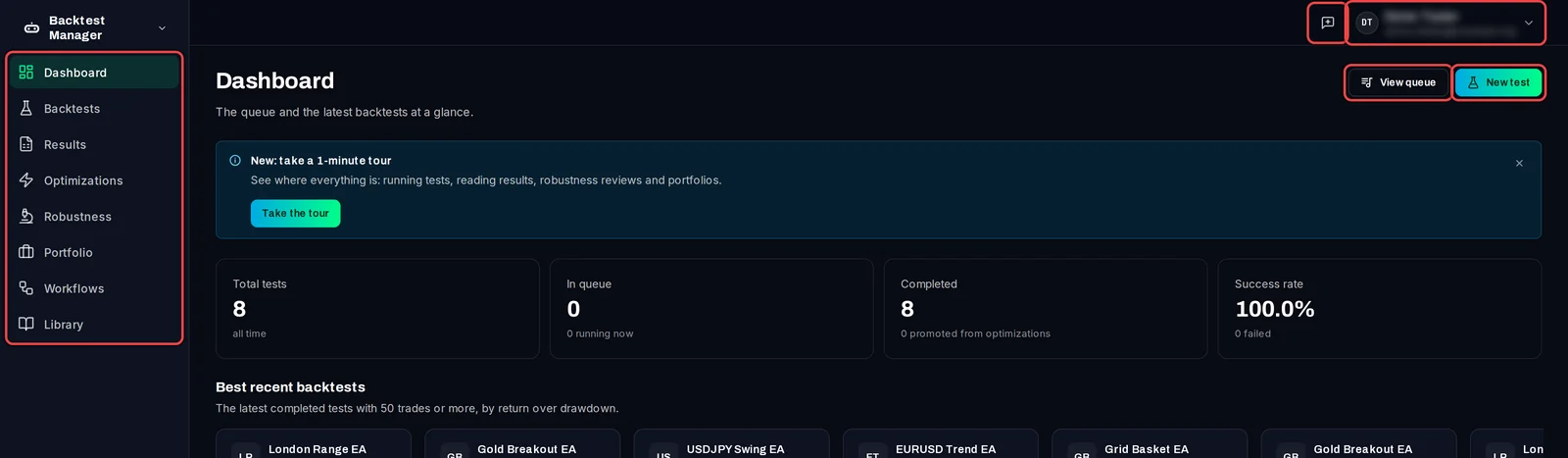
- Haz clic en Dashboard en la parte superior del menú. Muestra tus tests en total, lo que está en cola y tus mejores backtests recientes.
- Haz clic en New test para configurar un backtest, o en View queue para ver qué se está ejecutando y qué está en espera.
- En la parte superior derecha, el icono de la burbuja de diálogo es Send feedback, y tu nombre abre el menú de usuario.
Usa el menú
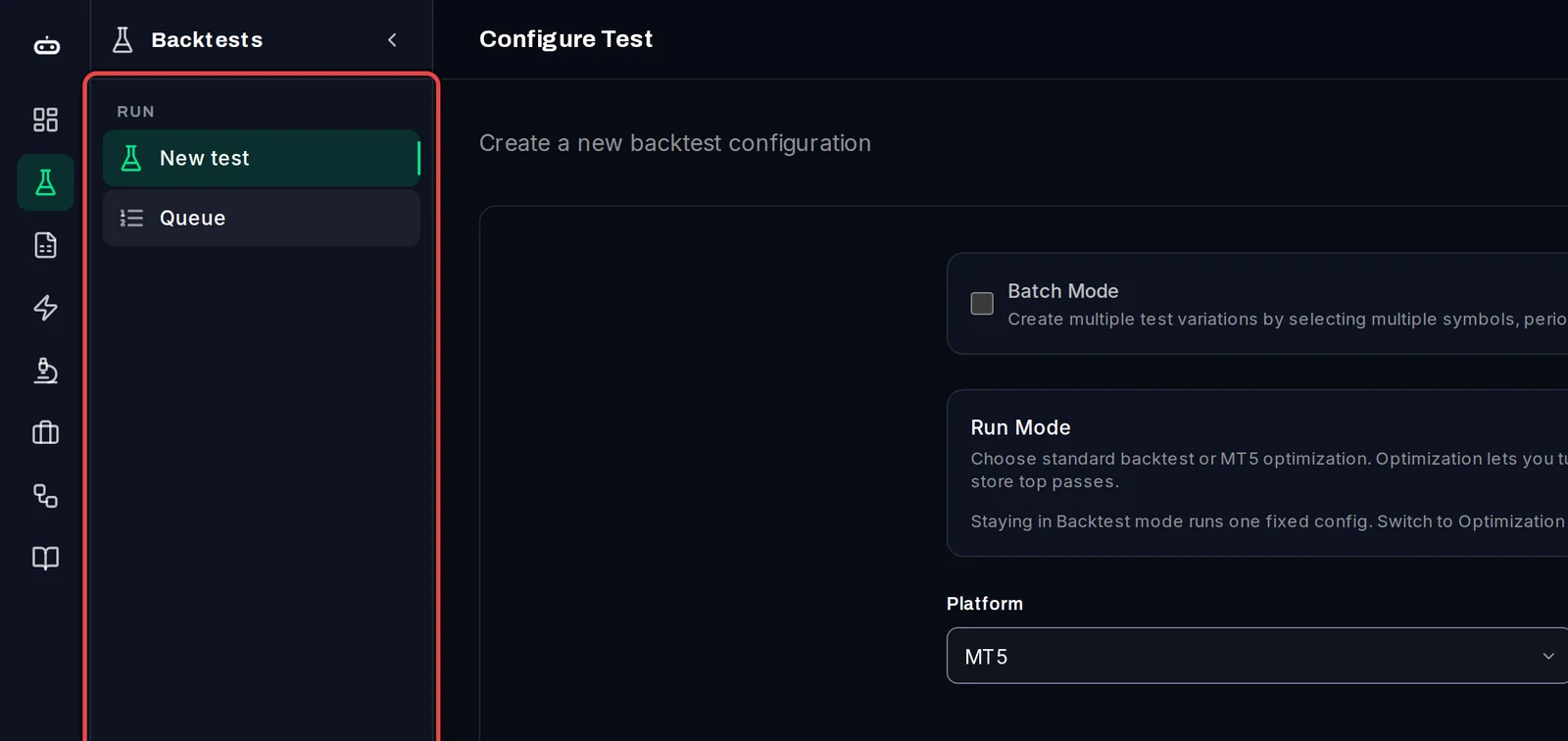
El menú enumera las partes de la app en el orden en que trabajas: Dashboard, Backtests, Results, Optimizations, Robustness, Portfolio, Workflows y Library. Settings se encuentra en la parte inferior.
- Haz clic en una parte que tenga sus propias páginas, por ejemplo Backtests.
- Su menú de sección se abre junto a los iconos: New test y Queue. Haz clic en una página para abrirla.
- Haz clic en la flecha en la parte superior del menú de la sección para contraerlo.
En Free, Robustness, Portfolio y Workflows encontrarás una etiqueta Pro. Bajo Settings encontrarás Terminals (terminales de prueba de este PC), Profile (tu plan), Defaults y License Keys.
Abrir el menú de usuario
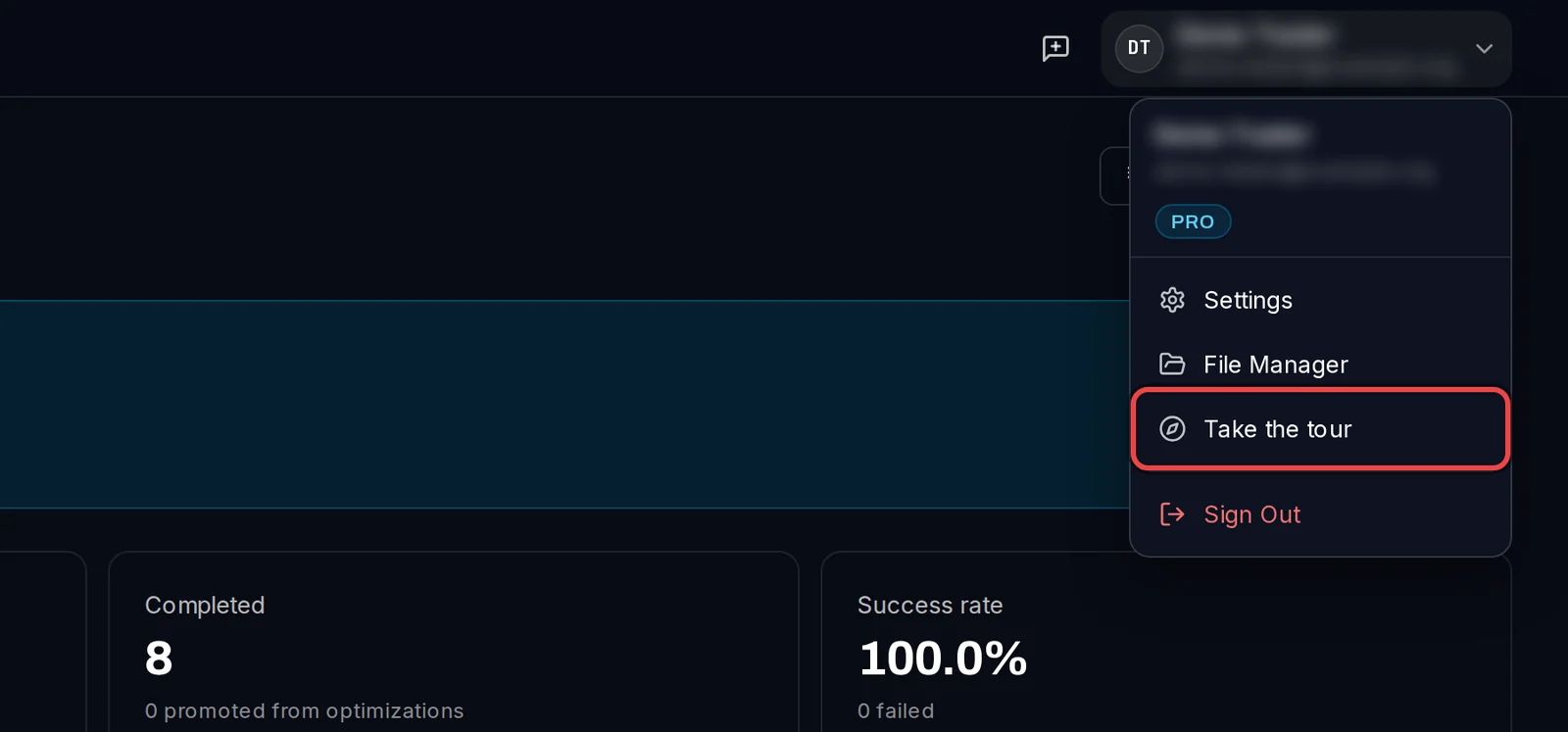
- Haz clic en tu nombre en la parte superior derecha. El menú muestra tu plan (PRO o FREE).
- Elige Settings, File Manager (tus EAs y set files), Take the tour o Sign Out.
Haz el recorrido
- Haz clic en Take the tour en el menú de usuario, en la nota del Dashboard, o bajo Help en la barra de menú de la ventana.
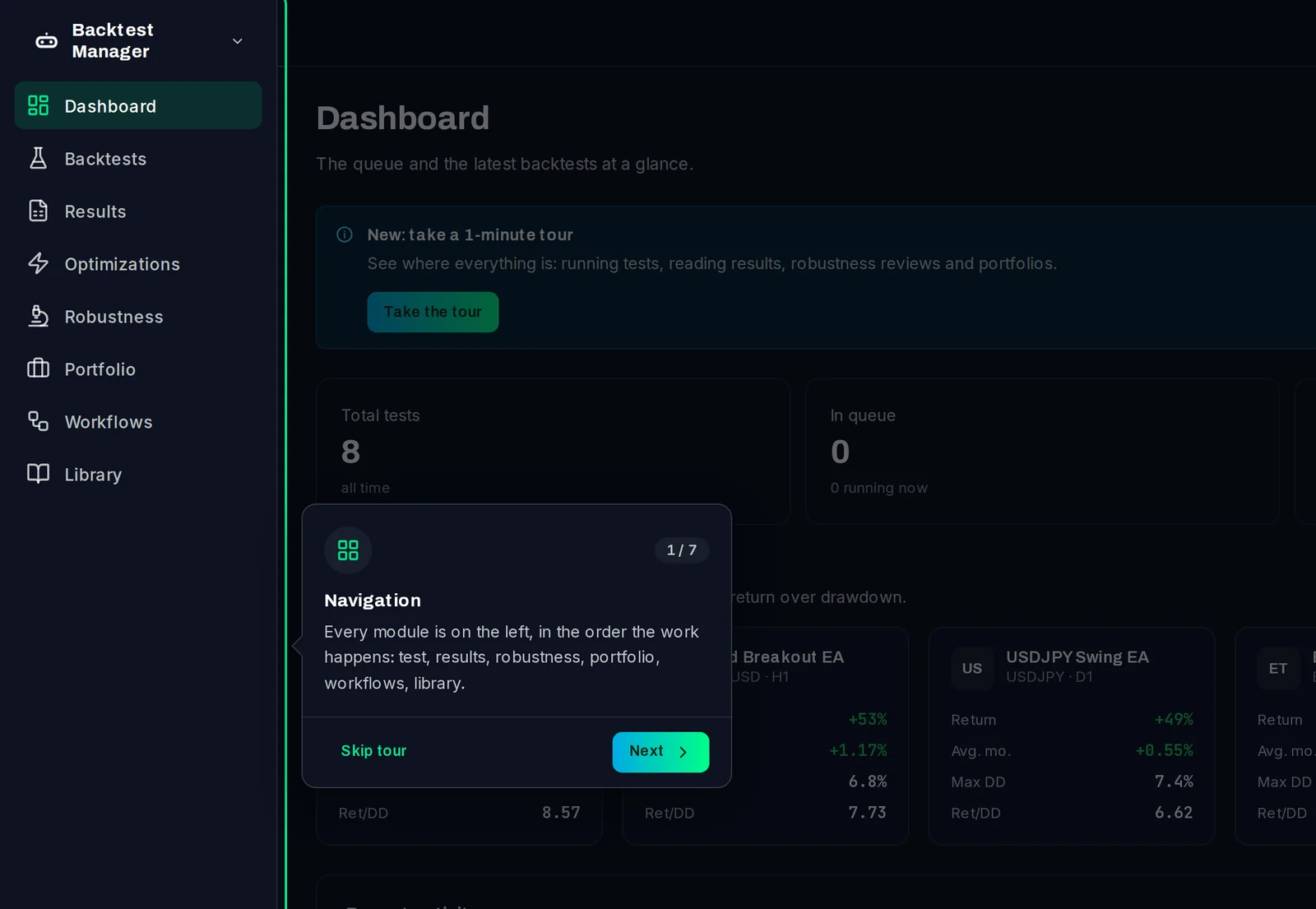
- Primero aparecerán algunas tarjetas de bienvenida. Haz clic en Next, o en Skip to the tour.
- El tour señala cada parte de la app a su vez. Haz clic en Next para continuar, o en Skip tour para detenerlo.
Es bueno saberlo
- La barra de menú de la ventana tiene atajos: File › New test (Ctrl+N), File › Settings (Ctrl+,) y Help › Help guide (F1), que abre este centro de ayuda.
- Los tres iconos en la parte inferior del menú permiten alternar entre tu tema de Windows, claro y oscuro.
- El tour se abre automáticamente la primera vez que inicias sesión. Si aún no tienes un terminal de prueba, comenzará añadiendo uno.