
Centro de ayuda
Help Center articles
Ejecuta un backtest
Un backtest ejecuta un Expert Advisor (EA) con un archivo de configuración en un símbolo y una temporalidad, en el propio Probador de Estrategias de MetaTrader 5 en uno de tus terminales de prueba. Completas un formulario y la aplicación hace el resto: pone la prueba en cola, la ejecuta cuando un terminal está libre y guarda el resultado.
Plan: cada plan. Los backtests son ilimitados.
Elige el EA y qué probar
- Haz clic en Backtests › New test (o presiona Ctrl+N). La página se llama Configure Test.
- Deja Run Mode en Backtest.
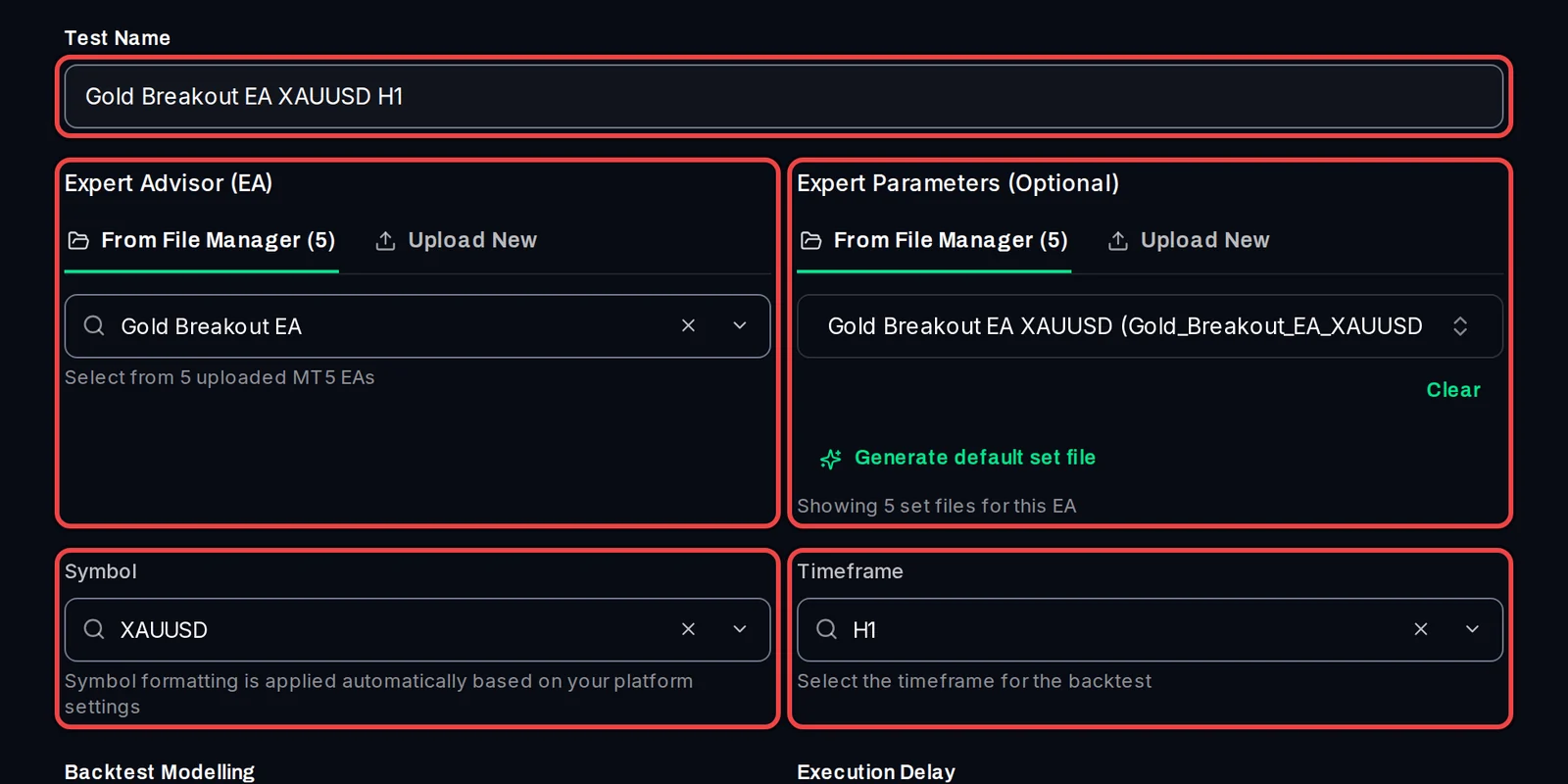
- Escribe un Test Name. La aplicación te sugiere uno cuando seleccionas el EA y el archivo.
- Bajo Expert Advisor (EA), elige el EA de From File Manager, o haz clic en Upload New para añadir un archivo .ex5. Un EA cargado permanecerá en tu biblioteca para pruebas posteriores.
- Bajo Expert Parameters (Optional), selecciona el set file del EA (el archivo que contiene sus ajustes de entrada). Déjalo vacío para probar los inputs predeterminados del propio EA, o haz clic en Generate default set file para que la aplicación cree uno a partir del EA (primero realiza una breve prueba).
- Selecciona el Symbol y el Timeframe.
Configura los ajustes del tester
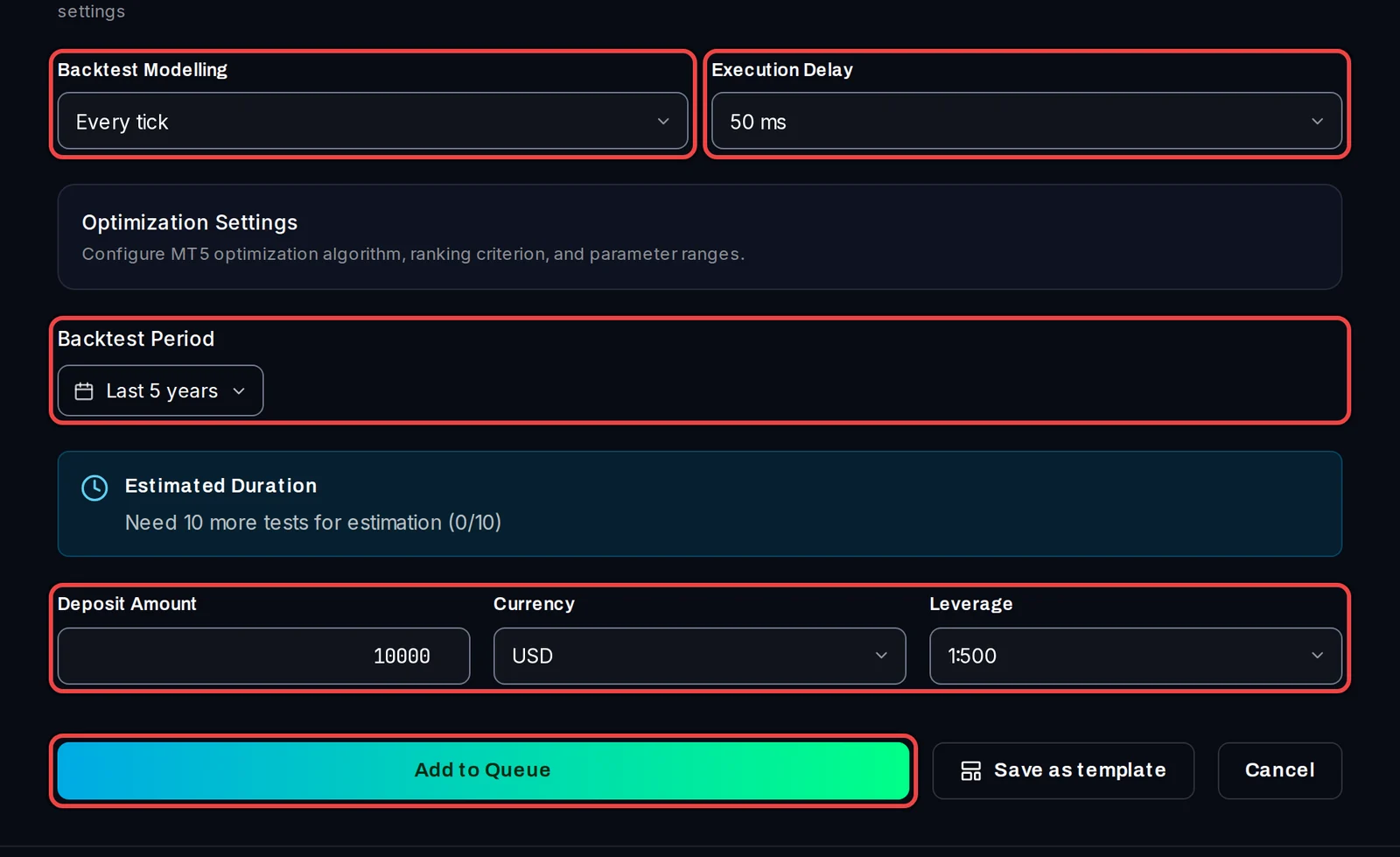
- Selecciona el Backtest Modelling (cómo MT5 genera los ticks de precio). Every tick based on real ticks es el más realista y el más lento. Open prices only es el más rápido, para EAs que solo actúan cuando se abre una vela.
- Selecciona el Execution Delay: el retraso que MT5 añade a cada orden para imitar a un bróker real. El valor por defecto es 50 ms.
- Haz clic en Backtest Period y selecciona las fechas, o un ajuste preestablecido como Last 5 years.
- Configura el Deposit Amount, Currency y Leverage de la cuenta de prueba.
- Opcional: bajo Trading Account (Optional), elige un terminal de prueba para ejecutar la prueba con los datos de precios de ese bróker. Deja No account override y la app usará cualquier terminal que esté libre.
- Haz clic en Add to Queue.
Síguelo en la cola
- La aplicación se abre en Backtests › Queue. Tu prueba aparece como Pending hasta que una terminal esté libre, luego Running, después Completed.
- Cuando se complete, haz clic en su nombre para abrir el resultado. También aparecerá listado en Results.

Es bueno saberlo
- La aplicación nunca realiza operaciones y nunca toca tu propio MetaTrader: las pruebas se ejecutan en copias del mismo (tus terminales de prueba). Un terminal de prueba debe estar cerrado para que una prueba pueda iniciarse en él.
- Si tu bróker nombra el símbolo de forma distinta (por ejemplo, XAUUSD.r), el formulario lo indica bajo Symbol y ofrece un botón para usar ese nombre.
- Si la misma prueba aún está en espera o en ejecución, la aplicación te advertirá en lugar de añadirla dos veces. Haz clic en Run anyway en el mensaje para añadirla de nuevo.
- Para empezar cada test con tu propio depósito, apalancamiento, modelado y fechas, configúralos una vez en Settings › Defaults.